PowerPoint でオリジナルの図形を作る
2026年2月13日更新
2018年10月5日掲載
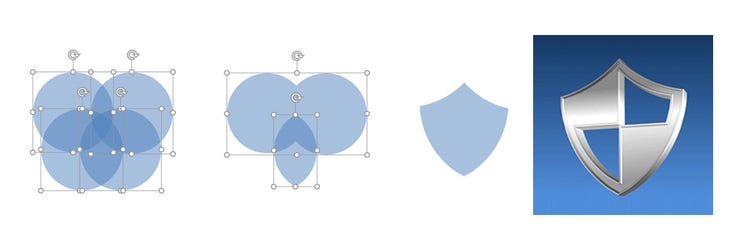
元記事URL:https://www.softbanktech.co.jp/special/blog/sbt_sbt/2018/0010/
ソフトバンク社内デザイナーの岸です。
今回は、PowerPoint の図形オブジェクトについてご紹介します。
PowerPoint には長方形や円、矢印など数多くのオブジェクトが用意されているので、それらを組み合わせるだけでさまざまな表現ができます。また、 PowerPoint にはアイコン機能もあり、ジャンル別に色々なピクトグラムが収録されています。
しかしその一方で、既存の図形オブジェクトとは少しだけ違う図形が欲しかったり、オリジナルの形をゼロから作りたい場面もあるのではないでしょうか。画像オブジェクトで代用しても良いのですが、色や枠線、影などを自由に設定できる図形オブジェクトには、画像オブジェクトにはないメリットがあります。
図形オブジェクトを編集する方法
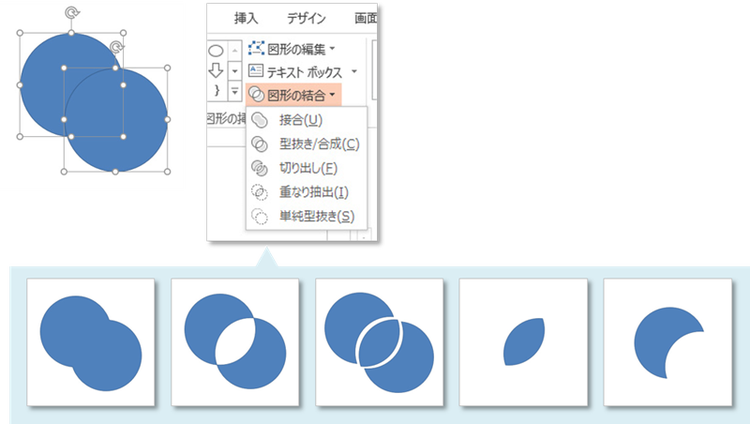
図形オブジェクトを編集するために使う機能は、「図形の結合」というメニューにまとめられています。図形オブジェクトを2つ選択した状態で、上部タブから「描画ツール>書式>図形の結合」を選択すると、以下の結合方法が選べます。
■結合:2つの図形を1つに合わせる
■型抜き/合成:共通部分がくりぬかれた図形
■切り出し:重なる部分で分離させた図形
■重なり抽出:共通部分の図形
■単純型抜き:片方の図形でくり抜く
※なお、図形の結合はグループ化したオブジェクトには適用できません。
実際に作ってみる ~シールドのアイコン~
それではさっそく、基本の図形オブジェクトで新しい図形を作ってみましょう。
一般的な形ではありますが、今回はシールドのアイコンを作成してみたいと思います。まず4つの円オブジェクトを作り、このように重ねます。
そして上の2つには「結合」を、下の2つには「重なり抽出」を適用しましょう。するとシールドの輪郭ができます。
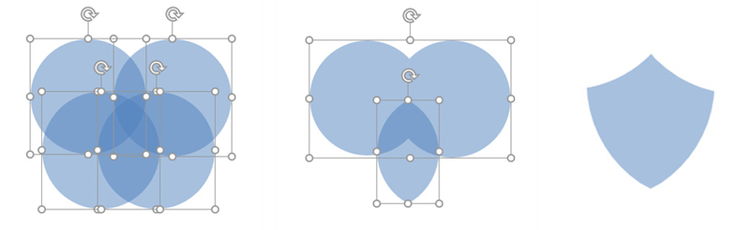
そして細部を作りこみます。まずオブジェクトを複製し、少し小さめにして上にのせます。2つを選択した状態で「型抜き/合成」を適用すると、シールドの中がくり抜かれます。次に正方形を2つ入れ違いに並べ「結合」したものをシールドの上にのせ、2つを選択した状態で「切り出し」を適用します。不要な部分を取り除いたら、全てのパーツを選択し、最後に「結合」を適用しましょう。これでオリジナルのシールドアイコンが完成しました。色や枠線、影などを自由に設定することができます。

図形オブジェクトならではの活用 ~プロパティの編集で質感を設定~
作成したオブジェクトは画像ではなく図形なので、テクスチャや3D書式なども使うことができます。
プロパティを使うことでさまざまな質感を表現できます。
下のサンプルでは、シルバーメタル風、透明プラスチック風、木材風の質感を設定しています。

応用編 ~立体オブジェクトに動きを付けてみる~
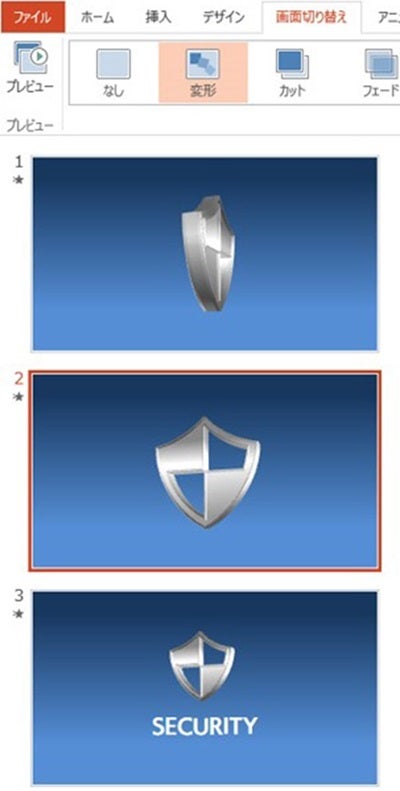
PowerPoint には、スライドの画面切り替えに「変形」という効果が入っています。これは2つのスライド上に共通のオブジェクトがある場合、色や大きさなどの違いをなめらかに補完して動かすというものです。
3D書式も変化の過程を補完してくれるため、図のように3枚のスライドを作成するだけで、ちょっとしたロゴのアニメーションを作ることができます。
まとめ
ロゴマークやアイコンなどの図形は、Adobe Illustrator などのドロー系ソフトを使えばいくらでも複雑なものが作成できますが、PowerPoint だけでも工夫次第で色々な形状が作れます。
皆さんもぜひ、オリジナルの図形オブジェクト作成に挑戦してみてください。
AIによる記事まとめ
この記事は、PowerPoint でオリジナル図形を作成する方法を解説しています。図形の結合機能を用いて既存オブジェクトを合成・型抜き・切り出しし、シールドアイコンを制作する手順を紹介。さらにテクスチャや3D書式で質感を設定し、変形機能でアニメーションを加える応用例も提示。画像に頼らず図形機能だけで独自デザインを構築する具体的手法を示しています。
※上記まとめは生成AIで作成したものです。誤りや不正確さが含まれる可能性があります。
関連サービス

Microsoft 365
メールやスケジュール・会議室予約から、情報共有やファイル管理、 Web 会議など多様な働き方を実現し、社員のチームワークを加速させます。
関連セミナー・イベント

ソフトバンク社内デザイナー。法人事業向けのビジュアル作成を行う。
ソフトバンク株式会社との合併以前は、旧SBテクノロジー株式会社のシニアコーポレートアーティストとして、ビジネス資料の「見やすさ・分かりやすさ」に注力した。
著書に、一生使えるプレゼン上手の資料作成入門 完全版(インプレス)などがある。