PowerPoint でIT機器の立体的なアイコンを作る
2026年2月9日更新
2018年11月26日掲載
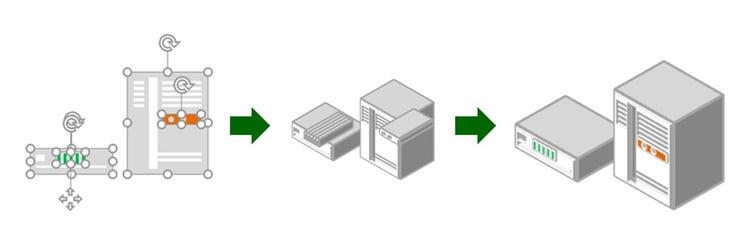
元記事URL:https://www.softbanktech.co.jp/special/blog/sbt_sbt/2018/0018/
ソフトバンク社内デザイナーの岸です。
PowerPoint では厚みを付けたレリーフ状の立体表現など、奥行きのある表現を作成することができます。この表現には多くの設定が用意されているため、単に厚みを持たせるだけでなく、使い方次第で立体的なイラストとして活用することができます。
そこで今回は、システム構成図などでよく使われるIT機器のアイコンの作り方をご紹介したいと思います。
線画イラストのような3-D 書式を考える
実際にアイコンを作成する前に、まず線画イラストのように見える3-D 書式の設定を探してみましょう。
ここではテストとして、図形オブジェクト「四角形:上の2つの角を切り取る」を使います。単純な四角形よりも面構成が複雑なので、陰影の様子が確認しやすくなります。とりあえず単純に、3-D 書式の「奥行き」を35pt、3-D 回転の「標準スタイル」から平行投影の「等角投影:左下」を適用してみました。
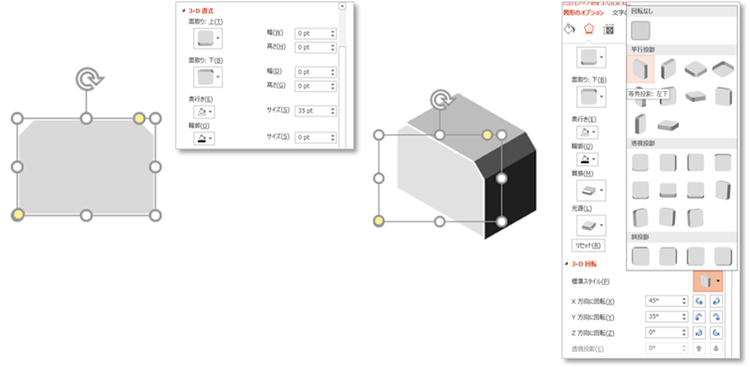
適用前が左側、そして適用後が右側の図形です。これだけでも十分立体には見えますが、全体的に影が多いためイラストというより写実的な印象を受けます。
図形の輪郭や質感・光源を調整する
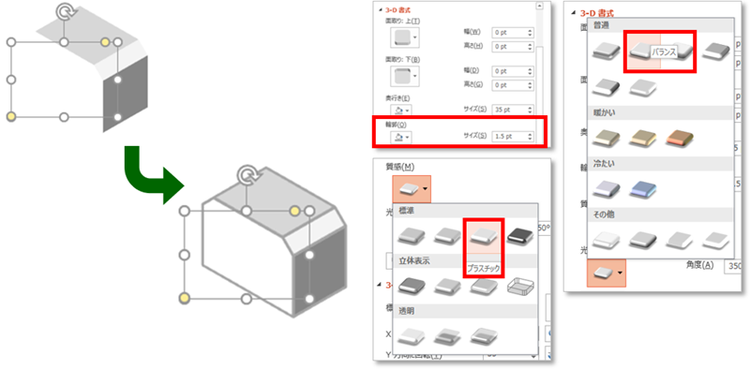
塗りつぶしの色を白にすると、全体的に明るくなりました。IT 機器の色は白をイメージしていたのでこれで良いのですが、今度は背景との境界が分からなくなってしまいました。
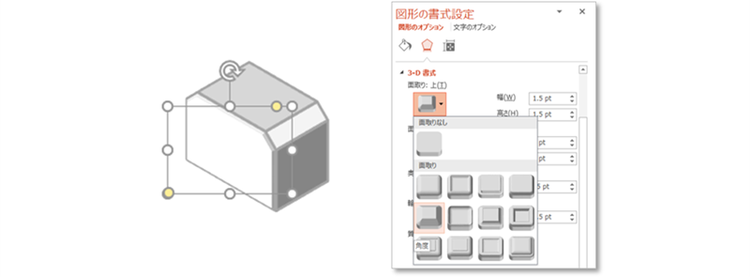
そこで3-D 書式の「輪郭」で、グレーの線を設定します。これでかなりイラストのような質感になってきました。なお、「質感」は標準カテゴリのプラスチック、「光源」は普通カテゴリのバランスを使用しています。
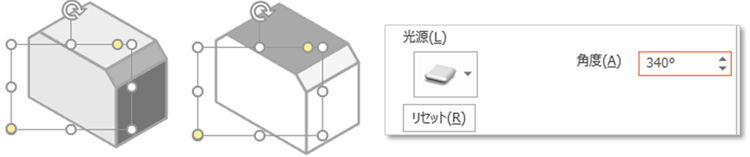
「光源」の角度プロパティを変更すると光の射す方向を変えることができます。今回は340°に設定していますが、お好みで変更しても良いでしょう。
質感設定の微調整
これまでの調整でほぼ完成なのですが、立体の面情報を増やして密度感を出したかったため、前面のみ面取りをしてみました。面取りの角度を選択し、幅と高さをそれぞれ1.5ptに設定しました。 このような調整は手を入れ始めるときりがありませんが、とりあえずこれで完成とします。
ほかの図形への質感の適用
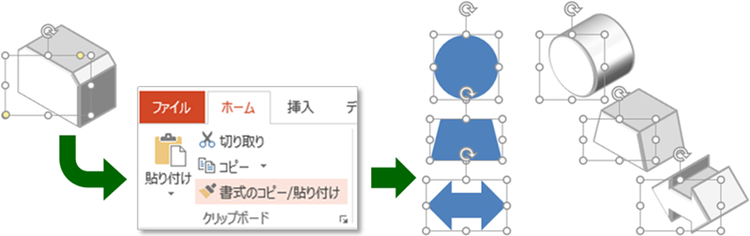
一度設定した質感をほかの図形に適用する場合は、また同じ数値を入力することなく、「書式のコピー/貼り付け」という機能を使うことができます。まず書式をコピーしたいオブジェクトを選択した状態で、ホームメニューの「書式のコピー/貼り付け」をクリックします。するとカーソルがハケの形になるので、そのまま書式を貼り付けたいオブジェクトを選択すると同じ質感になります。
IT機器アイコンの立体化
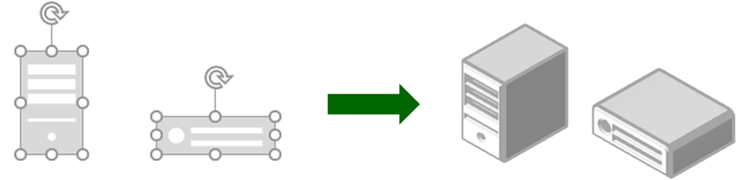
パソコンやサーバーをイメージした図形オブジェクトを作成してみました。ここに先ほど設定した線画イラスト風の質感を適用させてみましょう。一瞬で立体的になる様子はまるでマジックを見ているようです。
IT機器アイコンの立体化 (応用)
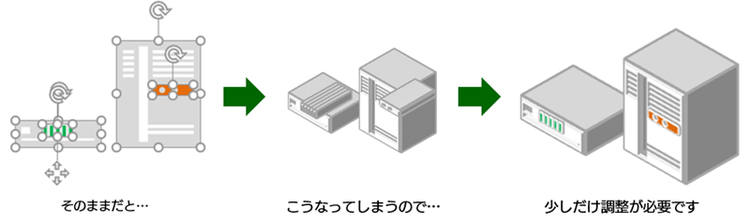
同様に、別色のオブジェクトが組み合わさっている場合でも立体的に変形させることができます。ただし、この場合はただ適用しただけではボタンやランプの部分も立体的に伸びてしまうため、角度や質感の設定はそのままに、奥行きや色の設定などを調整してなじませる手間が必要です。
まとめ
実際に立体のCGモデルを作成するわけではないので表現にはある程度の制約があるものの、PowerPoint の図形オブジェクトだけでもこれだけの表現が可能です。
PowerPoint で色を変えたり、角度を変えたりできるのも大きな利点だと思いますので、皆さんもぜひ図形オブジェクトの新しい使い方を考えてみてください。

AIによる記事まとめ
この記事は、PowerPoint を用いてIT機器の立体的なアイコンを作成する方法を紹介しています。図形に3-D 書式を適用し、奥行き・光源・輪郭・質感・面取りを調整することで、線画イラスト風の立体表現を再現。作成した質感は書式コピーでほかの図形にも適用可能で、パソコンやサーバーなどの図形に応用できます。PowerPoint 内だけで奥行きあるビジュアルを構築する実践的な手法を解説しています。
※上記まとめは生成AIで作成したものです。誤りや不正確さが含まれる可能性があります。
関連サービス

Microsoft 365
メールやスケジュール・会議室予約から、情報共有やファイル管理、 Web 会議など多様な働き方を実現し、社員のチームワークを加速させます。
関連セミナー・イベント

ソフトバンク社内デザイナー。法人事業向けのビジュアル作成を行う。
ソフトバンク株式会社との合併以前は、旧SBテクノロジー株式会社のシニアコーポレートアーティストとして、ビジネス資料の「見やすさ・分かりやすさ」に注力した。
著書に、一生使えるプレゼン上手の資料作成入門 完全版(インプレス)などがある。