PowerPoint の図形に文字入力する
2026年2月9日更新
2018年12月20日掲載
元記事URL:https://www.softbanktech.co.jp/special/blog/sbt_sbt/2018/0024/
ソフトバンク社内デザイナーの岸です。
これまで図形オブジェクトの作成についてご紹介してきましたが、今回はその図形オブジェクトへの文字入力について色々試してみたいと思います。関連する設定を調整することで、すっきりと美しいレイアウトで文字を配置することができます。
余白があっても改行されてしまう
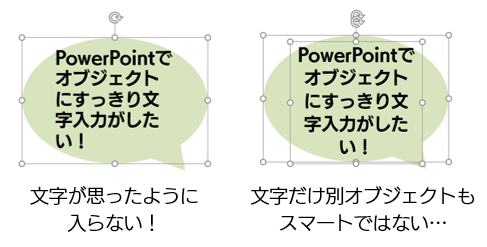
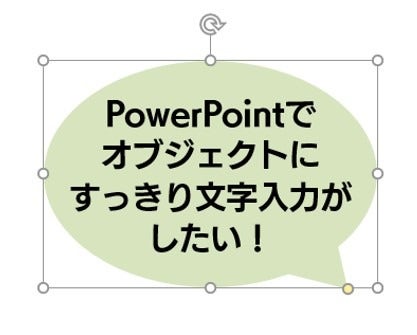
例えば図のような吹き出しオブジェクトに文字を入力した場合、思わぬところで改行されてしまったり、余白が空いてしまったりしたことはないでしょうか。吹き出しオブジェクトと別にテキストだけのオブジェクトを上にのせることもできますが、オブジェクトが増えてしまうため、編集の際に移動が面倒で管理がしにくくなります。
「図形内でのテキストの折り返し」を解除
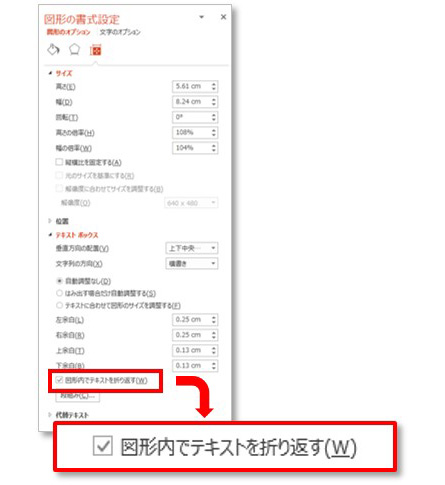
このときオブジェクトの書式設定を見ると、「サイズとプロパティ」の「テキストボックス」というカテゴリーの中にある、「図形内でテキストを折り返す」にチェックがついていると思います。ここにチェックがついていると、オブジェクトで既定以上の文字数が入力された場合に、次の行へ折り返されるわけです。
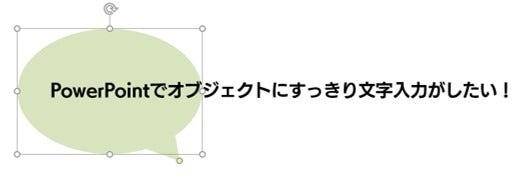
そこで、このチェックを外してみましょう。すると下の図のように、文字が折り返されず、一行になります。
「図の圧縮」で、一括変換する
局所的に1枚の画像を変換するのであれば貼り付けのオプションでも構いませんが、これとは別に一括で変換する機能があります。スライド上のどれか画像を1枚選択すると、トップのメニューに「図の形式」というタブが現れます。
このタブの「調整」グループ内に、「図の圧縮」という機能があります。
【ご注意】
同じ「テキストボックス」カテゴリー内にある、「テキストに合わせて図形のサイズを調整する」が選択されていると、文字の分量に合わせてオブジェクトが拡大・縮小されてしまいます。
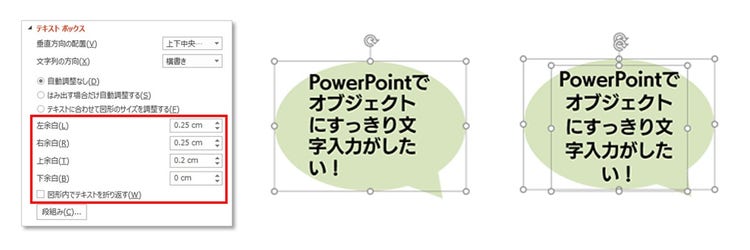
今回は、任意のオブジェクトの形状に合わせて文字を調整することが目的なので、「自動調整なし」を選択します。
自由に改行して調整
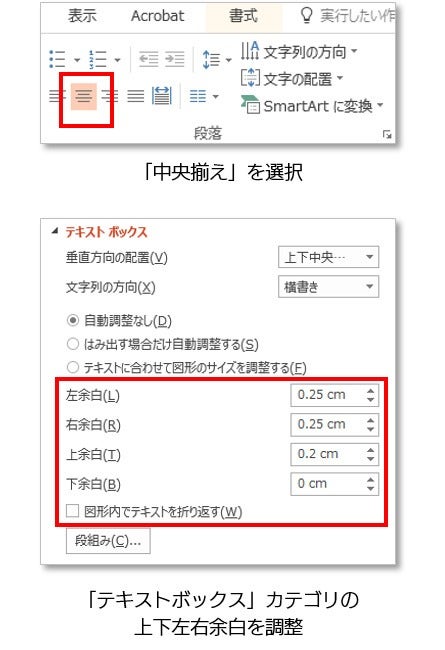
この操作により、お好みの箇所で改行ができるようになりました。オブジェクト内はもちろん、オブジェクトの輪郭にかかる位置でも折り返されずにレイアウトできます。
用途に応じて文字を「中央揃え」にしたり、「テキストボックス」カテゴリーの余白設定を変更することで、より柔軟なレイアウト調整が可能です。
吹き出し以外のオブジェクトにも適用可能
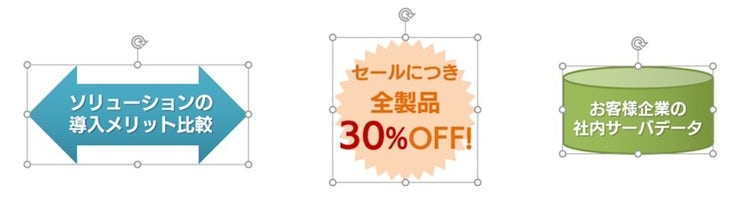
吹き出しに限らず、文字のレイアウト調整はほかのオブジェクトでも行うことができます。使用頻度が高い「矢印」オブジェクトや、折り返し設定がされていると入る文字量が少ない「星」オブジェクト、初期設定で文字入力すると上に寄ってしまう「円柱」オブジェクトなどでも活用できることでしょう。
レイアウト調整を応用した使い方
ここまでは当然のように、「オブジェクトに中に文字を配置する」ということについて考えてきました。
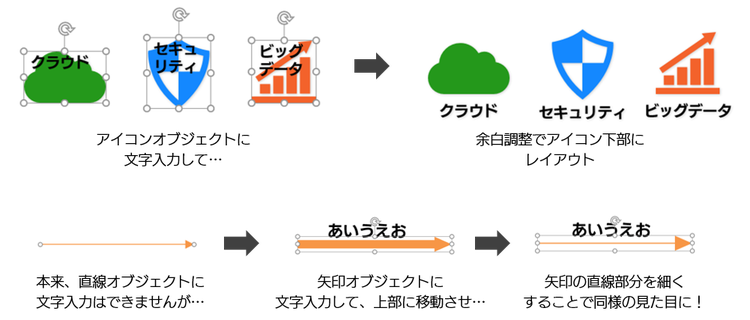
しかし、テキストボックスの余白設定を調整することで、オブジェクトの外に文字を配置することもできます。例えばアイコンの図形オブジェクト(画像のアイコンではありません)に名称のテキストを入力し、アイコンの外まで下げることにより、テキストまでまとめて1つのオブジェクトにすることができます。あるいは、矢印オブジェクトに説明のテキストを入力して矢印の外まで上げることで、本来文字入力できない直線オブジェクトとテキストをまとめたようなオブジェクトを作成することができます。
まとめ
オブジェクトにただ文字入力をしただけでは、「なんだか思ったところに文字が入ってくれないなぁ」で終わってしまいますが、設定を調整することで、美しく文字をレイアウトすることができます。お好みの設定にできた図形オブジェクトを はストックとして保存しておけば、次からは同じものを使うことで手間が減ります。
無色透明のテキストボックスを使わずにできるだけ少ないオブジェクトで表現するという考え方は、込み入った図解を作成する場合などに効力を発揮することでしょう。
AIによる記事まとめ
この記事は、「PowerPointの図形内で文字が勝手に改行されたり、余白ができたりする」悩みについて、書式設定で解決する方法を解説しています。具体的には、「図形内でテキストを折り返す」設定の解除や、余白の数値調整を行うことで、テキストボックスを分けずに美しくレイアウトする手順を説明しています。
※上記まとめは生成AIで作成したものです。誤りや不正確さが含まれる可能性があります。
関連サービス

Microsoft 365
メールやスケジュール・会議室予約から、情報共有やファイル管理、 Web 会議など多様な働き方を実現し、社員のチームワークを加速させます。
ソフトバンク社内デザイナー。法人事業向けのビジュアル作成を行う。
ソフトバンク株式会社との合併以前は、旧SBテクノロジー株式会社のシニアコーポレートアーティストとして、ビジネス資料の「見やすさ・分かりやすさ」に注力した。
著書に、一生使えるプレゼン上手の資料作成入門 完全版(インプレス)などがある。