PowerPoint で箇条書きを見やすく表現する
2026年1月27日更新
2019年1月17日掲載
元記事URL:https://www.softbanktech.co.jp/special/blog/sbt_sbt/2019/0008/
ソフトバンク社内デザイナーの岸です。
今回は、箇条書きについて色々な設定を試してみたいと思います。箇条書きは、資料作成の中でもよく使われる表現だと思いますので、皆さんの資料作成の参考になれば幸いです。
まず、文字入力だけで箇条書きを表現すると…
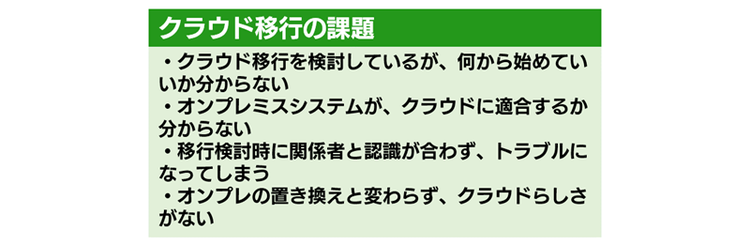
箇条書きの機能を利用する前に、まず文字入力だけで箇条書きに近い表記をしてみます。
急いで資料を作成する場合などは、このような使い方をされる方もいるのではないでしょうか。
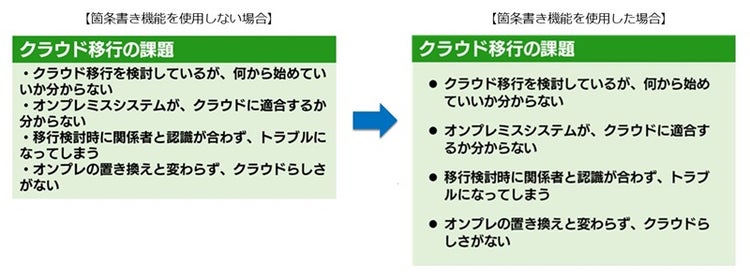
「・」を行頭に置くことで箇条書きの先頭を表現しています。もしそれぞれの項目が一行で収まれば良いのですが、二行以上になる場合は文字が折り返し部分で「・」の下に来てしまい、あまり読みやすくありません。
箇条書き機能を使用
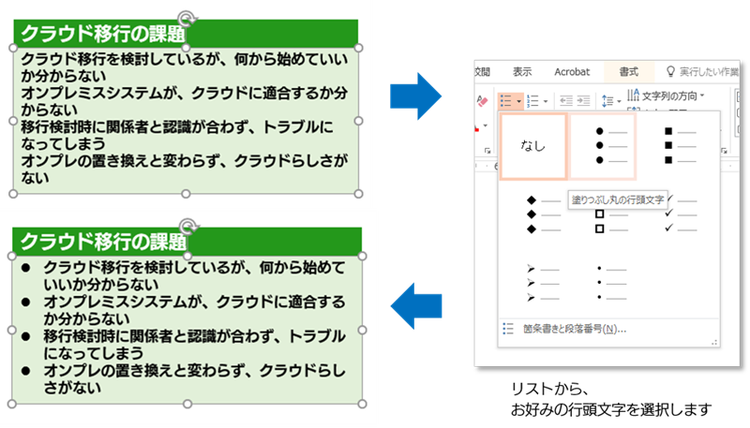
「・」でも箇条書きであることは判別できますが、より見やすくするために箇条書き機能を使用してみます。
事前に「・」を削除した状態で文章全体を選択し、「書式>箇条書き」から「塗りつぶし丸の行頭文字」を選択します。
すると下のように、各段落の行頭に「●」が自動的に入るようになります。
余白を調整して、より見やすく
行頭に箇条書きの記号が入るようにはなりましたが、まだ見やすくするための余地がありそうです。
このままでは項目内の行間と次の項目との間隔が同じなので、ぱっと見るとどこで区切っているのか分かりにくいのが主な原因です。
そこで間隔を調整するために、「書式>行間」から「行間のオプション」を選び、設定のウィンドウを開きます。
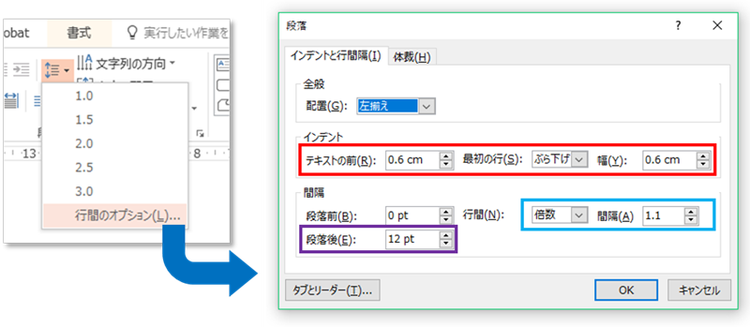
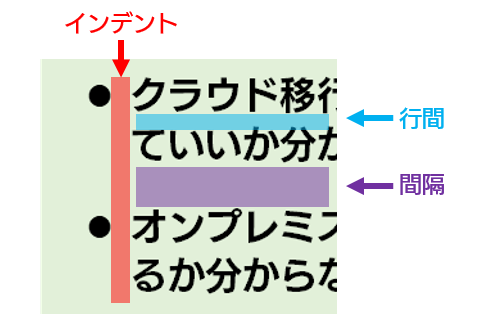
間隔を調整する設定は大きく分けて3つあります。
【インデント】
行頭の記号から最初の文字までの間隔です。「テキストの前」と「幅」に同じ数値を入れると二行目以降が揃います。
【間隔:段落前、段落後】
箇条書きの項目ごとの間隔を調整します。段落前、後のどちらに数値を入れても間隔は同じだけ空きますが、箇条書き要素の先頭に空きを入れる必要がなければ「段落後」を選びます。
【行間】
箇条書きとは別に、折り返されるテキストの行間も設定できます。初期設定よりやや広い方が読みやすいように感じたので、「倍数」を選択し、間隔は「1.1」倍に設定しました。
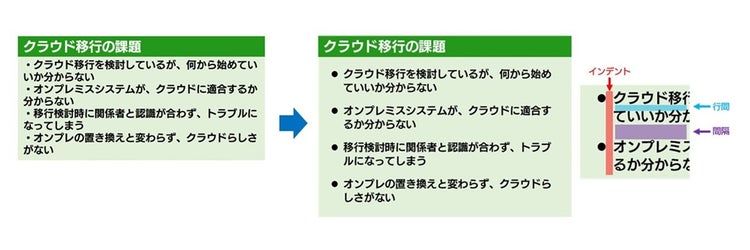
間隔の調整を行った箇条書きが、下の画像の右側です。図形内のテキストボックス設定で文字の折り返しを解除し、枠内の余白調整も行いました。当初の文字入力だけで表現した箇条書きと比べると、とても見やすくなったと思いませんか。
行頭記号のカスタマイズ(応用)
見やすさと装飾を兼ねる要素として、行頭記号をカスタマイズすることもできます。
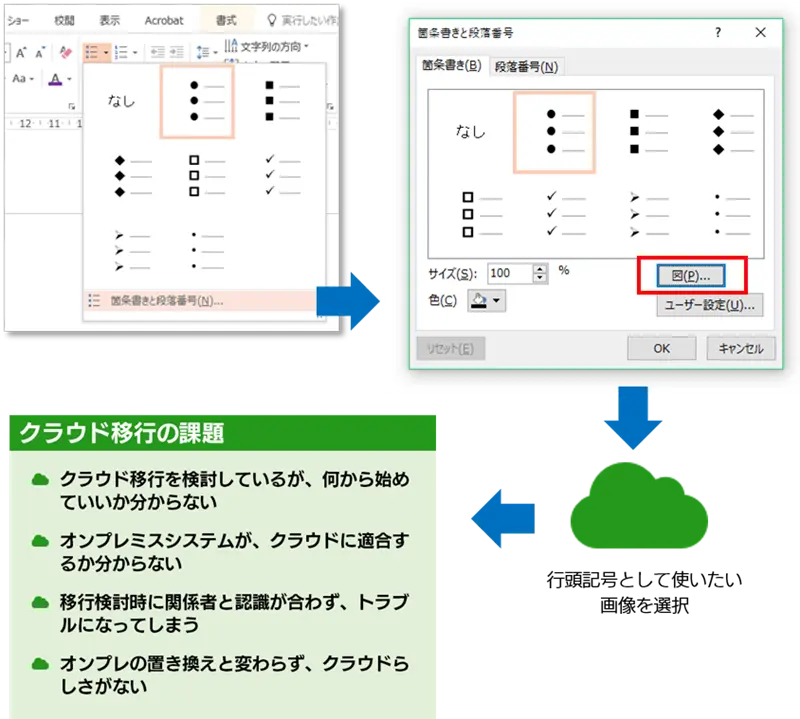
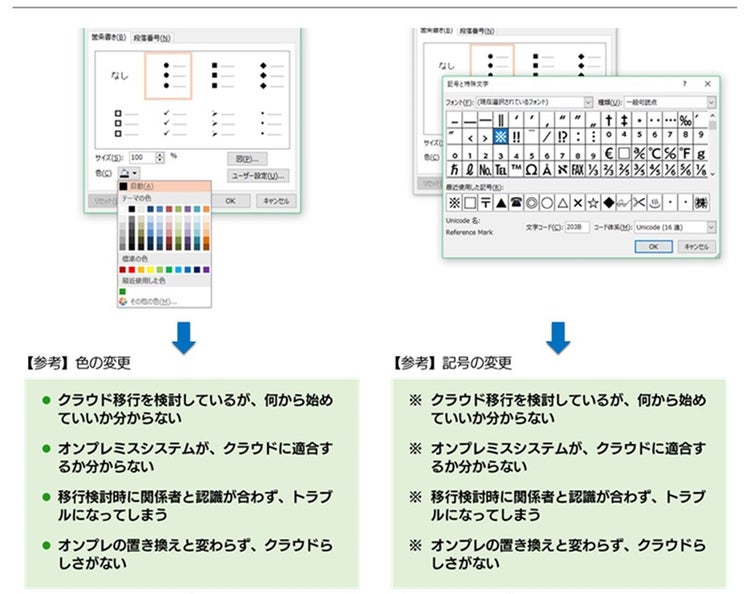
「書式>箇条書き」から「箇条書きと段落番号」を選択します。この設定を編集すると、記号のサイズや色の変更に加え、行頭記号を画像にしたり特殊文字を使用することもできます。
まとめ
箇条書き表記の設定変更は、調整する箇所が多様なため少々面倒に感じるかもしれません。しかし、よく使うものはストックしておくと、後々使いまわしができて便利です。
お時間のあるときに、ぜひ挑戦してみてください。
AIによる記事まとめ
この記事は、PowerPointで箇条書きを見やすく整える方法を紹介しています。文字入力による簡易表現と正式な箇条書き機能の違いを示し、行間・段落間・インデントなどの設定調整によって可読性を高める手順を具体的に解説。さらに、行頭記号の色・サイズ・画像によるカスタマイズも応用として紹介し、実務で活用できる視認性向上の手法を提案しています。
※上記まとめは生成AIで作成したものです。誤りや不正確さが含まれる可能性があります。
関連サービス

Microsoft 365
メールやスケジュール・会議室予約から、情報共有やファイル管理、 Web 会議など多様な働き方を実現し、社員のチームワークを加速させます。
関連セミナー・イベント

ソフトバンク社内デザイナー。法人事業向けのビジュアル作成を行う。
ソフトバンク株式会社との合併以前は、旧SBテクノロジー株式会社のシニアコーポレートアーティストとして、ビジネス資料の「見やすさ・分かりやすさ」に注力した。
著書に、一生使えるプレゼン上手の資料作成入門 完全版(インプレス)などがある。