PowerPoint で球体オブジェクトを作る
2026年1月21日更新
2019年2月15日掲載
元記事URL: https://www.softbanktech.co.jp/special/blog/sbt_sbt/2019/0017/
ソフトバンク社内デザイナーの岸です。
資料作成において、抽象的な概念や関係性を視覚的に表現したい場面は多いのではないでしょうか。
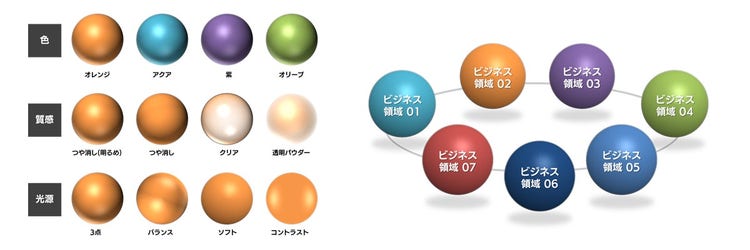
そこで今回は、そうした表現に幅広く活用できるオブジェクトの「球体」を作ってみたいと思います。
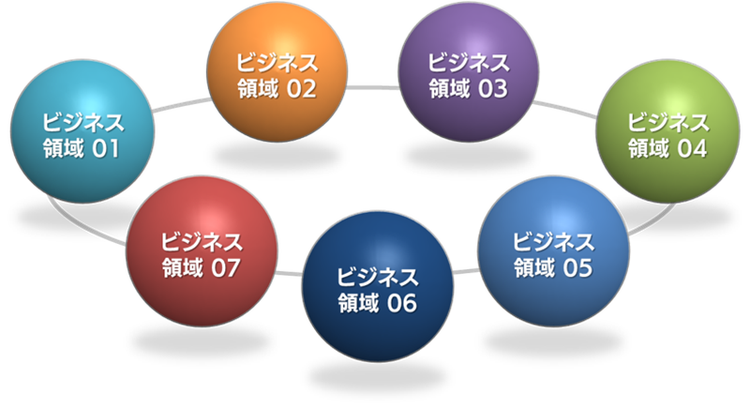
球体のアイコンは、シールドや IT 機器などの具体的な形状のアイコンとは異なり、抽象的な存在を示すオブジェクトとして、資料作成で幅広く使われます。例えばグループ企業の一覧を紹介する図解であったり、事業内容の構成図などです。
さまざまな色や質感を試し、皆さん独自のオブジェクトを作成してみましょう。
標準的な球体
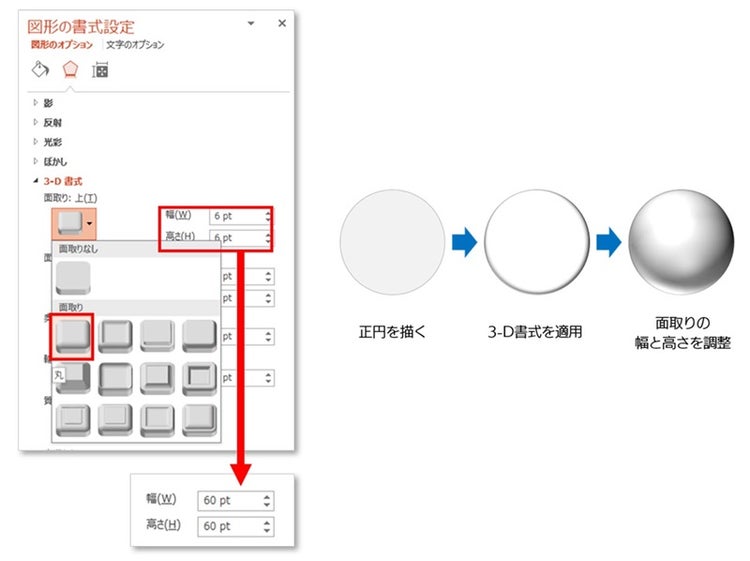
まずはじめに、プレーンなタイプの球体を作ってみます。
楕円ツールで正円を作り、図形の塗りつぶしと枠線を、薄いグレーにします。
次に「図形オプション」の「効果タブ」をクリックし、「3-D 書式」を開きます。今回は球体を作りたいので、一番上の「面取り(上)」という項目からプルダウンで「丸」を選んでください。すると、円形オブジェクトの周囲が、ちょっと丸くなります。
ただ、これでは球体ではなく「ふちが丸い円盤」なので、「面取り(上)」プロパティの右にある、「幅」と「高さ」の数値を大きくします。これで球体になりました。
色・質感・光源の変更
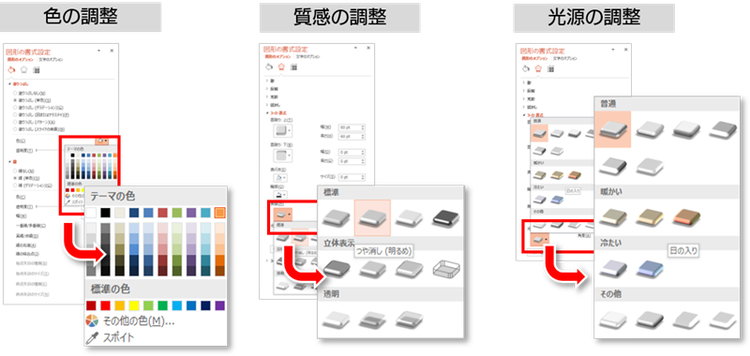
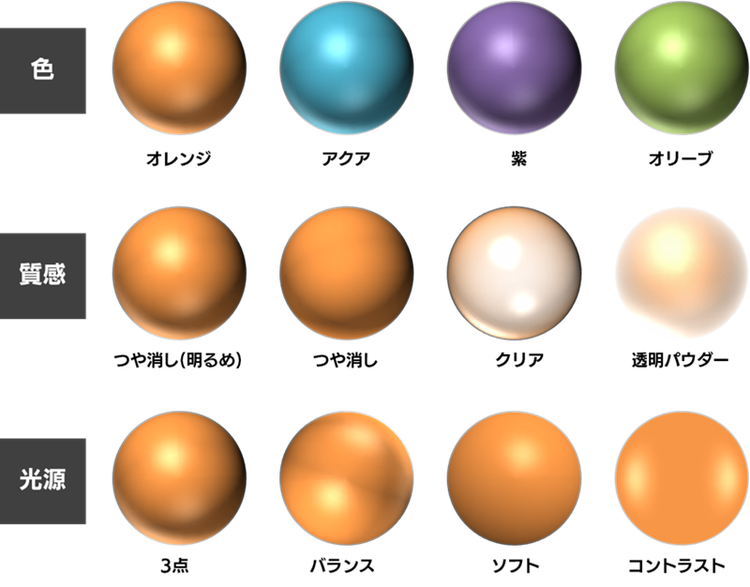
基本の球体ができたので、色・質感・光源を調整することでさまざまなバリエーションを作ってみましょう。
【色の調整】
「図形のオプション」の「塗りつぶしと線」タブにある「塗りつぶし」で調整します。
例では単色を使っていますが、グラデーションも使えます。
【質感の調整】
「図形オプション」の「効果」タブにある「3-D 書式」の「質感」で調整します。
【光源の調整】
同じく「3-D 書式」の「光源」で調整します。光源の種類以外に、光源の角度も設定できます。
影の追加(応用)
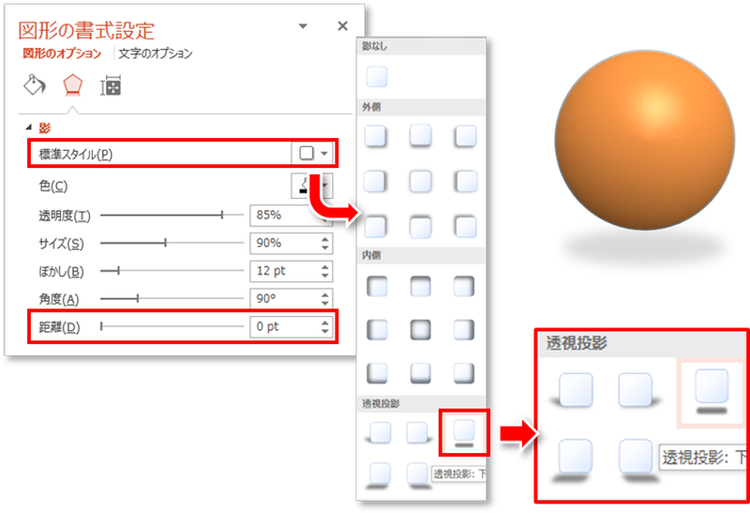
球体が宙に浮いているような表現をしたい場合は、下に影を付けましょう。
「図形のオプション」の「効果」タブにある「影」の項目を開き、「標準スタイル」の一覧から「透視投影:下」を選びます。想定する投影面と球体の距離に応じて、「距離」の数値を調整します。
文字の追加(応用)
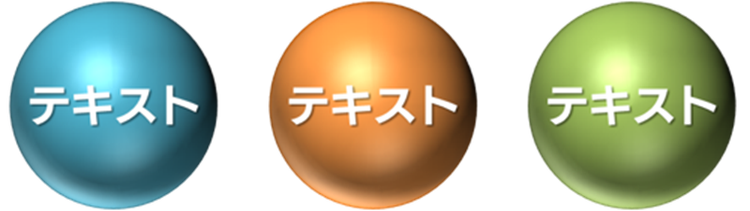
球体は図形オブジェクトなので、テキストを入力することができます。
図形に文字を入力する際は、テキストボックスの設定で「図形内でテキストを折り返す」のチェックを外しておくと、任意の箇所で改行ができるようになります。なお、テキストの装飾で「文字の影」をオンにしておくと、文字の下部に縁取りのように影が付き、読みやすくなります。
まとめ
球体は画像素材でもよくある一般的なアイテムですが、オブジェクトで作成することにより、自由に色分けができたり文字入力できるなど、多くのメリットがあります。スライドのグラフィック的な密度感を上げたいときに使うと良いでしょう。
AIによる記事まとめ
この記事は、PowerPointで球体オブジェクトを作成・装飾する方法を紹介しています。楕円形から3D効果で球体を成形し、色・質感・光源の調整、影の追加、文字入力といったステップを通じて、多彩な表現方法を解説。抽象アイコンとしてスライド構成図などに応用でき、ビジュアルの訴求力向上に役立つ内容です。
※上記まとめは生成AIで作成したものです。誤りや不正確さが含まれる可能性があります。
関連サービス

Microsoft 365
メールやスケジュール・会議室予約から、情報共有やファイル管理、 Web 会議など多様な働き方を実現し、社員のチームワークを加速させます。
関連セミナー・イベント

ソフトバンク社内デザイナー。法人事業向けのビジュアル作成を行う。
ソフトバンク株式会社との合併以前は、旧SBテクノロジー株式会社のシニアコーポレートアーティストとして、ビジネス資料の「見やすさ・分かりやすさ」に注力した。
著書に、一生使えるプレゼン上手の資料作成入門 完全版(インプレス)などがある。