PowerPoint でグラデーションを使う
2026年3月3日更新
2019年3月1日掲載
元記事URL: https://www.softbanktech.co.jp/special/blog/sbt_sbt/2019/0021/
ソフトバンク社内デザイナーの岸です。
今回は、グラデーションの使い方について考えてみたいと思います。機能の使い方自体は、塗りつぶしからグラデーションを選べばよいだけなのですが、どのような表現をしたいときに使うとよいのか、ポイントはどのようなことがあるかを見ていきましょう。
基本的な使い方
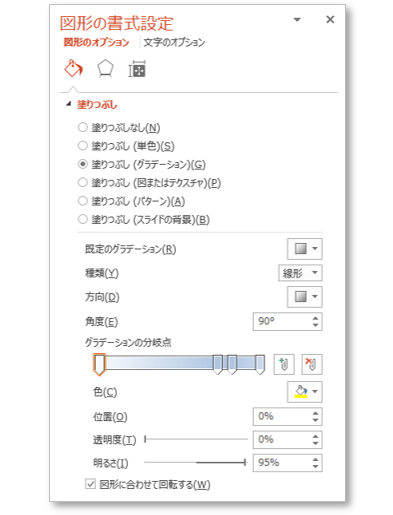
グラデーションで塗りつぶしたいオブジェクトや背景を選択し、塗りつぶしオプションの「塗りつぶし(グラデーション)」をチェックすると、グラデーションが適用されます。
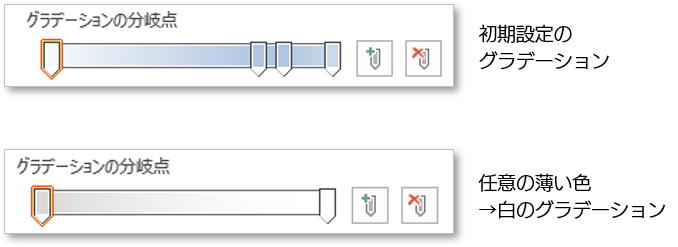
初期設定だと、おそらく下図の青い帯のように4つの分岐点があるグラデーションになると思います。分岐点の数は任意で増減できますが、増やしすぎると管理が面倒になるので、基本的なオブジェクトの装飾として使うのであれば両端2点だけで十分だと思います。
また、分岐点には極端に異なる色を使うと目立ちすぎて本文が見にくくなるため、「任意の薄い色→白」もしくは「同系色の濃淡」が実用的でしょう。
次に、実際に資料のスライドを作る場合、どのような場面でグラデーションを使うと便利か見ていきましょう。
枠を使うと、しつこくなってしまう場合
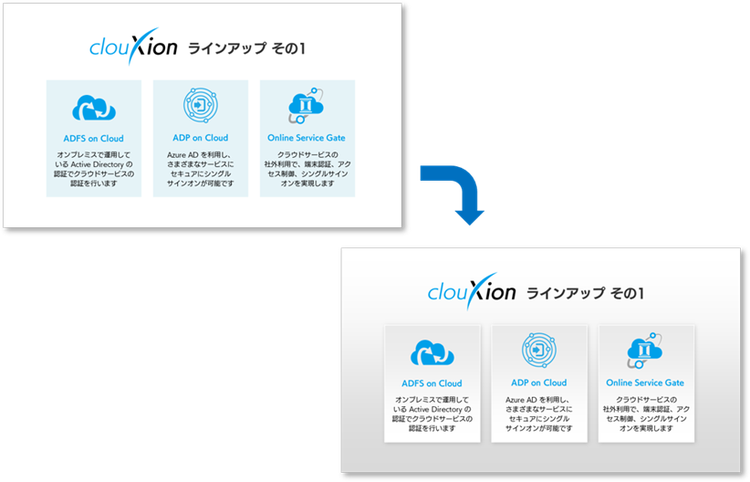
例えば、同じような形式の解説が複数繰り返されるレイアウトの資料の場合、各要素の周囲を枠で囲ってしまうとごちゃごちゃした見た目になってしまいます。しかし何も区切りを入れないのも、どこが境界なのか分かりにくくなるのであまりおすすめできません。
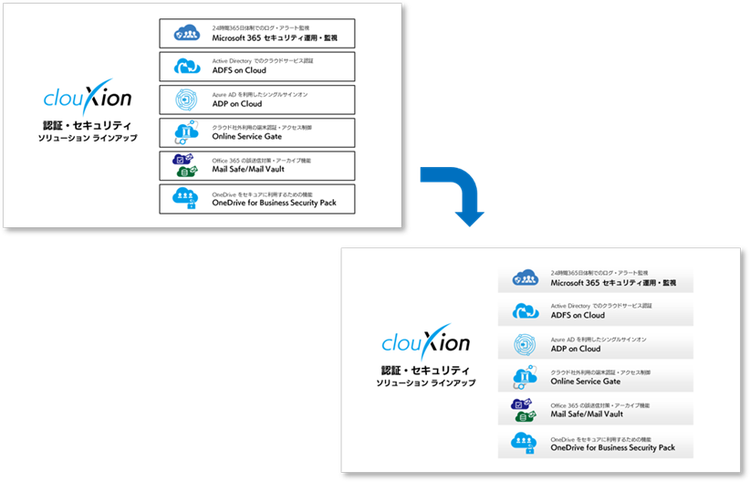
そのようなとき、各要素の背景に薄くグラデーションを入れてみるとどうでしょう。枠ほど自己主張しないため、ごちゃっとしない範囲で境界が分かるようになります。
画面の密度感を上げたい場合
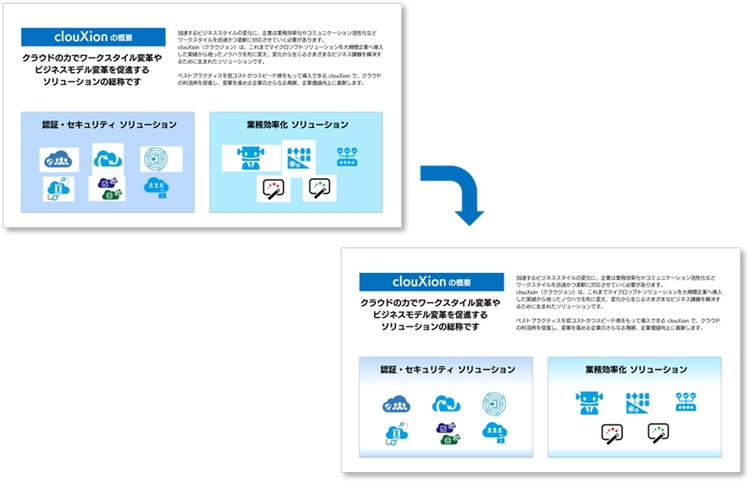
資料のスライドを作っていて、何となく画面が素っ気なく感じて、つい何かを足したくなることはありませんか。とはいえ、余計な情報を意味なく追加するのは、理解の妨げにもなりかねないので避けたいところです。
そのようなとき、背景やオブジェクトに薄くグラデーションを入れてみてはどうでしょう。奥行きや質感が感じられることで、画面の密度感が上がって素っ気なさが緩和されます。
画像素材の仕様がそろっていない場合
企業ロゴやサービスのロゴなどを、スライドに張り込む場面はありませんか。すべての画像が透過された状態でそろっていれば問題ありませんが、白地のjpeg画像や透過されたpng画像が混ざっていたり、縦横比率が違っていたりと、たいていは仕様がバラバラではないでしょうか。
そのようなとき、背景にグラデーションを使い、画像周囲のみ白の背景になるようにレイアウトすれば、枠を使いつつ見た目も美しく並べることができます。
背景に地紋として画像を使いたい場合
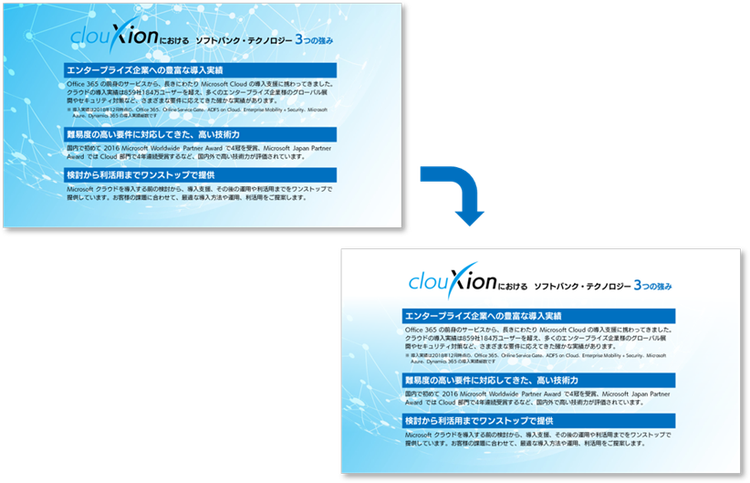
本文に関連したイメージを地紋として背景に入れたい場合はありませんか。画像を加工せずそのまま背景に貼り込んでしまうと、イメージの自己主張が強すぎて本文が読みにくくなってしまいます。
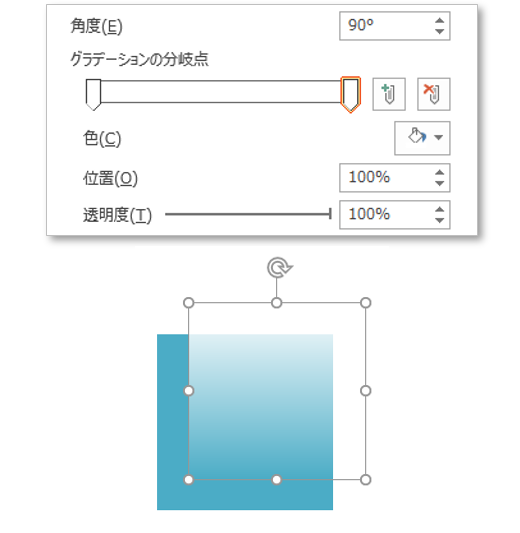
そのようなときは、背景のイメージの上に正方形/長方形オブジェクトを置き、「白→白(透明)」のグラデーションを設定してみましょう。ほどよく背景イメージがぼやけて、メインの内容が見やすくなります。
もしイメージの色が濃い場合は、透明度をもう少し下げても良いかもしれません。
まとめ
七色の虹のようなオブジェクトを資料で使う機会はまずありませんが、効果的な用法を知っておけば、グラデーションはとても便利な機能です。
皆さんも、もし単色の塗りつぶしに単調さを感じたら、ぜひグラデーションを使ってみてください。
AIによる記事まとめ
この記事はPowerPoint におけるグラデーションの効果的な使い方について扱っています。基本操作として塗りつぶし設定から適用する方法を示し、分岐点は両端2点程度に抑え、薄い色から白や同系色の濃淡を使うことを推奨しています。さらに、枠の代替、画面の密度向上、画像仕様の差異調整、背景画像の視認性確保といった具体的活用場面を解説しています。
※上記まとめは生成AIで作成したものです。誤りや不正確さが含まれる可能性があります。
関連サービス

Microsoft 365
メールやスケジュール・会議室予約から、情報共有やファイル管理、 Web 会議など多様な働き方を実現し、社員のチームワークを加速させます。
関連セミナー・イベント

ソフトバンク社内デザイナー。法人事業向けのビジュアル作成を行う。
ソフトバンク株式会社との合併以前は、旧SBテクノロジー株式会社のシニアコーポレートアーティストとして、ビジネス資料の「見やすさ・分かりやすさ」に注力した。
著書に、一生使えるプレゼン上手の資料作成入門 完全版(インプレス)などがある。