PowerPoint で地図を描く
2026年2月12日更新
2019年4月15日掲載
元記事URL: https://www.softbanktech.co.jp/special/blog/sbt_sbt/2019/0036/
ソフトバンク社内デザイナーの岸です。
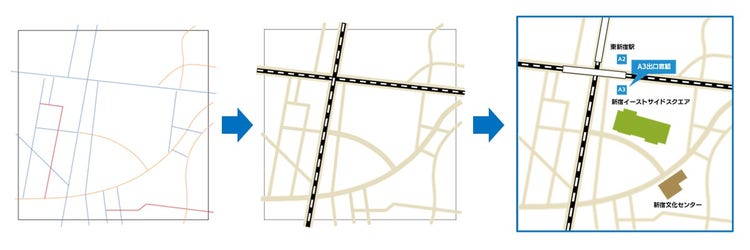
4月になり新しい年度が始まったことで、会社案内や顧客訪問資料などを更新する企業も多いかと思います。そのようなときにも活用できる「地図」に今回は挑戦してみたいと思います。
通常は Illustrator などのドローイングソフトで描画することが一般的ですが、ちょっとした案内であれば PowerPoint でも十分に対応ができます。
この作例では、東京都の東新宿近辺の地図を作成してみます。
準備
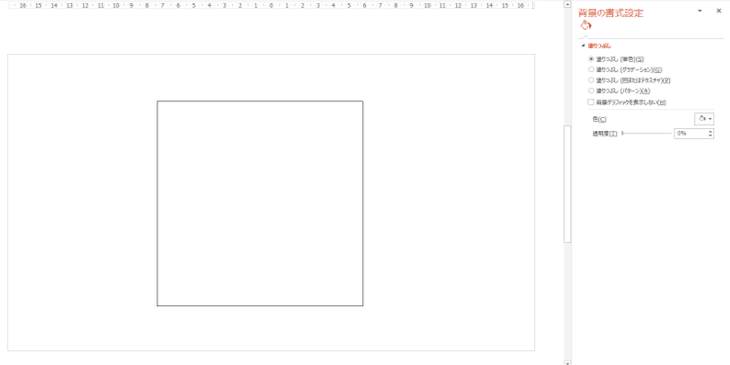
最初に大まかなガイドとして、作りたい地図の枠を作成します。サイズはあまり気にすることはありませんが、小さいと作業がしにくいのでなるべく大きく作ります。
もし下書きなど参考にするものがあればこの枠の中に入れておくのも良いかもしれません。
道を描く(直線の道)
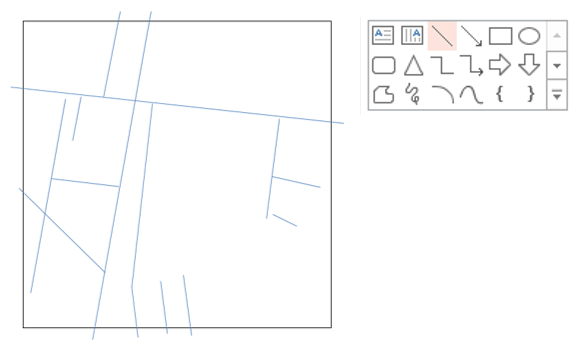
次に、「直線」ツールを使って目安となる直線の道を描きます。枠付近の処理は最後に行いますので、枠からはみ出しても構いません。
道を描く(曲がり角の道)
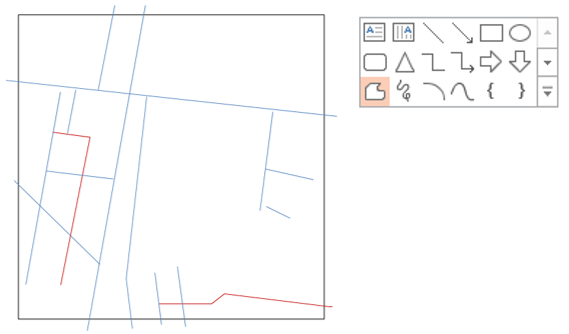
曲がり角も「直線」ツールで構わないのですが、「フリーフォーム:図形」ツールを使うと後で角の処理が美しくなります。
道を描く(曲線の道)
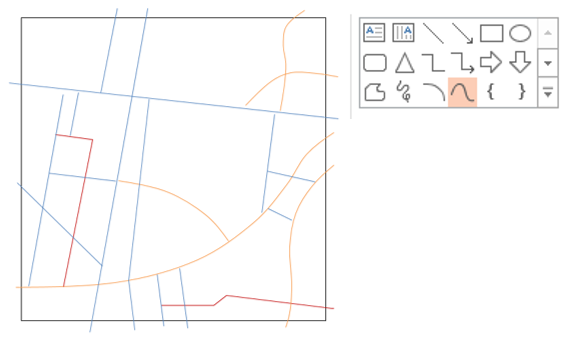
曲がっている道は、「曲線」ツールを使います。中間ポイントが1つだけだと曲がり方が急になりがちですが、あまり多すぎるといびつになってしまうので、2〜3個程度のポイントで描くと良いでしょう。
道幅を調整する
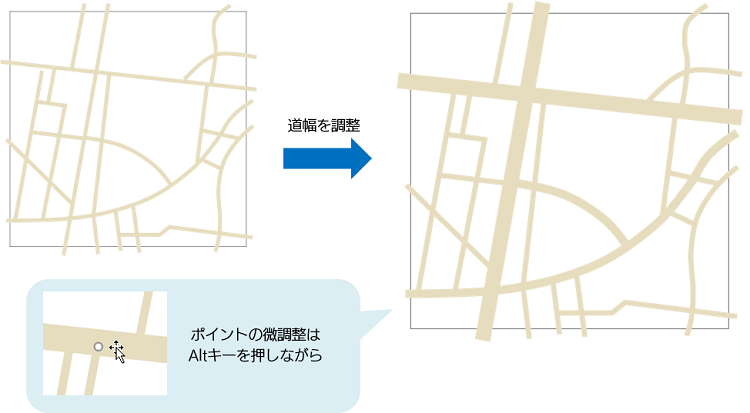
道を描き終わったら幅を調整します。作例ではまず色を黄土色に指定した上で、全て 6pt の道幅にしてみました。そしてやや太い通りを 10pt、大通りを 18pt に変更しています。
もし道が接していない、道が飛び出てしまっているなどがあれば、この工程で修正しましょう。なお、線の端のポイントをドラッグする際、近接するオブジェクトやグリッドの影響で、うまく動かせずカクカクしてしまう場合があります。そのようなときはAlt キーを押しながらポイントを動かすと、微調整ができます。
線路を描く
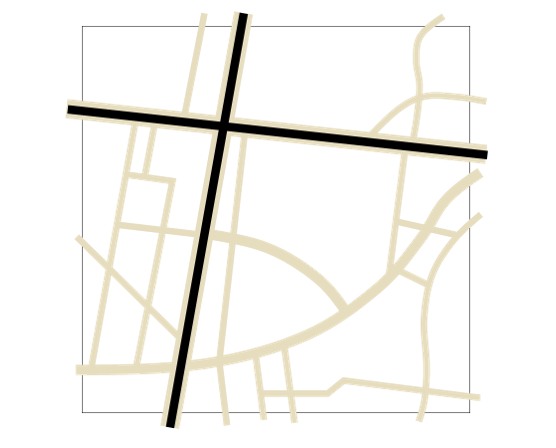
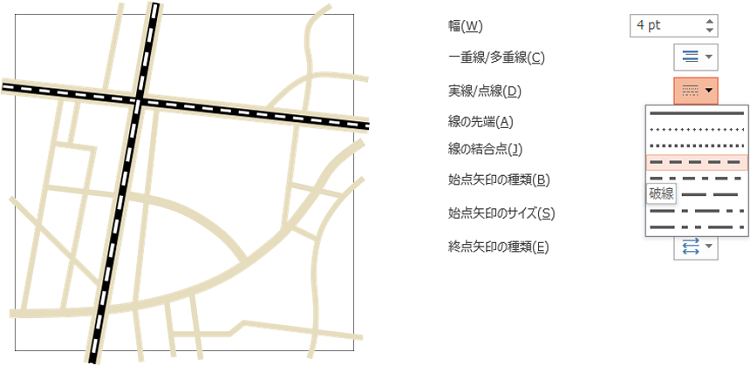
次に、地下鉄の線路を描きます。作例では道に沿って2本の地下鉄が通っています。まず道の直線をコピーし真上にペーストします。道幅の 18pt に対して、線路は 8pt に設定しています。そしてさらにその真上にもう1つ同じ直線をペーストし、今度は 4pt の白い破線にします。
これで、道と同じ位置に線路が描画できました。
その他のオブジェクトをのせる
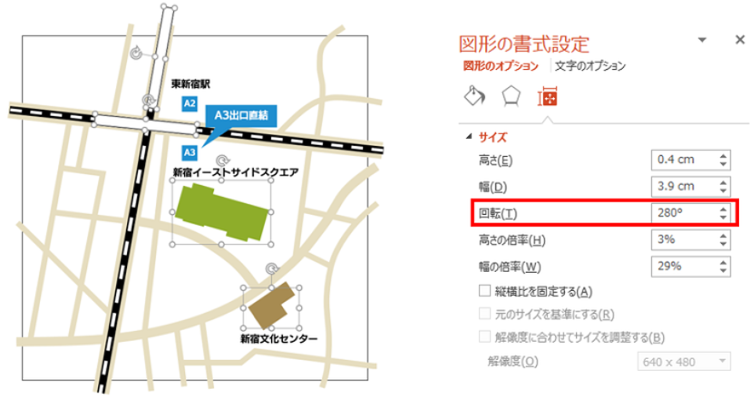
道と線路ができたので、地下鉄の駅や出口案内、そして新宿イーストサイドスクエアや付近の目印である新宿文化センターなどを追加すれば、地図オブジェクトの出来上がりです。なお、地下鉄の駅を道に沿わせる場合など、角度の微調整が必要な場合は、「図形のオプション」>「回転」で数値を調節すると、きれいに合わせることができます。
仕上げ
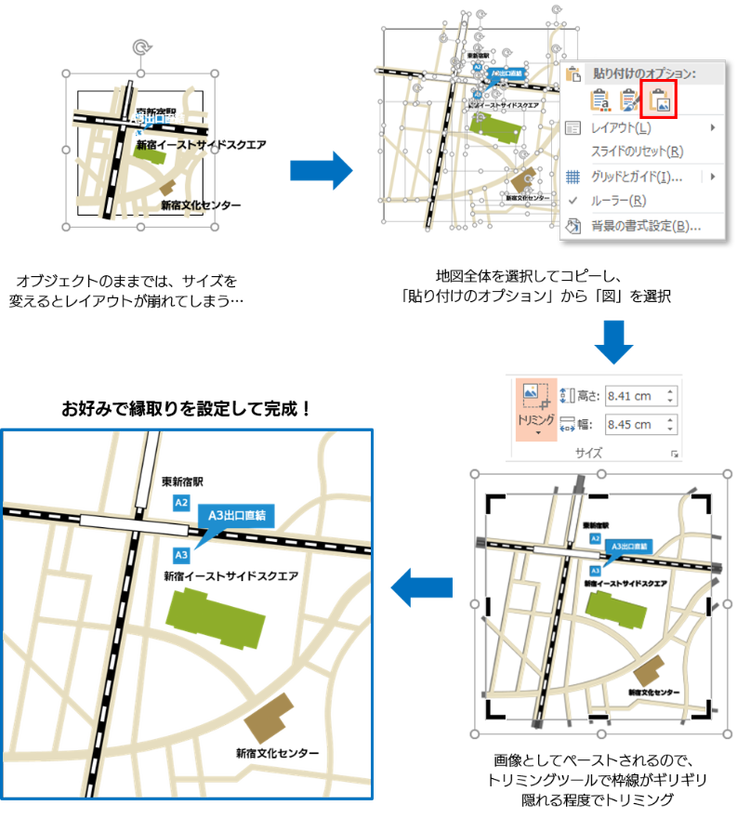
地図のオブジェクトは完成しましたが、まだ作図した道が枠からはみ出してしまっています。また、地図全体をサイズ変更した場合、オブジェクトのままでは線幅やテキストなどサイズが変わらない要素の影響でレイアウトが崩れてしまいます。
そこで、地図全体をコピーした上で、「貼り付けのオプション」から「図」を選んでペーストしてみましょう。すると描画オブジェクトのグループとしての地図ではなく、全体が1つの画像に変換されます。トリミングツールで最初の枠線が隠れる程度まで切り取れば、後は拡大・縮小してもレイアウトが崩れない地図の完成です。お好みで新たに縁取りを設定しても良いでしょう。
まとめ
各ステップはそれほど難しいものではありませんが、それなりに根気を必要とする作業ではありますので、どれだけコツコツ丁寧にできるかが、きれいな作図の決め手になるでしょう。皆さんもお時間のあるときにぜひ挑戦してみてください。
AIによる記事まとめ
この記事は、PowerPoint を使って簡易的な地図を作成する方法について扱っています。Illustratorなどの専用ソフトを使わず、直線・曲線・フリーフォームツールを活用して道路や線路を描画し、道幅や色を調整する手順を解説しています。最後に画像化することで、拡大縮小しても崩れない地図に仕上げる実践的な作図手法を紹介しています。
※上記まとめは生成AIで作成したものです。誤りや不正確さが含まれる可能性があります。
関連サービス

Microsoft 365
メールやスケジュール・会議室予約から、情報共有やファイル管理、 Web 会議など多様な働き方を実現し、社員のチームワークを加速させます。
関連セミナー・イベント

ソフトバンク社内デザイナー。法人事業向けのビジュアル作成を行う。
ソフトバンク株式会社との合併以前は、旧SBテクノロジー株式会社のシニアコーポレートアーティストとして、ビジネス資料の「見やすさ・分かりやすさ」に注力した。
著書に、一生使えるプレゼン上手の資料作成入門 完全版(インプレス)などがある。