PowerPoint で画像をトリミングする
2026年3月11日更新
2019年7月16日掲載

元記事URL: https://www.softbanktech.co.jp/special/blog/sbt_sbt/2019/0060/
ソフトバンク社内デザイナーの岸です。
資料作成でスライドに画像を入れる場面は非常に多いと思います。そのままペーストするのならば簡単ですが、余分な個所を切り取ることもよくあるのではないでしょうか。そこで今回は、知っているようで意外と知らない「画像のトリミング」について色々と試してみます。
トリミングの基本
皆さんご存知かもしれませんが、最初にトリミングの方法をおさらいしておきましょう。
まず画像をダブルクリック、もしくは図ツールの「書式」から「トリミング」を選択すると、画像の周囲に枠の形のマーカーが表示されます。これを動かして切り取りたい位置とサイズを決め、画像以外の箇所をクリックするとトリミングが確定されます。
なお、トリミングで切り取られた外の部分はファイル内部に保存されているため、トリミングツールを再度起動することでトリミング箇所の調整も可能です。

長方形以外のトリミング
話は変わりますが、オブジェクトの長方形ツールで四角を作った場合、ちょっとぶっきらぼうだなと感じて角丸四角形に変更したことはありませんか。
同様の理由で画像もトリミング枠の角を丸くしたいと思った場合、方法はあるのでしょうか。そんなときは、トリミングツールのプルダウンメニューから「図形に合わせてトリミング」>「四角形:角を丸くする」を選びましょう。オブジェクトの角丸四角形と同じように、角を調節する黄色いマーカーが使えるようになります。
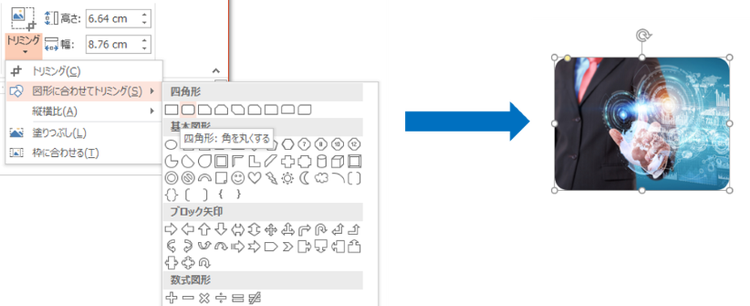
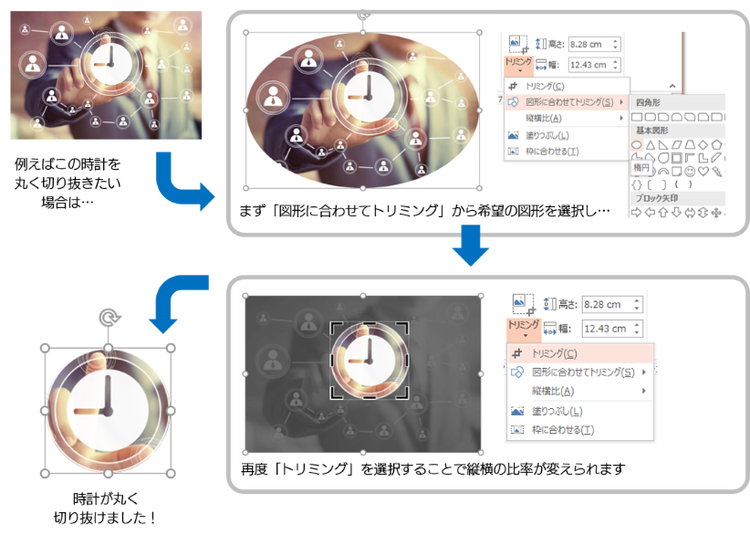
ただし「図形に合わせてトリミング」を選択した当初は、画像全体がその形状でトリミングされた状態になります。縦横の比率も併せて変更したい場合は、確定する前に「トリミング」を選択すると枠の形のマーカーも表示されます。
トリミングを取り消したい
一度トリミングした画像を元のサイズに戻したい場合は、どのようにすればよいでしょう。
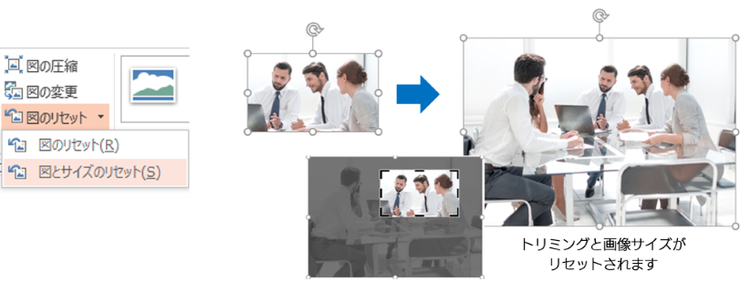
トリミングツールで枠を大きく戻してもよいのですが、本来の画像のサイズにスナップするわけではありませんし、四角以外の図形でトリミングした場合は、トリミングの種類を四角形に変更しなければなりません。そのようなときは、「図ツール」の書式にある「図のリセット」から「図とサイズのリセット」を選択しましょう。
トリミングが解除されて、元の画像になります。ただし、サイズもリセットされるため画像全体をサイズ変更している場合、大きさは本来のサイズに戻ってしまいます。
(なお参考までに、「図のリセット」内にある「図のリセット」は、画像のシャープネスや彩度、アート効果などをリセットする機能です)
トリミングした不要な箇所を消去したい
一度トリミングした画像を再度調整できる機能は便利ですが、元の画像サイズが非常に大きい場合、PowerPoint 自体のファイルサイズも大きくなってしまいます。そこでトリミングした不要な個所を消す場合には、画像を選択した状態で「図ツール」の書式にある「図の圧縮」を選択しましょう。
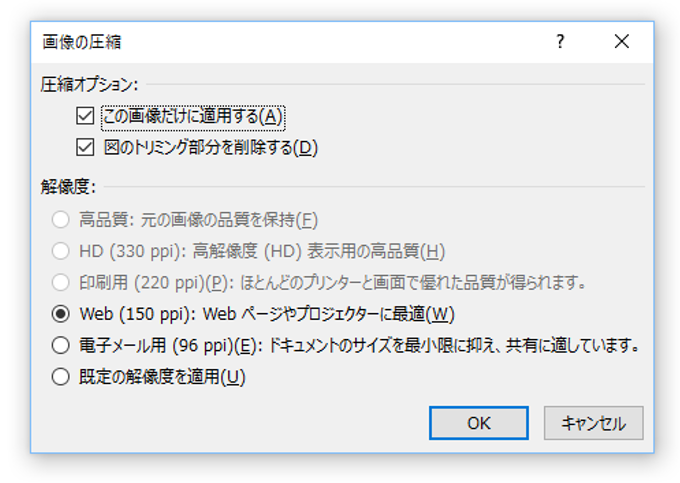
画像の圧縮に関するオプションウィンドウが開きますので、「図のトリミング部分を削除する」にチェックを入れます。選択した画像のみ不要部分を消去する場合は「この画像だけに適用する」にチェックを入れ、ファイル内の全ての画像に適用する場合はチェックを外します。
そして「OK」をクリックすれば、トリミングした不要部分が削除されます。
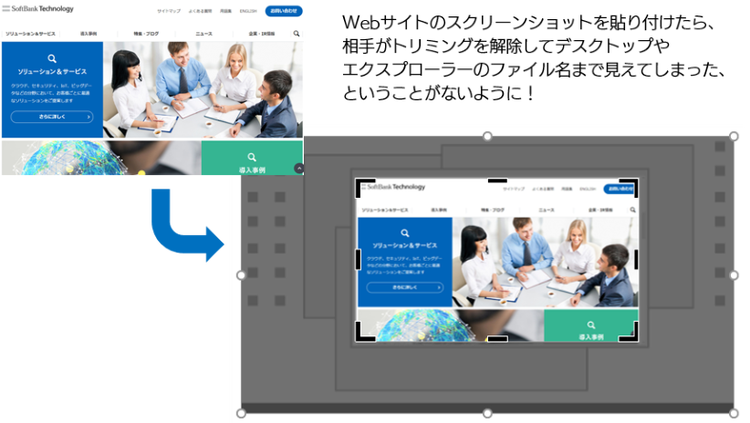
この作業は資料作成の際の必須事項ではありませんが、例えばスクリーンショットでデスクトップ全体をトリミングした場合や、個人のログインアカウントが表示された部分をトリミングした場合など、社外に共有すると思わぬ場面で見られてしまう可能性もあります。
トリミング部分の削除は単なる不要部分を消すだけでなく、「見られては困る」部分の消去にも使えることを覚えておくと良いでしょう。
まとめ
ビジネス文書で写真を星型やハート型に切り抜くことはほとんどないと思いますが、トリミングにまつわる機能を覚えておくと画像を貼り付ける際に結構便利に使える場面が多いと思います。
適切なトリミングを施した効果的な画像で、資料自体をより印象深いものにしましょう。
AIによる記事まとめ
この記事は PowerPoint で画像をトリミングする方法について扱っています。基本的なトリミング手順として、図ツールから範囲を指定して確定する方法を説明し、後から再調整が可能である点を示します。さらに図形に合わせた角丸などの応用、トリミングの解除方法、不要部分を完全削除して容量の増加や情報漏えいリスクを防ぐ方法まで解説します。
※上記まとめは生成AIで作成したものです。誤りや不正確さが含まれる可能性があります。
関連サービス

Microsoft 365
メールやスケジュール・会議室予約から、情報共有やファイル管理、 Web 会議など多様な働き方を実現し、社員のチームワークを加速させます。
関連セミナー・イベント

ソフトバンク社内デザイナー。法人事業向けのビジュアル作成を行う。
ソフトバンク株式会社との合併以前は、旧SBテクノロジー株式会社のシニアコーポレートアーティストとして、ビジネス資料の「見やすさ・分かりやすさ」に注力した。
著書に、一生使えるプレゼン上手の資料作成入門 完全版(インプレス)などがある。