PowerPoint でスライドマスターを使う
2026年2月13日更新
2020年9月9日掲載
元記事URL:https://www.softbanktech.co.jp/special/blog/sbt_sbt/2020/0034/
ソフトバンク社内デザイナーの岸です。
社内で資料作成の勉強会を行うと、よく質問されるのが「スライドマスター」という機能の使い方です。スライドマスターの使い方に関する質問が多い理由の1つは、スライドマスターの編集には専用のメニューから入らなければならず、通常の操作では直接アクセスすることができないためではないかと思います。
また、スライドマスター上に配置されたオブジェクトは通常の編集モードでは操作できない点も「思うように操作できない」と感じる要因かもしれません。
スライドマスターは「その資料で使うスライドのデザイン一覧をまとめた台帳」のようなもので、機能の存在を意識しているかどうかに関わらず、資料作成の場面で広く使われている重要な機能です。
今回は、スライドマスターの基本的な機能について、色々試してみたいと思います。
スライドマスターの存在意義
普通に資料作成をしている限りはあまり見る機会の多くないスライドマスターですが、そもそもなぜこのような機能が必要なのでしょうか。
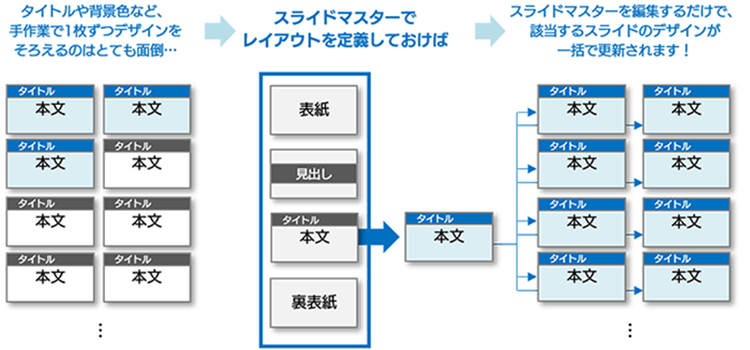
一般的な資料では、表紙・目次・中表紙など色々なレイアウトのスライドで構成されていますが、本文用スライドをはじめ、同じタイプのレイアウトを繰り返し使うことがよくあります。そのような状況で、例えば「本文スライドの全てのタイトルテキストの文字色を変えたい…」「ページ数テキストの大きさを小さくしたい…」などの必要があった場合はどうすれば良いでしょう。本文スライド全てを、1ページずつ開いて修正していくのは手間がかかりますし、修正漏れも起こるかもしれません。
しかし、事前にスライドマスターでレイアウトを定義しておけば、マスタースライドを1カ所編集するだけで、そのレイアウトを使用したスライド全ての仕様を変えることができます。スライドマスターは、仕様に沿ったレイアウトのスライドを効率的に制作・管理する際、非常に有効な機能と言えます。
スライドマスターへのアクセス
それでは、実際にスライドマスターを表示してみましょう。
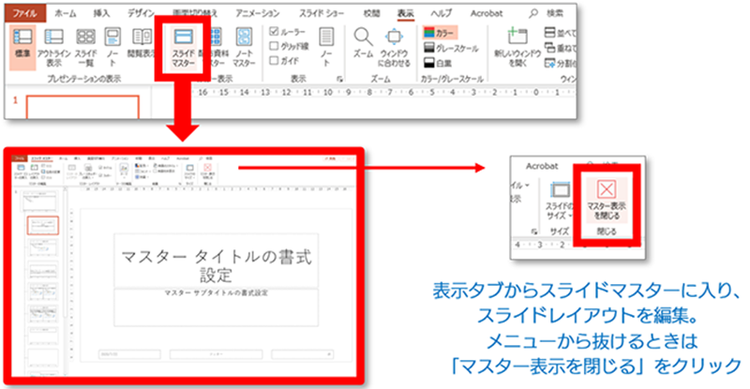
「表示」タブの「スライドマスター」をクリックすると、マスターのレイアウト一覧が表示されます。スライドマスターは、ベースのスライドマスターと、そこに属するスライドレイアウトで構成されています。スライドのデザインは、各スライドレイアウトで規定されるのですが、一番上のスライドマスターに加えた編集は全てのスライドレイアウトに反映されます。そこで、一番上のスライドマスターには、コピーライト表記やページ番号など、デザインに関わらず全てのスライドで使用する要素を配置すると良いでしょう。
スライドマスターの編集を終了してメニューから抜けるときは、「マスター表示を閉じる」をクリックします。
“資料の編集”と”スライドマスターの編集”を交互に行っていると、今編集しているのが実際のスライドなのかマスターなのか分からなくなる場合があります。マスターを編集しているつもりが個別のスライド1枚を編集しているだけだったということにならないよう、注意しましょう。
基本的なスライドマスターの構成例
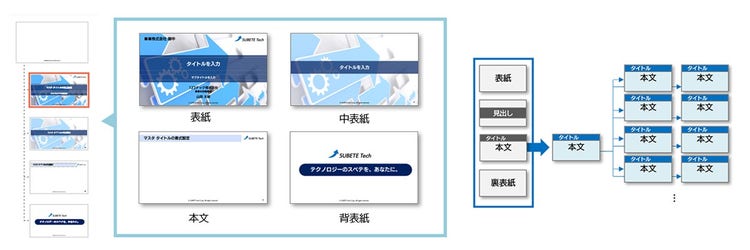
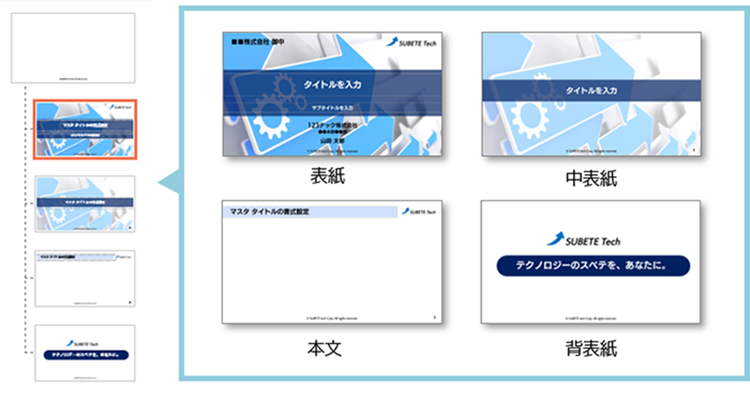
スライドレイアウトが「表紙・中表紙・本文・背表紙」の4種類で構成されている、基本的なスライドマスターのサンプルを作成してみました。(実際の業務で使用する場合、中表紙や本文のレイアウトは目的に応じて複数用意することになるでしょう)
一番上のスライドマスターには、全スライドに反映させるコピーライト表記が設定されています。
一方、ページ番号は表紙と背表紙には表示させないので、中表紙・本文のスライドレイアウト側に入れています。
レイアウトの適用と修正
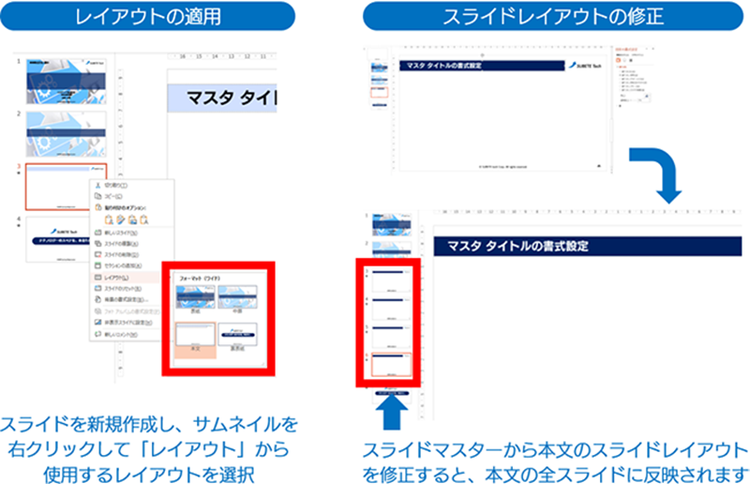
スライドマスターを閉じ、通常の編集画面で左側にあるサムネイルを右クリックすると、「レイアウト」からスライドマスターで作成したレイアウト一覧を確認することができます。そのまま選択すれば指定のレイアウトが適用されます。
次に、スライドレイアウトを修正した場合の様子も見てみましょう。下の作業例では、もう一度スライドマスターに戻り、本文のタイトルの背景色と文字色を変更しています。スライドマスターを閉じ、通常の編集画面に戻ると、ほかの本文スライドのタイトル部分も同じように更新されているのが分かります。
作業効率化以外の、スライドマスターの意義
スライドマスターの存在意義は、スライドのレイアウトデザインを設定・管理しておけば、文字や背景などの仕様を一括で変更できるところにありますが、それ以外にもスライドマスターで設定しておくと良いポイントがあります。
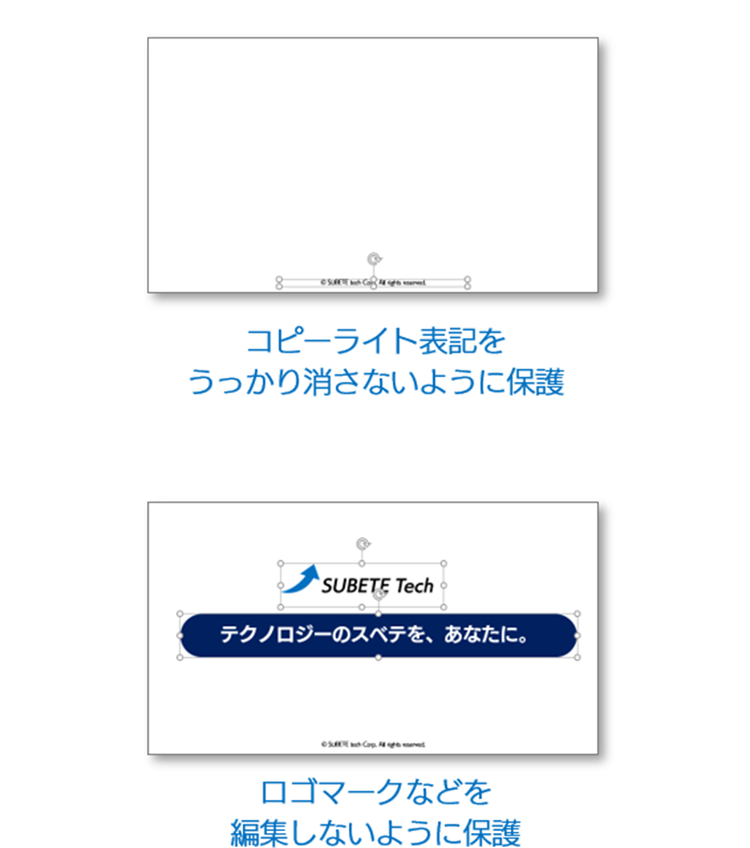
【うっかり消してしまいそうなオブジェクトを保護する】
コピーライト表記やページ数などの要素をスライドの各ページに配置してしまうと、本文の編集中にうっかり選択して消してしまう場合があります。また、もし消してはいけないことを意識していても、ほかのオブジェクトを編集中に、選択を避けながら操作するのは手間がかかります。スライドマスターに埋め込んでおけば、そのようなわずらわしさはありません。
【ユーザーに編集してほしくないオブジェクトを保護する】
表紙の自社ロゴ画像など、ユーザーが色を変えてしまったり縦横比率を変えてしまうのを避けたい場合にも、スライドマスターの機能が有効です。スライドマスターに埋め込んでしまえば、通常の資料作成作業では変更を加えることができません。
まとめ
スライドマスターの機能を整理すると、
スライドマスターは「スライドのデザイン一覧をまとめた台帳」、プレースホルダーは「デザイン一覧で使えるオブジェクト配置用の枠」と言えます。
どちらも独特な機能ですが、これらを活用することで資料作成の効率がぐっと上がることでしょう。
AIによる記事まとめ
この記事は、PowerPoint のスライドマスター機能の役割と使い方を解説しています。スライドマスターを活用することで、タイトルやページ番号などのレイアウトを一括管理し、複数スライドへ効率的に反映できる仕組みを説明。アクセス方法やレイアウト適用手順に加え、ロゴやコピーライトの保護といった管理面の利点も紹介し、資料作成の効率化と統一性向上を図る方法を示しています。
※上記まとめは生成AIで作成したものです。誤りや不正確さが含まれる可能性があります。
関連サービス

Microsoft 365
メールやスケジュール・会議室予約から、情報共有やファイル管理、 Web 会議など多様な働き方を実現し、社員のチームワークを加速させます。
関連セミナー・イベント

ソフトバンク社内デザイナー。法人事業向けのビジュアル作成を行う。
ソフトバンク株式会社との合併以前は、旧SBテクノロジー株式会社のシニアコーポレートアーティストとして、ビジネス資料の「見やすさ・分かりやすさ」に注力した。
著書に、一生使えるプレゼン上手の資料作成入門 完全版(インプレス)などがある。