PowerPoint で表組みをきれいに見せる
2026年2月4日更新
2020年11月11日掲載
元記事URL: https://www.softbanktech.co.jp/special/blog/sbt_sbt/2020/0041/
ソフトバンク社内デザイナーの岸です。先日部門ごとのミーティングがあり、そこで使われる各資料の編集を行う機会がありました。図解の作成やレイアウトの調整などが作業のメインだったのですが、それらに次いで多かったのが、表を見やすくするというものでした。項目の情報自体は消すわけにいかないので取れる手段は限られてはいるものの、枠や余白を調整するだけでもかなり見た目が変わります。
そこで今回は、PowerPoint で作成する表組みについて考えてみたいと思います。
初期設定の表組み
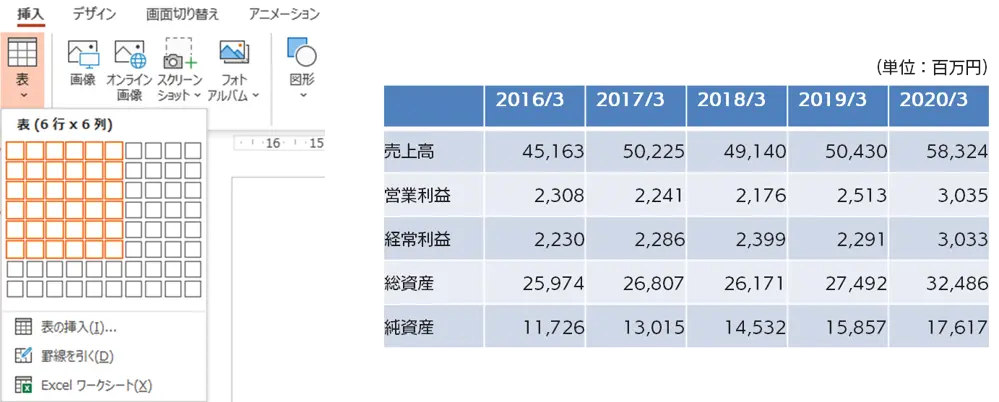
PowerPoint の「挿入」タブにある「表」をクリックすると、行と列の数を選んで表組みができるようになっています。
これでも見づらくはないのですが、もう少し手を加える余地はありそうです。
初期設定の装飾解除
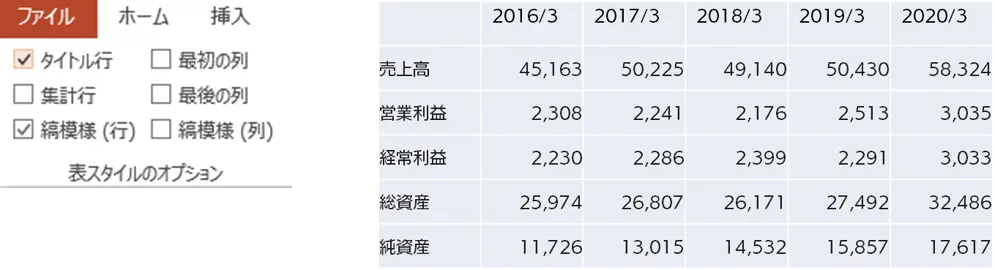
まずは、あらかじめ設定されている装飾を外してしまいます。表を選択した状態で「デザイン」タブを開くと、「表スタイルのオプション」という項目があります。おそらく初期設定では「タイトル行」と「縞模様(行)」にチェックが入っていると思いますので、両方とも外します。表組みはこのようになりました。
細めの罫線を使う
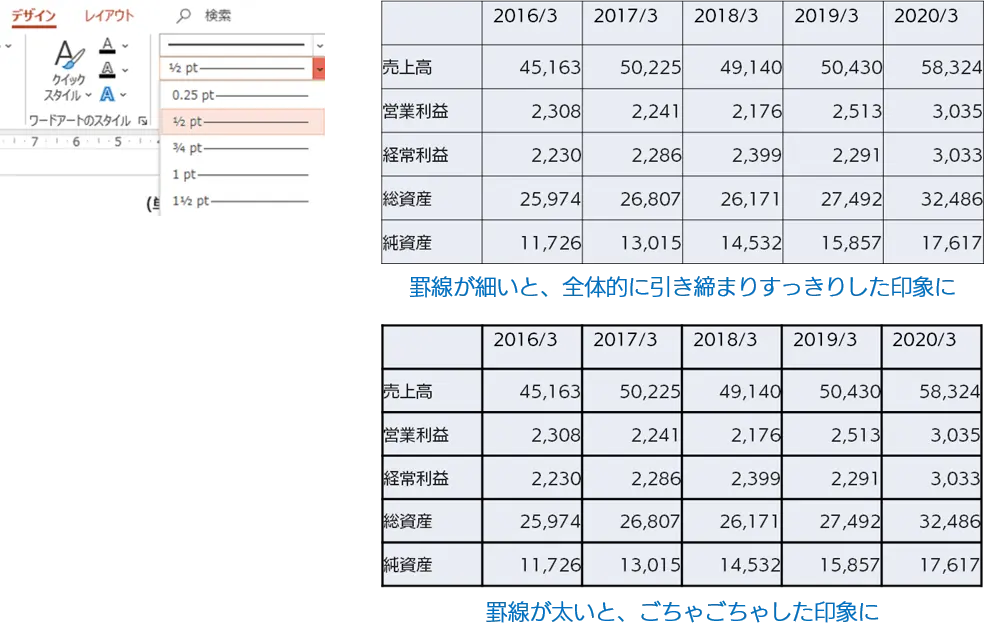
実務において、表組みに関する要望として一般的なのは「できる限り多くの情報を入れたい」や「ごちゃごちゃした印象にしたくない」というものではないでしょうか。そこでスペースを有効に活用するために、罫線は細めの1/2pt を選択しています。また罫線を白にすると、相対的にセルを濃い色にしなくてはならないため、黒にしました。 なお、罫線を太くするとテキストとも見た目が似通い、見づらくなってしまいます。
情報の流れに沿って配色する
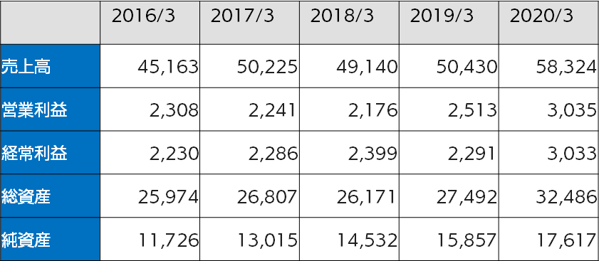
この表組みの場合、主な指標は左側の列で、その指標に対して上部の行の年度があるという構成です。そこで左側の列を青背景に白文字、上部の行をグレー背景に黒文字にしました。
これで、「青の各指標に対する各年度が書かれている」という見方が、より自然に伝わるようになるでしょう。
セル内のテキスト位置を調整する
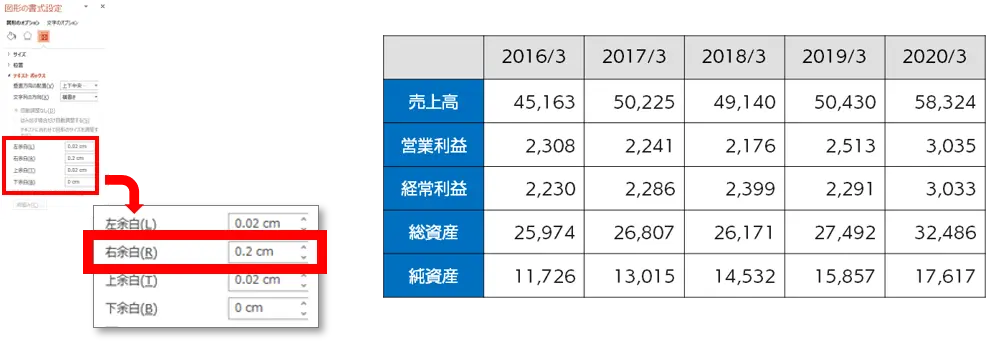
数値はほかのセルと比較しやすいように、初期設定のまま右寄せにしておいた方が良いのですが、項目名は左寄せではなく中央寄せにしても見やすいでしょう。例では上下左右中央寄せにしています。
また、右寄せ数値の右余白が0に近いと罫線に近づきすぎて見づらくなるため、余白を0.2cm 設けました。
【予備知識】
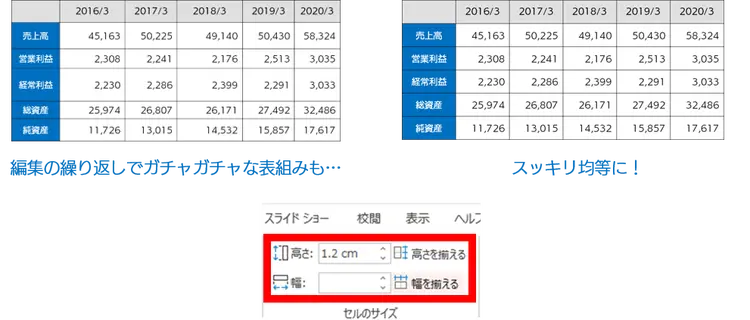
表組みのテキスト編集を繰り返しているうち、セルの高さや幅がガチャガチャになってしまったことはありませんか。そんなときは、「レイアウト」タブにある「セルのサイズ」機能を使いましょう。大きさを揃えたいセルを選択した状態で、「幅を揃える」もしくは「高さを揃える」ボタンを押すと、各セルのサイズが均等になります。ちなみに、サイズがそろっていない場合は、複数セルを選択した場合に数値が空欄になるので、揃える必要があるかどうかが分かります。(例ではセルの高さがそろっているので、1.2cm という数値が表示されています)
まとめ
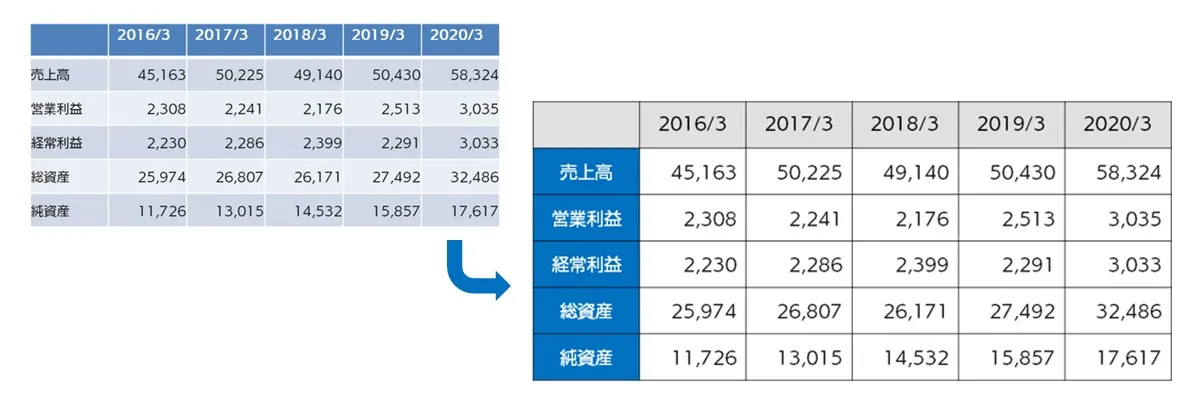
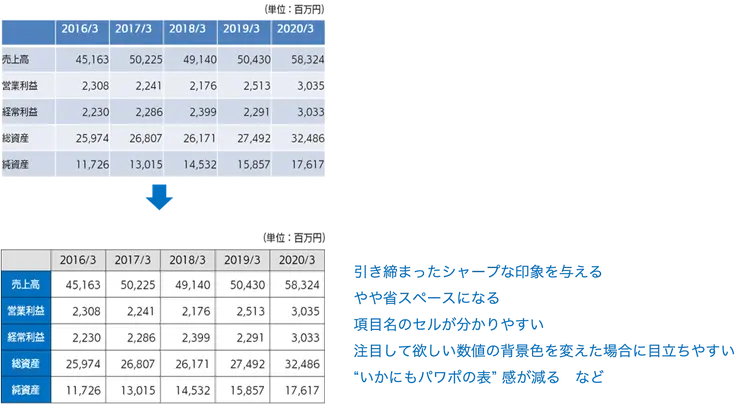
初期設定の表組みと調整した表組みを並べてみました。
どちらが一概に良い悪いというわけではありませんが(場合によっては縞模様の方がよいときもあるでしょう)、スライドのスペースや見せ方・伝える内容などによってデザインを変えることは、資料の分かりやすさに対して効果的な手段だといえるのではないでしょうか。
AIによる記事まとめ
この記事は、PowerPointで表組みを視覚的に見やすく調整する方法について解説しています。初期設定の装飾を解除し、細めの罫線や配色の工夫、テキストの位置調整、セルサイズの統一を通じて、情報が整理された表の作成手法を紹介しています。
※上記まとめは生成AIで作成したものです。誤りや不正確さが含まれる可能性があります。
関連サービス

Microsoft 365
メールやスケジュール・会議室予約から、情報共有やファイル管理、 Web 会議など多様な働き方を実現し、社員のチームワークを加速させます。
関連セミナー・イベント

ソフトバンク社内デザイナー。法人事業向けのビジュアル作成を行う。
ソフトバンク株式会社との合併以前は、旧SBテクノロジー株式会社のシニアコーポレートアーティストとして、ビジネス資料の「見やすさ・分かりやすさ」に注力した。
著書に、一生使えるプレゼン上手の資料作成入門 完全版(インプレス)などがある。