PowerPoint で画像やフォントを差し替える
2026年2月12日更新
2021年8月18日掲載

元記事URL:https://www.softbanktech.co.jp/special/blog/sbt_sbt/2021/0019/
ソフトバンク社内デザイナーの岸です。以前、複数の画像をきれいに並べる方法をご紹介しましたが、すでにきれいに並んでいる画像のうち1枚だけ差し替える場合もあるということに最近気づきました。また、画像とは別の話ですが、複数の資料からスライドを集めて資料を再構成する場合、フォント(書体)が揃っていないこともよくあるものです。そこで画像やフォントの置換について試してみたいと思います。
画像の差し替え
イメージ画像を別のものにしたり、手順紹介での画面キャプチャを更新する場合など、PowerPoint での画像差し替えはよくあると思います。元画像を削除してから新しい画像を貼りつけても良いのですが、画像をペーストしてサイズ変更し、さらに位置調整をしているうちに、別のオブジェクトにも触ってレイアウトが崩れてしまった…というのも面倒ですよね。
そんなときには、「図の変更」を使ってみましょう。
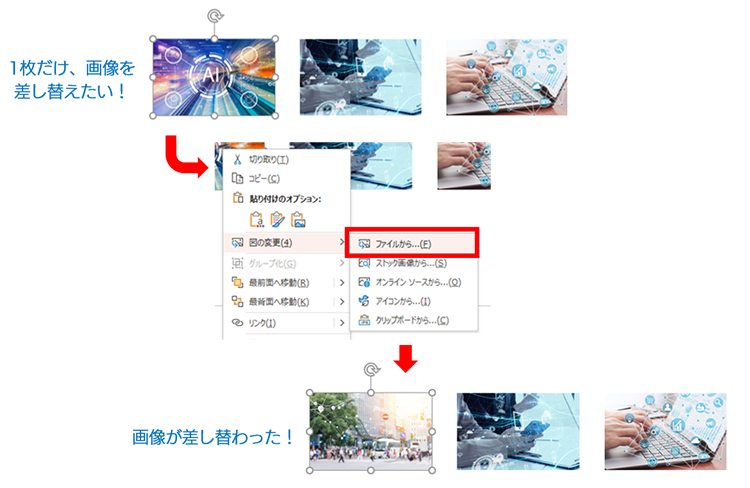
差し替えたい画像を選択し、右クリックメニューの「図の変更>ファイルから」で新しい画像を選べば、画像が差し替わります。
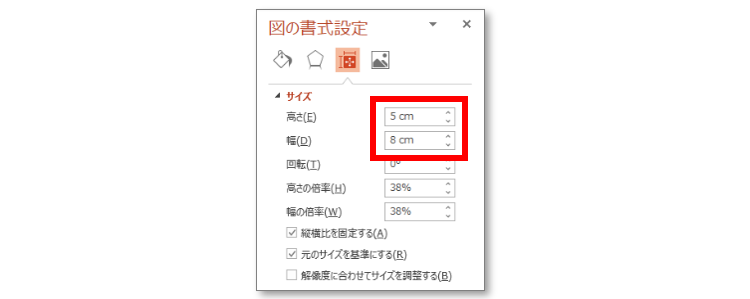
画像の縦横比が異なる場合など、もし差し替え後の微調整が必要な場合は、右クリックメニューの「図の書式設定」を選択し、高さ・幅を編集しましょう。
なお、図の変更で画像を差し替えると、枠線や影、傾きなど装飾のプロパティも引き継ぐことができます。これらを再設定しなくても良いというのも、図の変更を使用するメリットといえるでしょう。

フォントの差し替え
複数の資料からスライドをピックアップして新しい資料を組み立てる場合、スライドごとに使用しているフォントがバラバラになってしまうことがあります。内容自体に影響はありませんが、資料全体を通してみた場合、意外と気になるものです。そこで、次はフォントの置き換えについて試してみましょう。
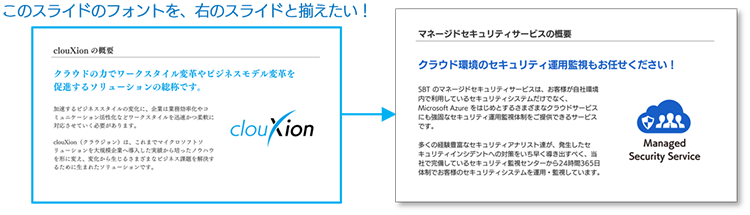
「ホーム」タブの「編集」にある、「置換>フォントの置換」をクリックします。フォントの置換ウィンドウが開くので、置換前のフォント(ここでは UD明朝 Pro B)と、置換後のフォント(ここでは UD角ゴ ラージ Pro B)を選択し、置換ボタンを押しましょう。
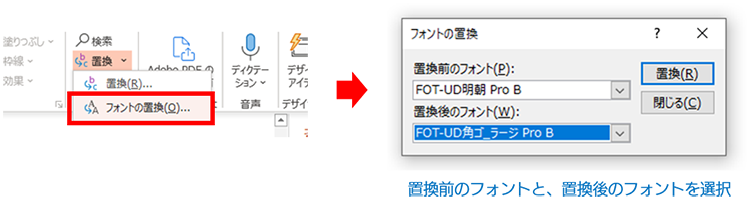
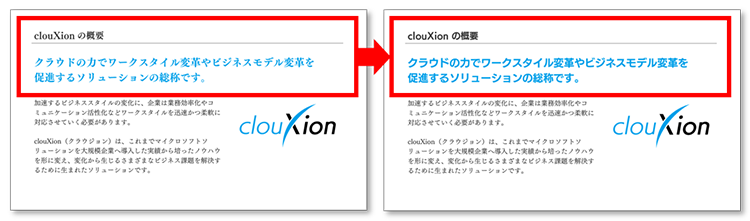
スライドのタイトルと、水色の見出しのフォントが置換されました。
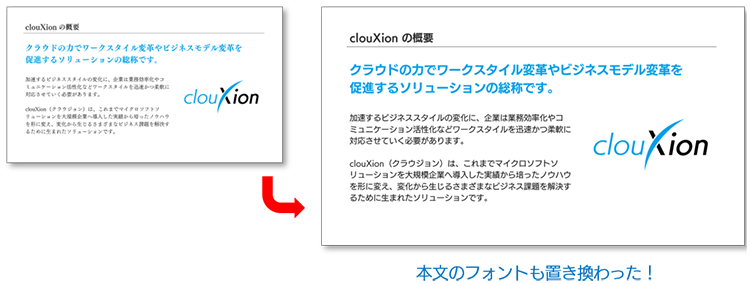
なお、本文はやや細い別フォント(UD明朝 Pro M)を使用しているため、何も変化がありません。そこで、同様に置換を行います。
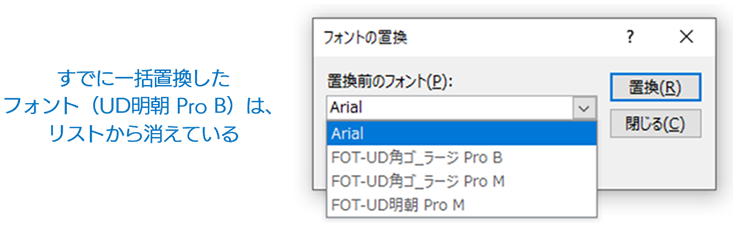
なお、このときフォントの置換ウィンドウを開くと、置換前のフォント一覧から先ほど置換した「UD明朝 Pro B」が消えていることが分かります。(すでに UD角ゴ ラージ Pro B に一括置換されたため)
まとめ
複数の画像をきれいに並べる方法の位置合わせと同様、置換の方法も覚えておくと資料作成の時間短縮につながります。またフォントの置換方法は、使用フォントの確認としても使えるので、「インストールされていないフォントが設定されていた」というようなトラブルを事前に避けることができます。知っておくといざというときに便利です。
AIによる記事まとめ
この記事はPowerPointで画像やフォントを効率的に差し替える方法について扱っています。画像は「図の変更」機能を使うことで、サイズや装飾を維持したまま簡単に置換できる点を解説しています。さらに、複数資料を統合する際に発生するフォント不統一の課題に対し、「フォントの置換」機能で一括変更する手順と注意点を紹介し、資料作成の効率化と品質向上につなげる方法を説明しています。
※上記まとめは生成AIで作成したものです。誤りや不正確さが含まれる可能性があります。
関連サービス

Microsoft 365
メールやスケジュール・会議室予約から、情報共有やファイル管理、 Web 会議など多様な働き方を実現し、社員のチームワークを加速させます。
関連セミナー・イベント

ソフトバンク社内デザイナー。法人事業向けのビジュアル作成を行う。
ソフトバンク株式会社との合併以前は、旧SBテクノロジー株式会社のシニアコーポレートアーティストとして、ビジネス資料の「見やすさ・分かりやすさ」に注力した。
著書に、一生使えるプレゼン上手の資料作成入門 完全版(インプレス)などがある。