PowerPoint でできる、さまざまな文字表現 その4
2026年3月11日更新
2021年11月29日掲載
元記事URL: https://www.softbanktech.co.jp/special/blog/sbt_sbt/2021/0031/
ソフトバンク社内デザイナーの岸です。昨年のブログを見ると、年末に「PowerPoint でできる、さまざまな文字表現 その3」という記事を書いていました。今年はまだ文字表現の記事がなかったので、今回は「その4」を記載したいと思います。
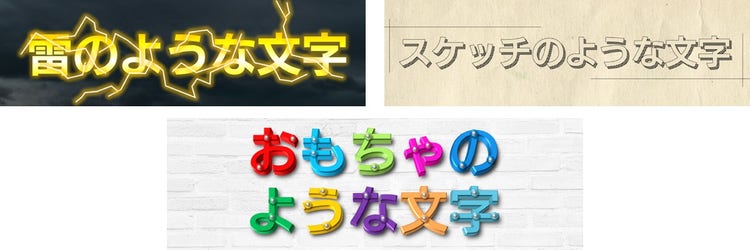
雷のような文字
以前、炎のような質感の文字をご紹介しましたが、同じような表現に手書きで線オブジェクトを追加すると雷のような文字になるので作ってみたいと思います。
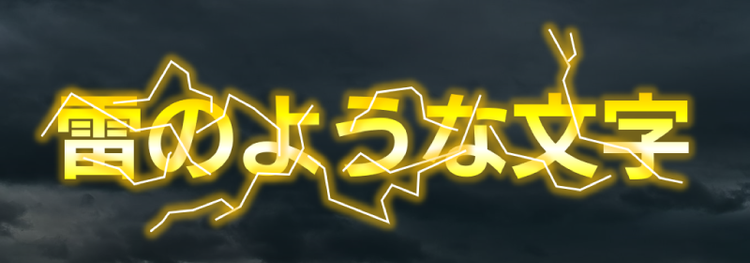
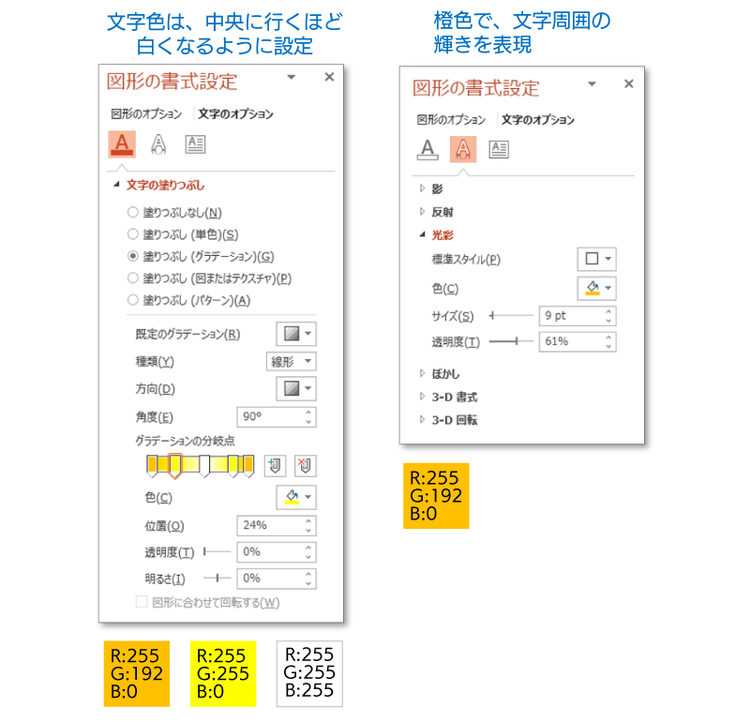
スライドの背景は、これまでにご紹介した発光を表現した文字と同様、暗い色に設定すると良いでしょう。 背景色を決めたら、文字のプロパティを設定します。まず「図形のオプション>文字のオプション」にある「文字の塗りつぶし」で、黄色のグラデーションを作成します。3色使用し、中央に行くほど白くなるように設定してみました。「文字の輪郭」は、今回は線なしのままですが、細い線で黄色を指定しても、また違う印象になるかもしれません。
次に、「文字の効果」の「光彩」で、橙色の光を設定します。透明度が高すぎると効果が見えにくいのですが、あまり光彩の透明度を低くしすぎると今度は文字として読みにくくなるので、ほどほどにしておきましょう。
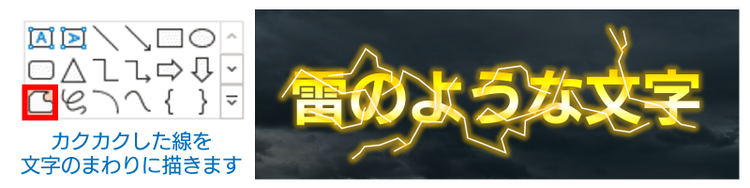
文字ができたら稲光を書き足します。ここでは「図形描画ツール」の「フリーフォーム:図形」を使用しました。文字にまとわりつくようなイメージで、ランダムにカクカクした線を描きましょう。ところどころ、文字から大きく外れたラインがあると、より良い雰囲気になると思います。
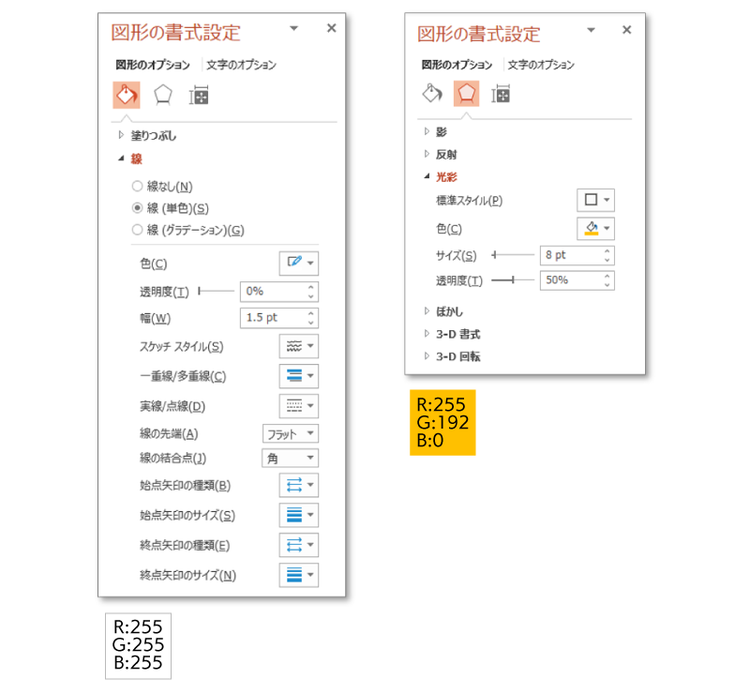
稲光の描画ができたらプロパティを設定します。線の色を白、光彩を橙色にしています。
スケッチのような文字
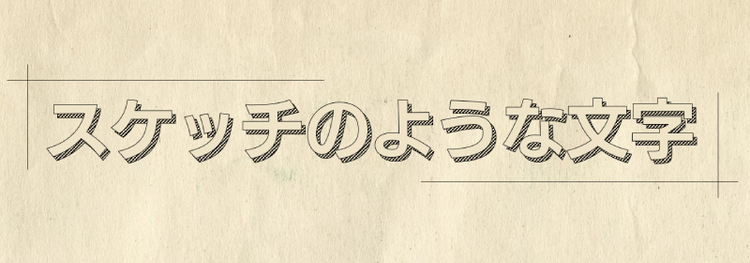
次は、立体的な文字を鉛筆で描いたような表現を作ってみたいと思います。太めのフォントを使用しても重くならず、ちょっとおしゃれな印象です。
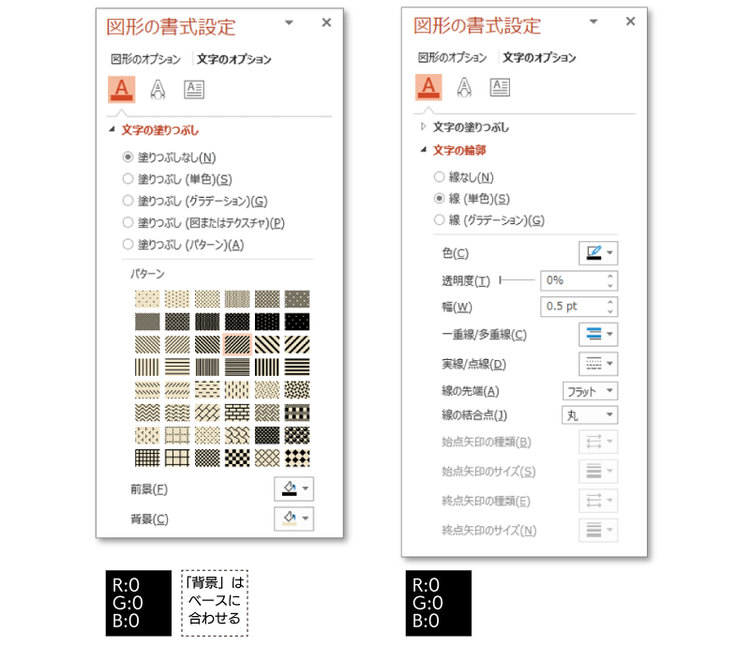
まず、影の部分から作ります。「文字の塗りつぶし」で「パターン」を選択します。今回は「対角ストライプ:右上がり (反転) という」パターンを使用しました。前景に黒を設定し、背景には文字を置くベースの色を指定します。通常の白いスライドに置く場合は白で良いでしょう。文字の周囲には、細めの0.5ptで黒い輪郭を設定しておきます。
影の部分ができたら、そのテキストオブジェクトをコピーして、斜め左上にペーストします。その後「文字の塗りつぶし」を「塗りつぶし (パターン)」から「塗りつぶし (単色)」に変更し、色をベースに合わせて完成です。
おもちゃのような文字
最後にブリキのロボットのような雰囲気の文字を作ってみます。文字の配色次第で違った印象になると思いますので、いろいろ試してみると面白いのではないでしょうか。
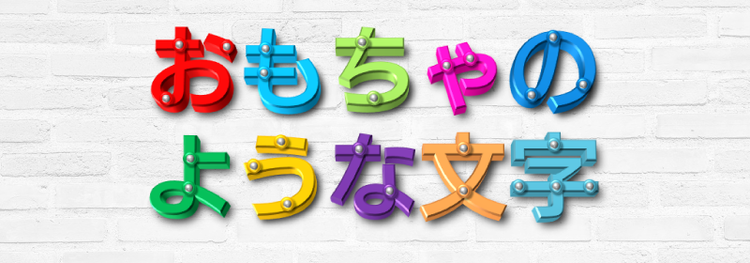
まずテキストを作成し、それぞれ違う色を設定します。
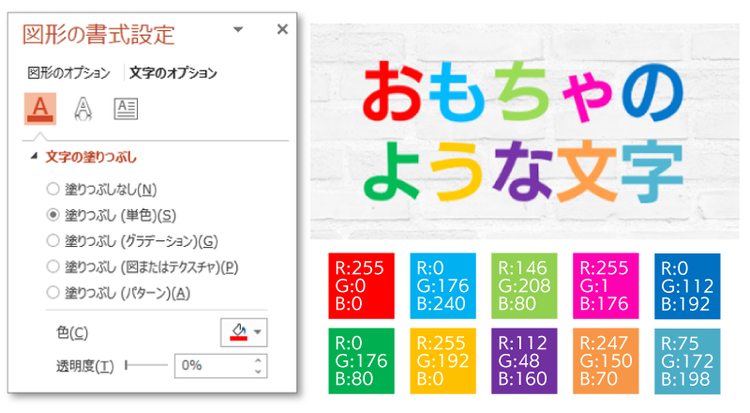
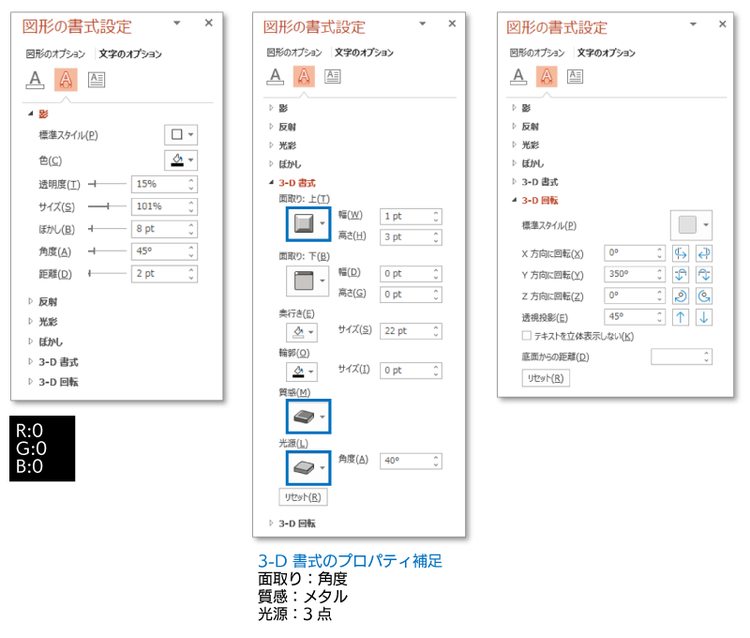
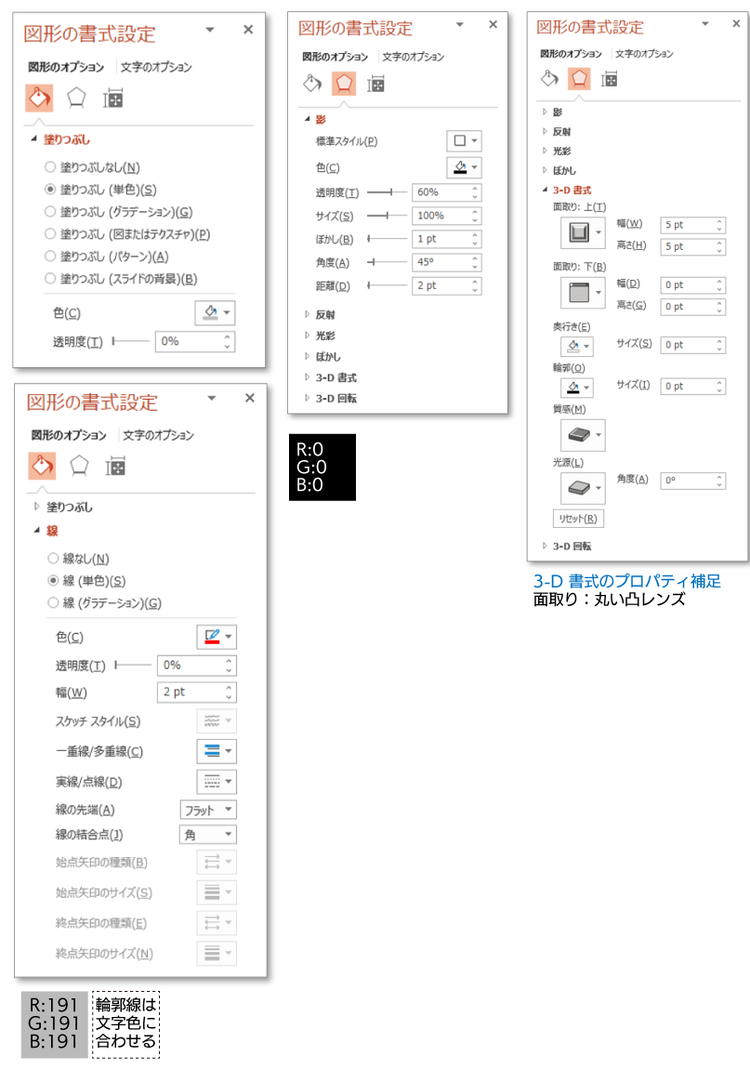
文字色の設定ができたら、立体的にするために「文字オプション」の「影」、「3-D 書式」、「3-D 回転」の調整を行います。質感はメタルを設定し、光沢でより立体感が出るようにしました。
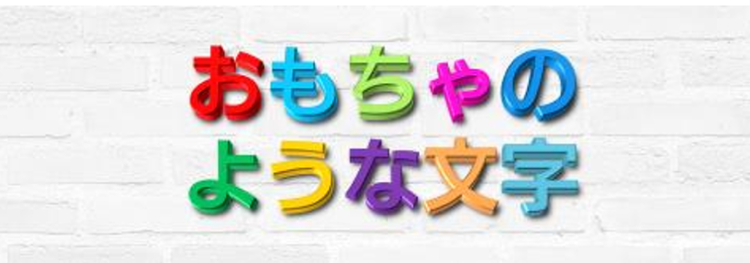
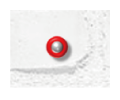
次に「図形描画」の「楕円」ツールで丸いオブジェクトを作成し、ネジの頭にします。輪郭線には文字と同じ色を設定し、ネジとの間に挟むワッシャーのような造形で密度感を出してみました。
まとめ
さまざまな効果を付けた文字は使いどころがなかなか難しいのですが、例えば資料表紙のタイトルや、キーメッセージなどのここぞという場所で使用すれば、読み手の印象に残ることと思います。単に奇をてらうのではなく、資料の内容に関連するモチーフで効果的な演出ができるといいですね。
AIによる記事まとめ
この記事は PowerPoint で作成できる多様な文字表現について扱っています。雷のような発光文字、スケッチ風の立体文字、おもちゃのような3D文字の3例を取り上げます。文字の塗りつぶしや光彩、パターン、影、3D回転などの機能を組み合わせる具体的手順を示し、表紙やキーメッセージで効果的に使う方法を解説します
※上記まとめは生成AIで作成したものです。誤りや不正確さが含まれる可能性があります。
関連サービス

Microsoft 365
メールやスケジュール・会議室予約から、情報共有やファイル管理、 Web 会議など多様な働き方を実現し、社員のチームワークを加速させます。
関連セミナー・イベント

ソフトバンク社内デザイナー。法人事業向けのビジュアル作成を行う。
ソフトバンク株式会社との合併以前は、旧SBテクノロジー株式会社のシニアコーポレートアーティストとして、ビジネス資料の「見やすさ・分かりやすさ」に注力した。
著書に、一生使えるプレゼン上手の資料作成入門 完全版(インプレス)などがある。