端末の初期設定時に以下の手順で操作を行ってください。
お使いのOSバージョンによっては画面の内容が異なる場合があります。
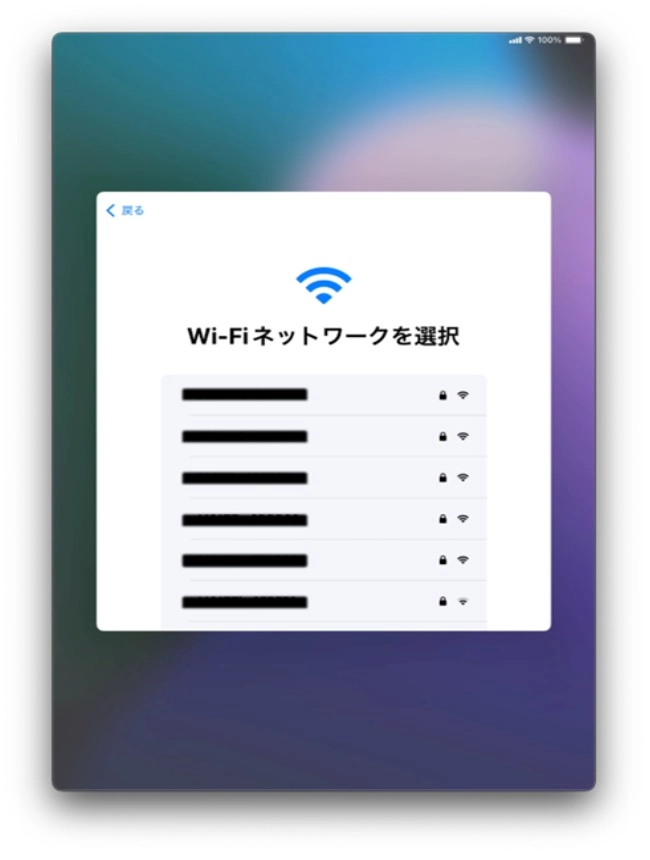
手順1
利用するWi-Fiを選択してください
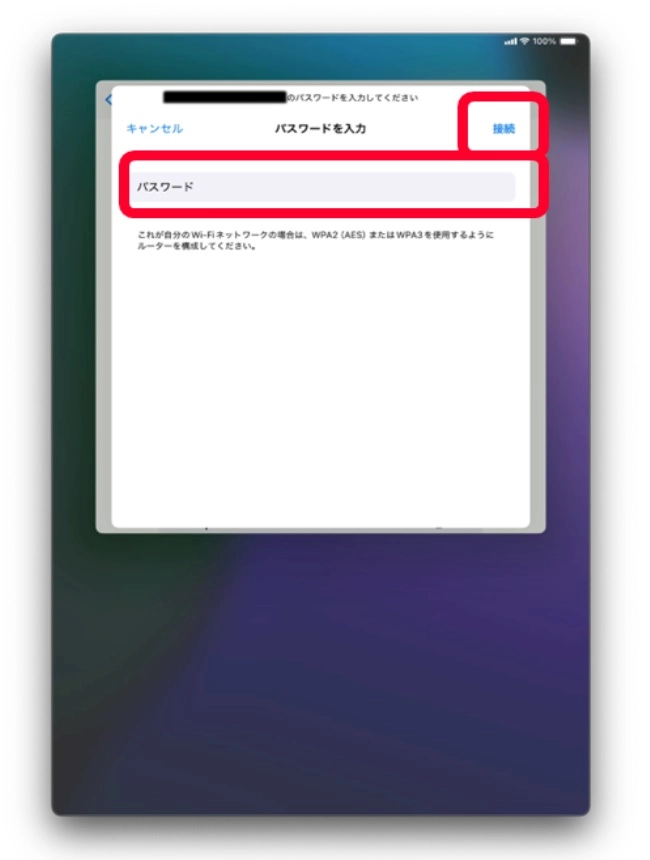
手順2
Wi-Fiのパスワードを入力し、「接続」をタップします
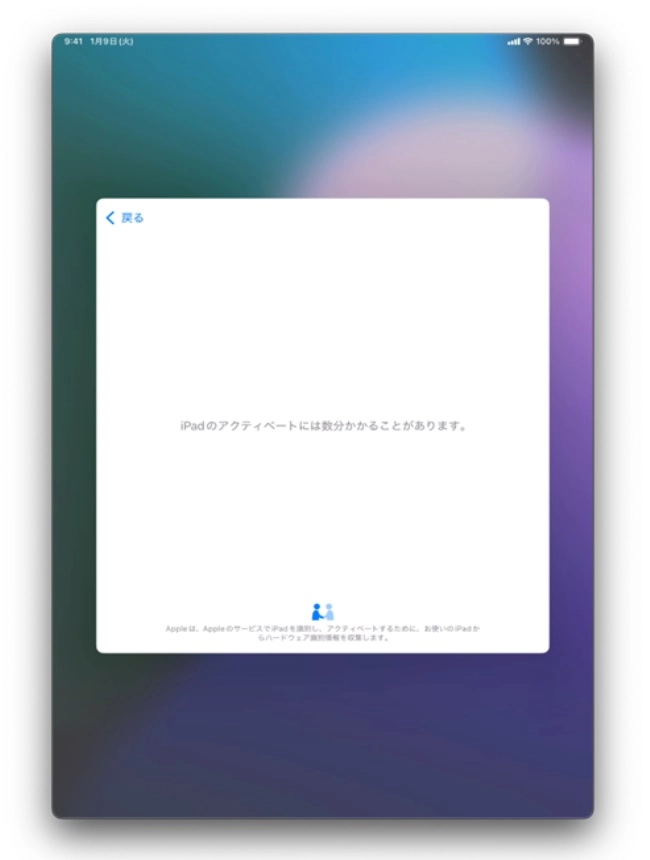
手順3
Wi-Fi接続後、iPadのアクティベート中の画面が表示されます
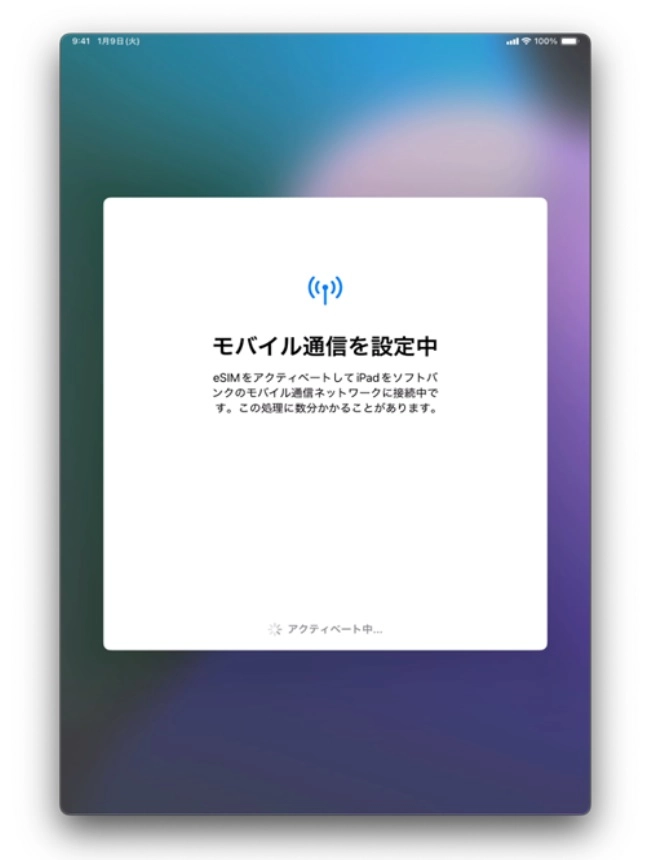
手順4
iPadのアクティベートが終わると、続けてeSIMの自動ダウンロードが行われますので、そのままお待ちください
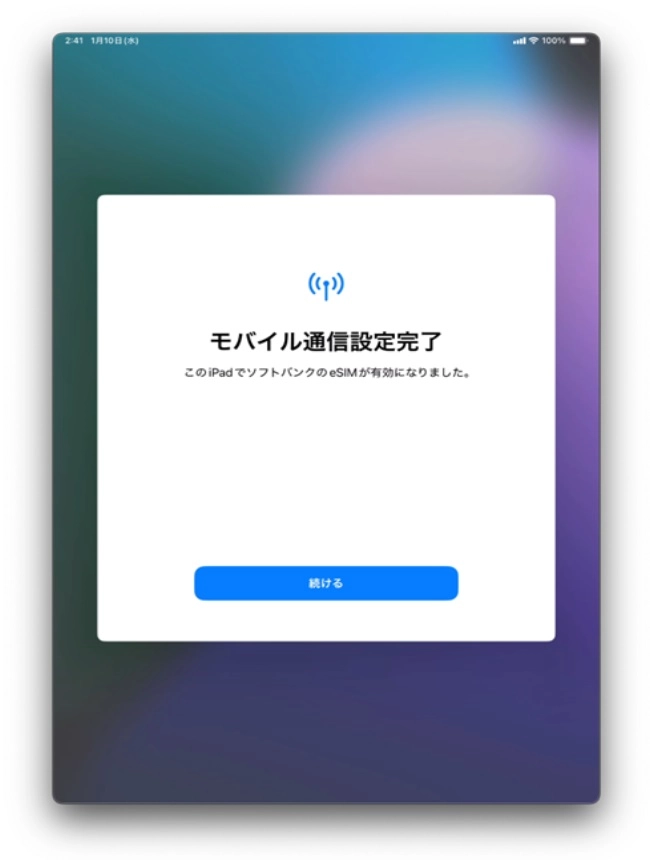
手順5
eSIMの自動ダウンロードが完了しました
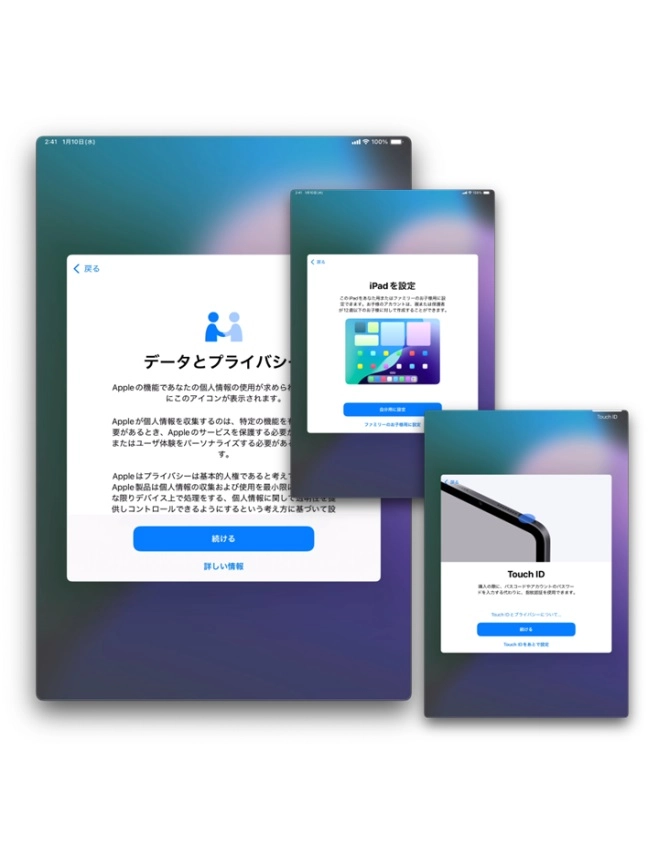
手順6
画面に従って操作し、初期設定を完了させます
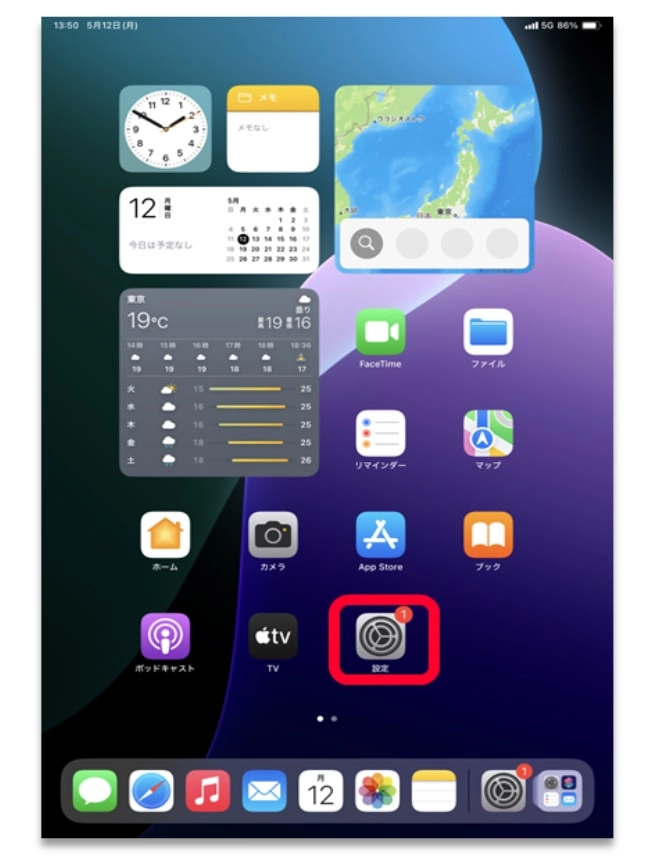
手順7
ホーム画面から「設定」アプリをタップします
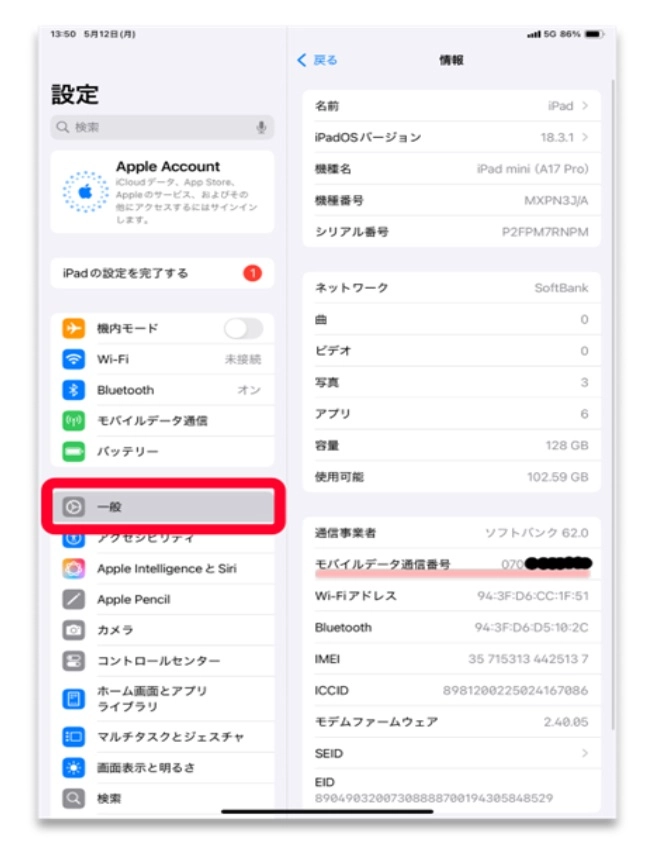
手順8
「一般」→「モバイルデータ通信番号」に番号が表示されていることを確認します。電話番号の表示がない場合、【設定>一般>情報>ICCID】の手順でICCIDの表示があることを確認してください。
<初期設定後にeSIMをダウンロードする場合>
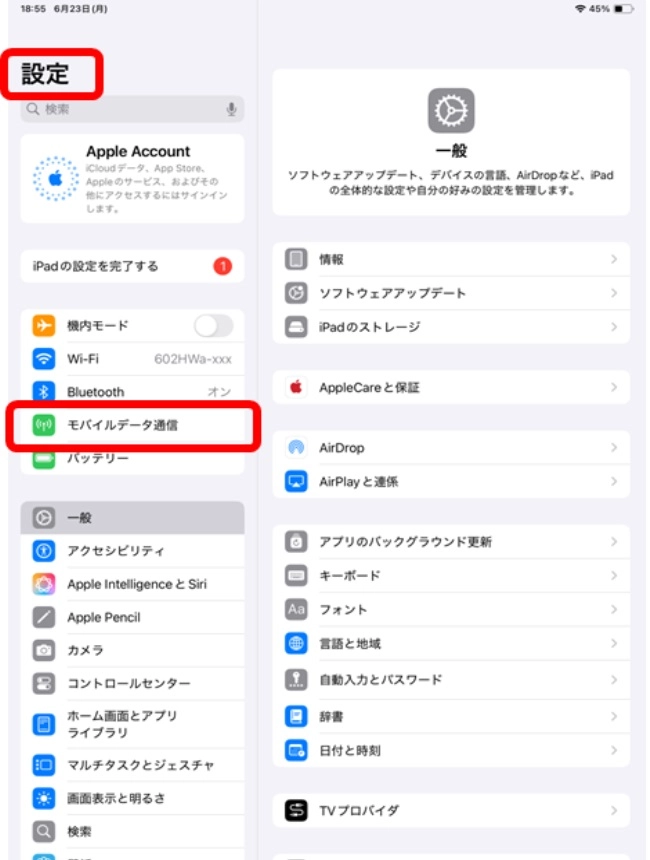
手順1
「設定」アプリを起動後、「モバイルデータ通信」をタップします
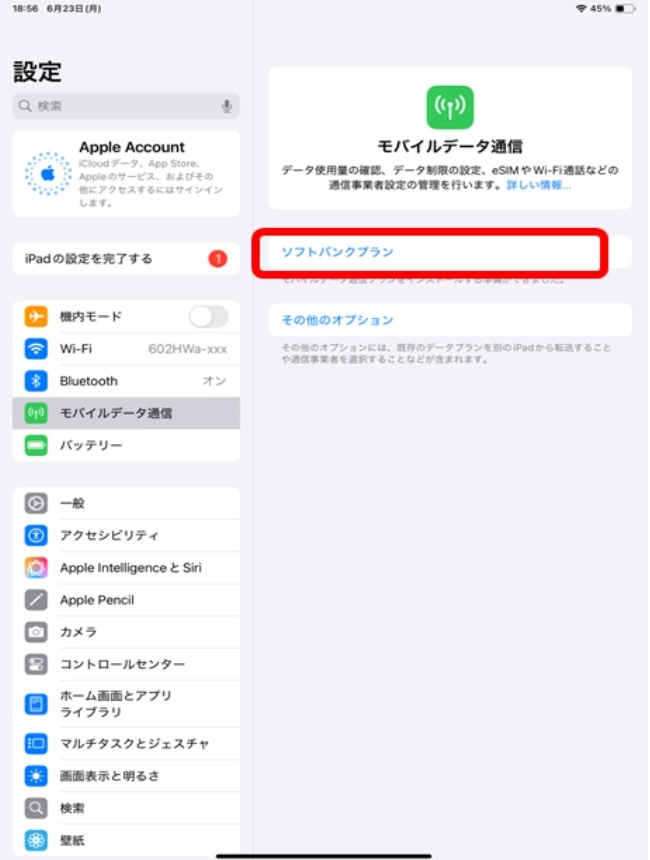
手順2
「ソフトバンクプラン」を選択します
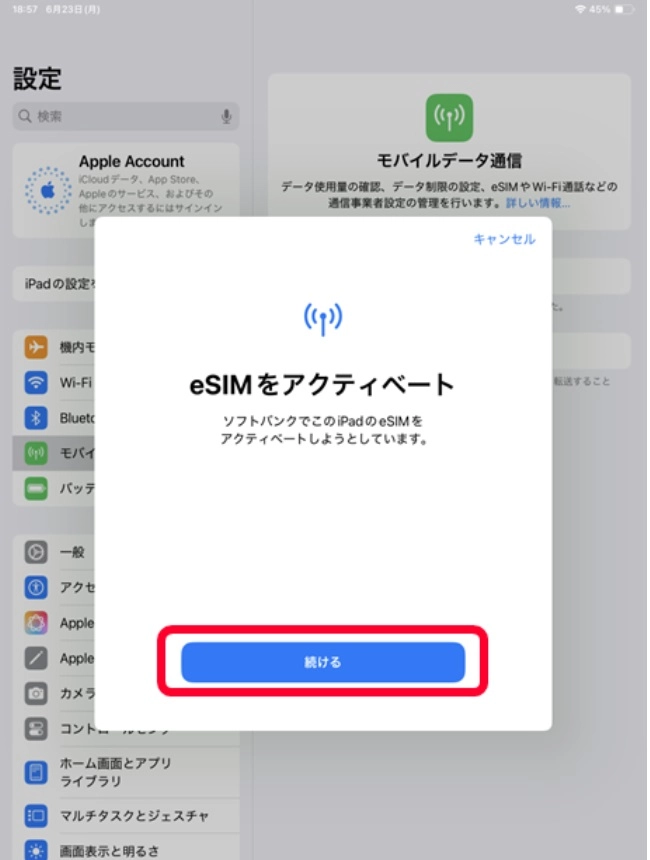
手順3
「eSIMをアクティベート」の画面が表示されたら「続ける」をタップします
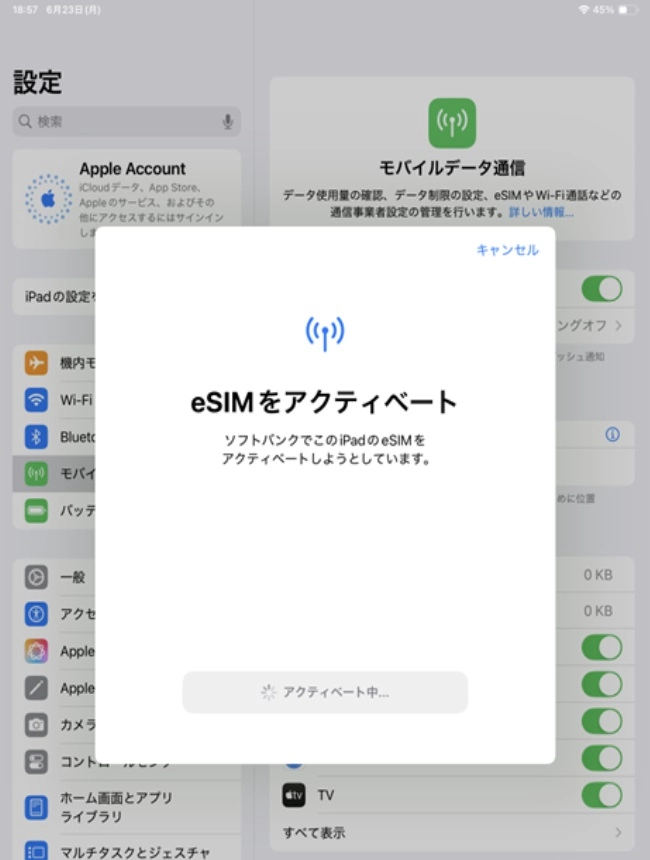
手順4
eSIMのアクティベートが始まりますので、そのままお待ちください
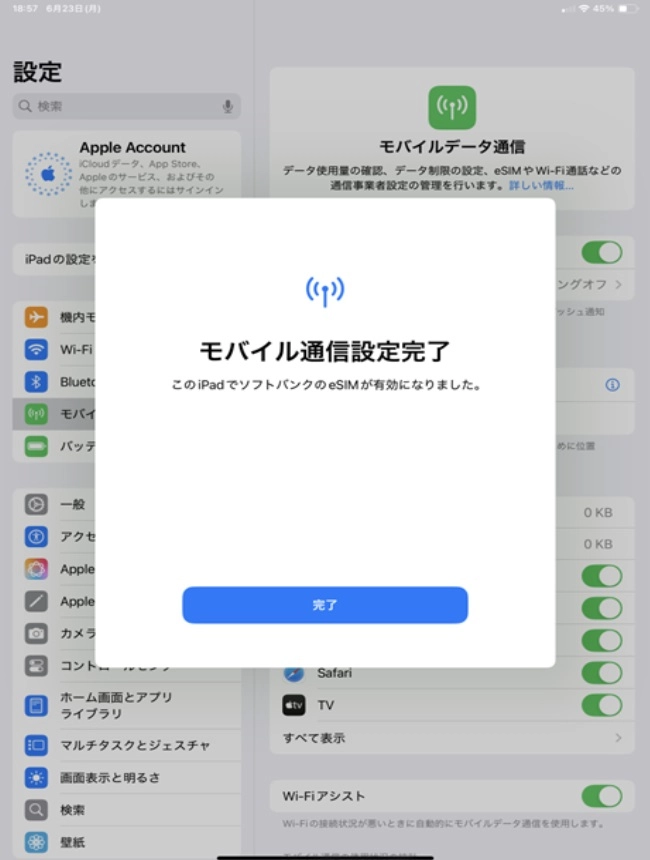
手順5
「モバイル通信設定完了」が表示されたら「完了」をタップします
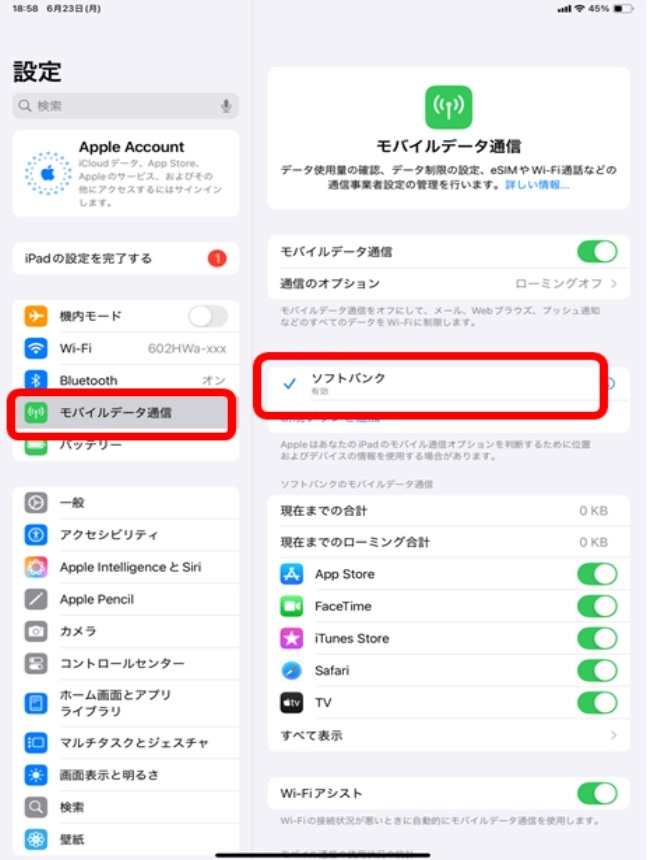
手順6
「モバイルデータ通信」の画面で「ソフトバンク」にチェックが付いていることを確認します
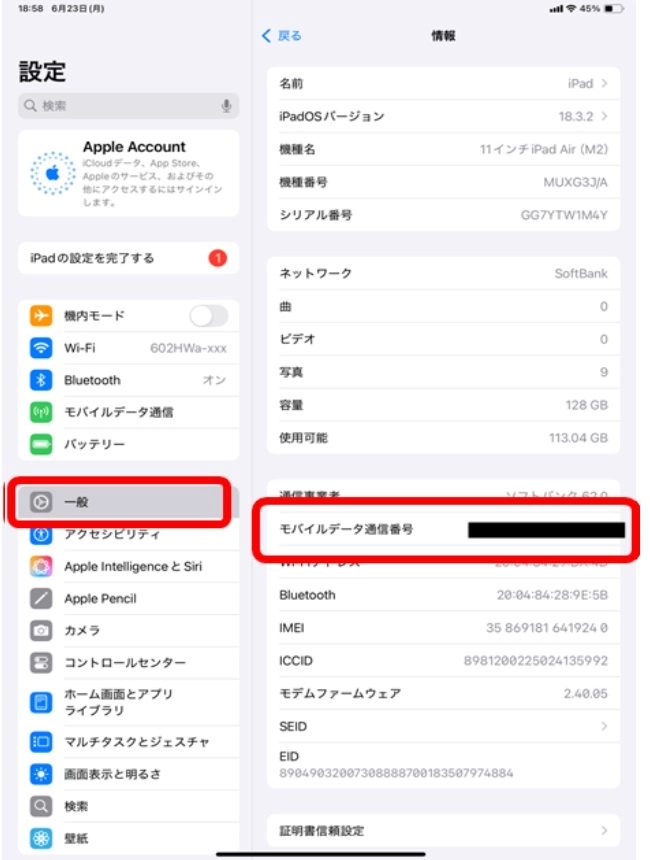
手順7
「一般」→「モバイルデータ通信番号」に番号が表示されていることを確認します。電話番号の表示がない場合、【設定>一般>情報>ICCID】の手順でICCIDの表示があることを確認してください。