下記で利用している端末は「AQUOS Wish4(Android OS 14)」です。
お使いの機種やOSバージョンによっては画面の内容が異なる場合があります。
eSIMプロファイルのダウンロード
以下の画面は一例です。機種によって異なる場合があります。
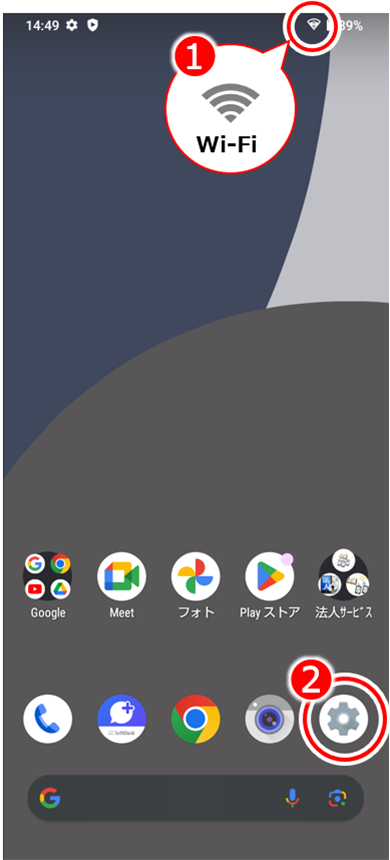
手順1
Wi-Fi接続を確認し「設定」をタップ
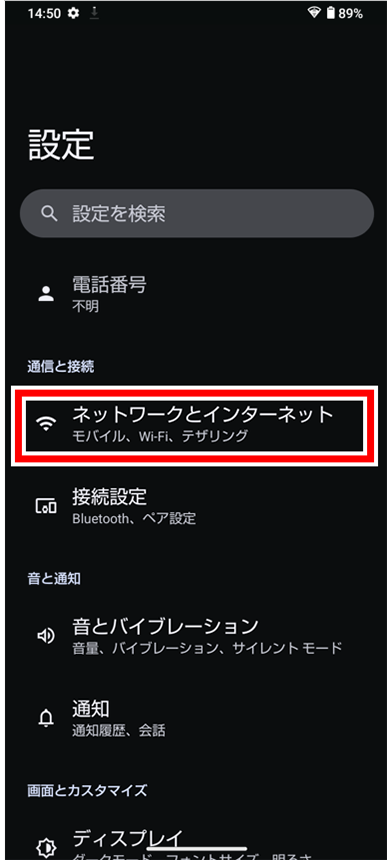
手順2
「ネットワークとインターネット」をタップ
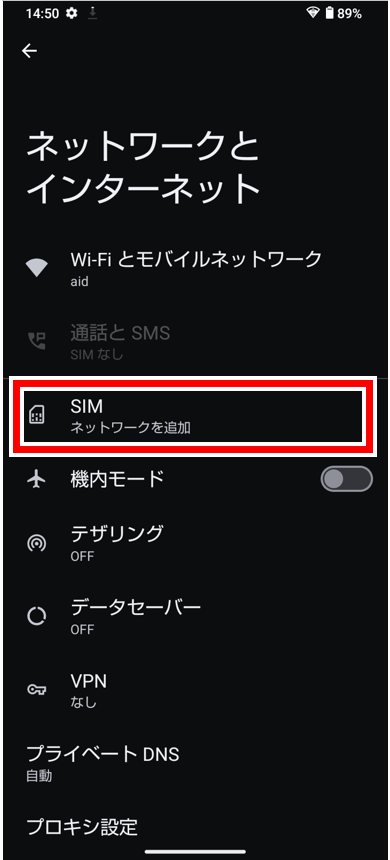
手順3
「SIM」をタップ
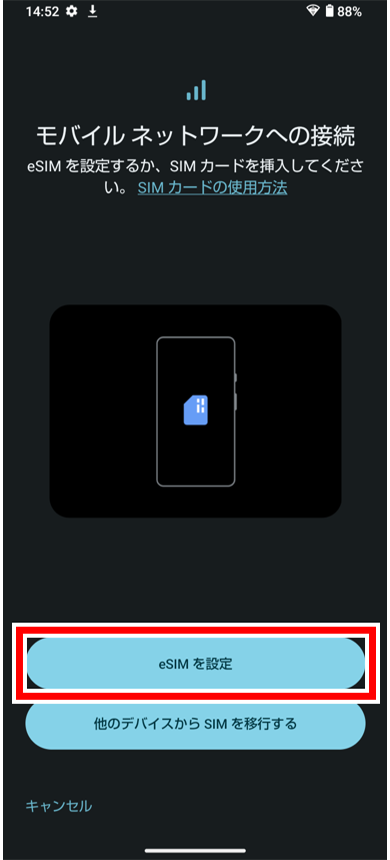
手順4
「eSIMを設定」をタップ
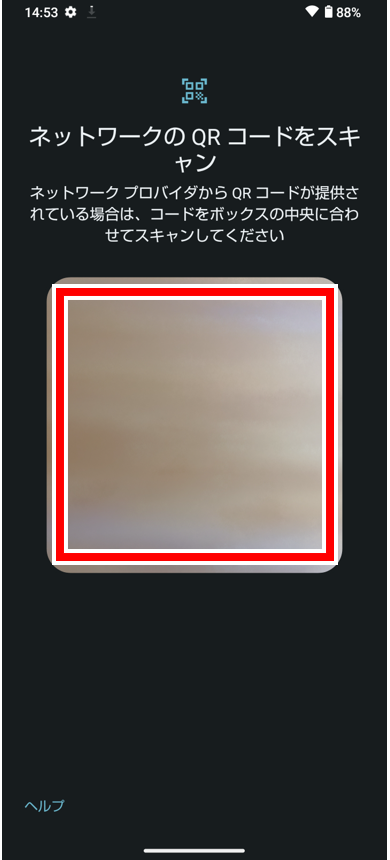
手順5
お手元のQRコードを読み込む
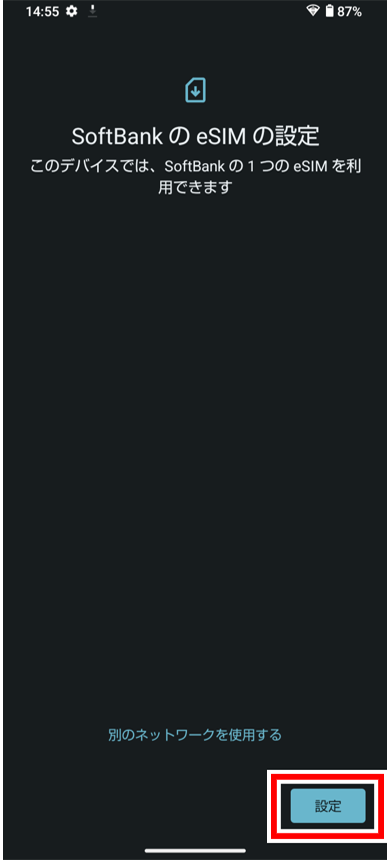
手順6
「SoftBankのeSIMの設定」の画面で「設定」をタップ
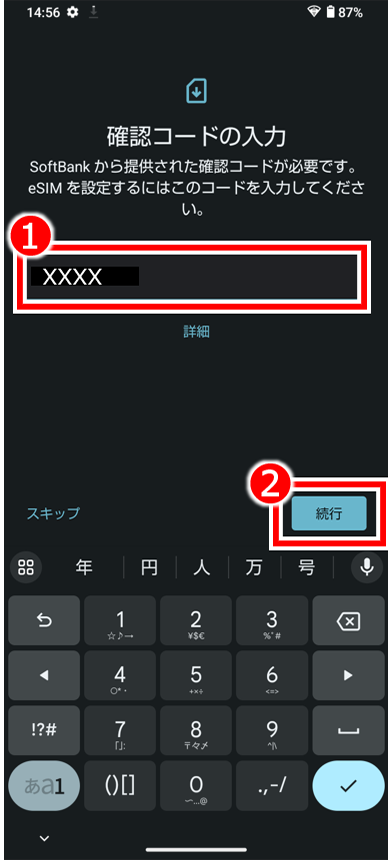
手順7
初回ご契約時に設定いただいた4桁の「暗証番号」を入力し「続行」
eSIM単体の機種変更でご契約の場合は、eSIMお申込み時に指定した4桁の番号を入力。
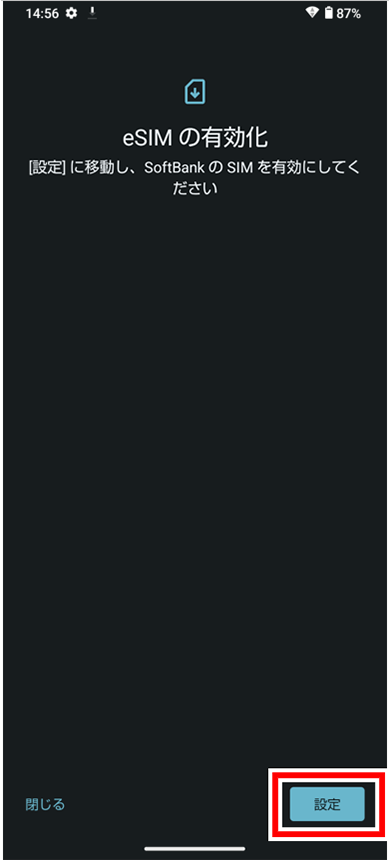
手順8
「eSIMの有効化」の画面で「設定」をタップ
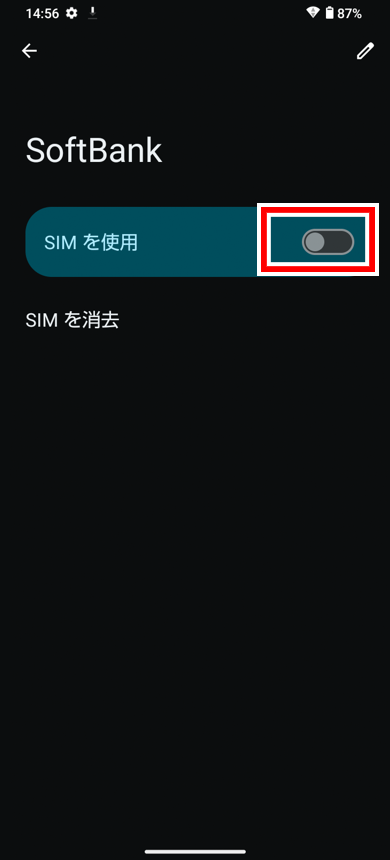
手順9
「SIMを使用」と書かれた横のボタンをタップ
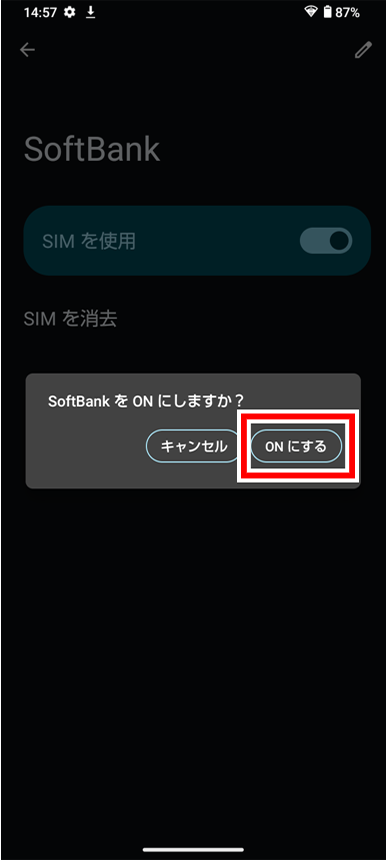
手順10
「ONにする」をタップ
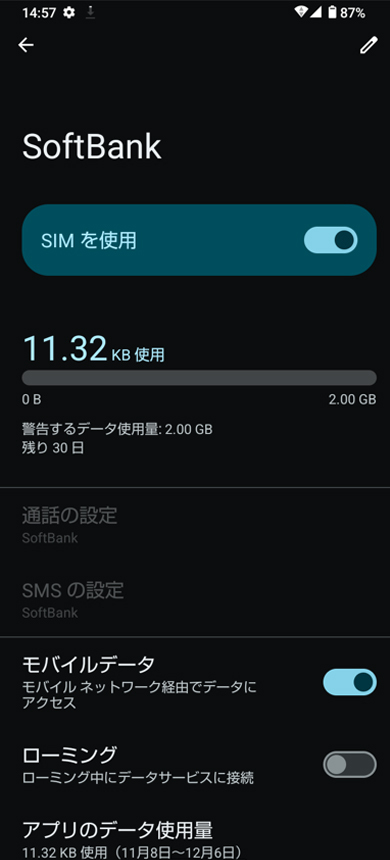
手順11
以下の画面が表示されたら設定完了
【他社のSIMロック解除済み製品/他社のSIMフリー製品をご利用の場合のみ】
APN設定
以下の画面は一例です。機種によって異なる場合があります。
手順1
ホーム画面の「設定」アプリを開き、「ネットワークとインターネット」をタップ
手順2
「モバイルネットワーク」をタップ
手順3
「モバイルネットワーク」の画面を下にスクロールし「詳細設定」をタップ
手順4
「詳細設定」をタップして表示された「アクセス ポイント名」をタップ
手順5
「APN」画面の右上にある ︙ (メニュー)をタップ
手順6
メニューの中にある「新しいAPN」をタップ
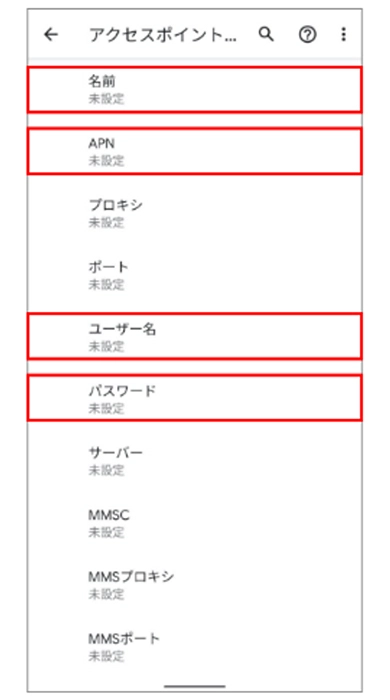
手順7
APNに「plus.4g」、ユーザー名に「plus」、パスワードに「4g」と入力
名前の欄はご自身のわかりやすい名前を入力
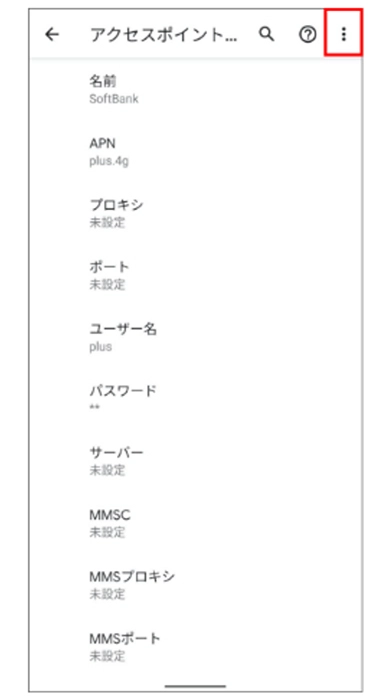
手順8
入力が終わったら画面の右上にある ︙ (メニュー)をタップ
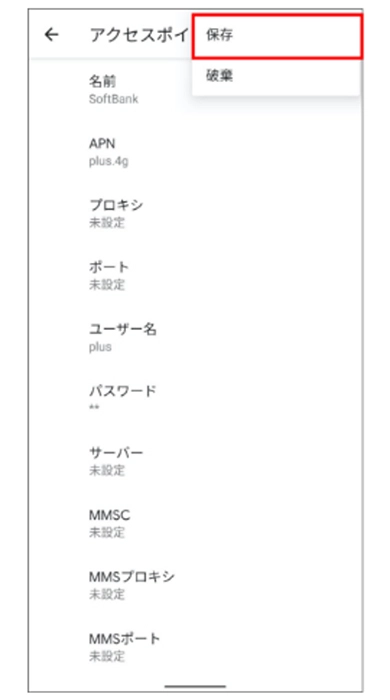
手順9
入力した内容が間違っていないことを確認して「保存」をタップ
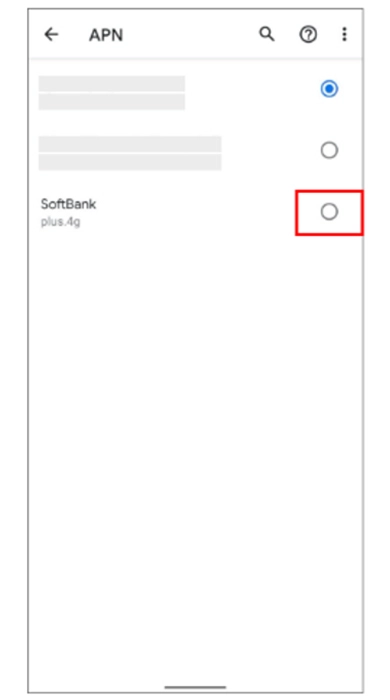
手順10
APNの一覧から先ほど設定したAPNを選択して完了