1
スマートフォン(親回線)と
Google Pixel Watch をペアリングする
すでにスマートフォンと Google Pixel Watch をペアリングされている方は以下設定方法へお進みください。
「スマートフォン(親回線)と Google Pixel Watch のペアリング済みの場合」

Google Playストアから「 Google Pixel Watch 」アプリをダウンロードしてください。
登録操作を開始する前にスマートフォンのWi-Fiをオフにしてください。
そのうえで右上に「5G」もしくは「4G」のピクトがある事を確認してください。
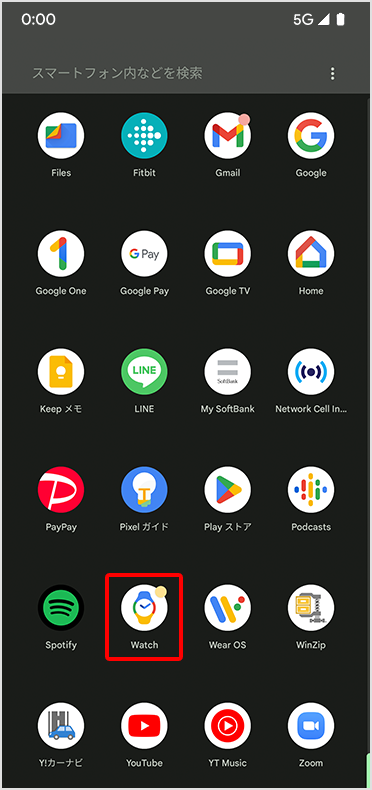
Google Pixel Watch アプリを起動します。
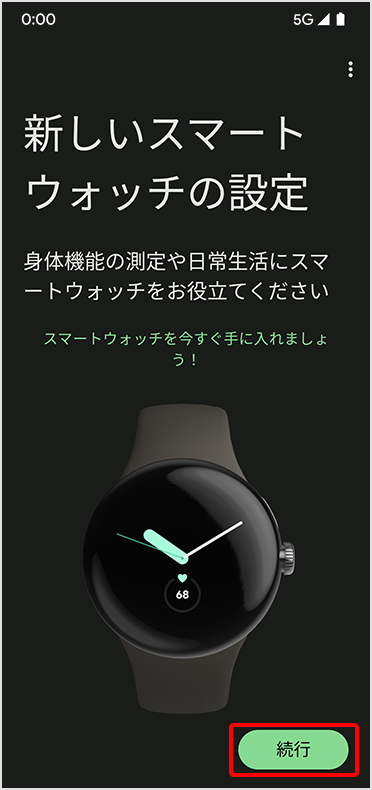
「続行」をタップします。
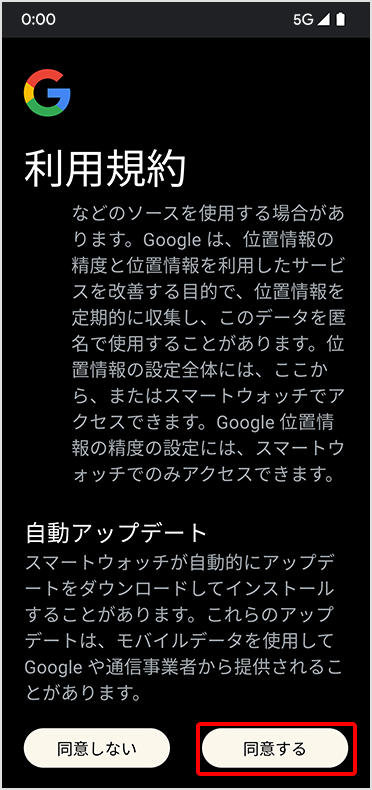
利用規約を確認のうえ「同意する」を選択します。
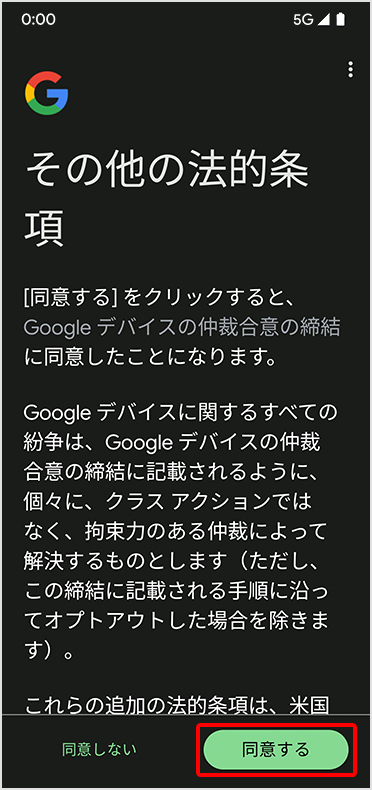
その他法的条項を確認のうえ「同意する」を選択します。
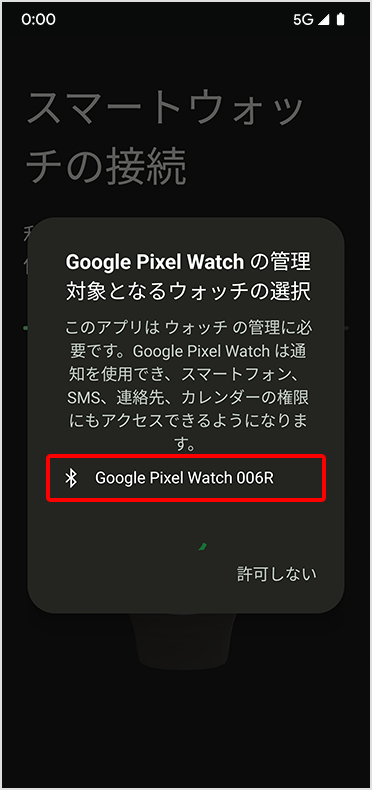
接続する Google Pixel Watch を選択します。
Google Pixel Watch の画面に表示される数字と同じであることを確認して、「ペア設定する」を選択します。
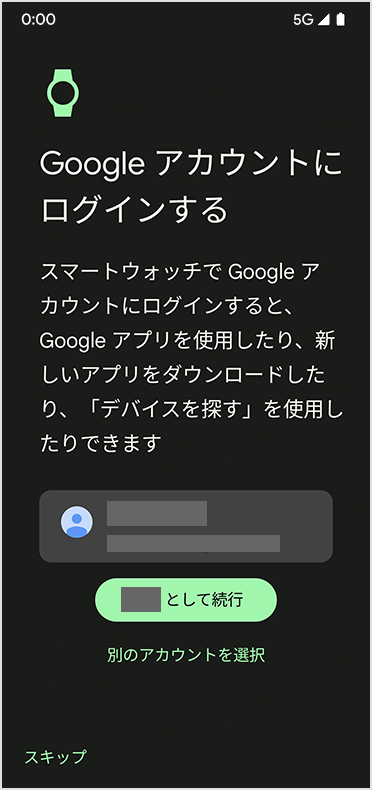
Googleアカウントを画面に従って設定します。
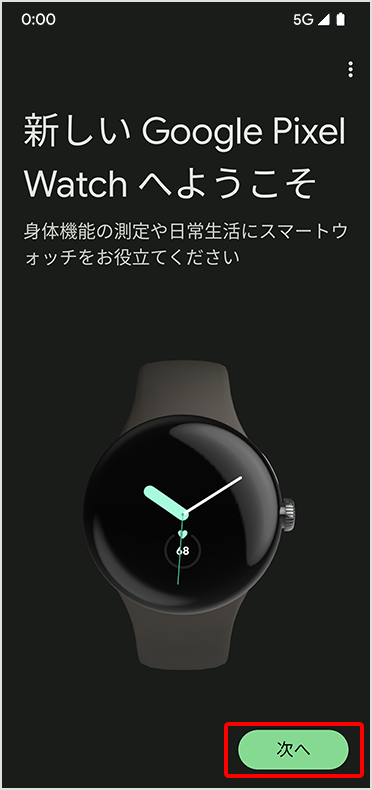
「次へ」をタップします。
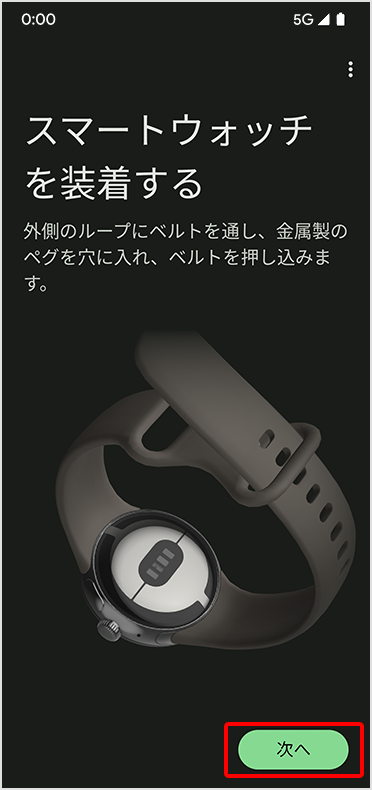
「次へ」をタップします。
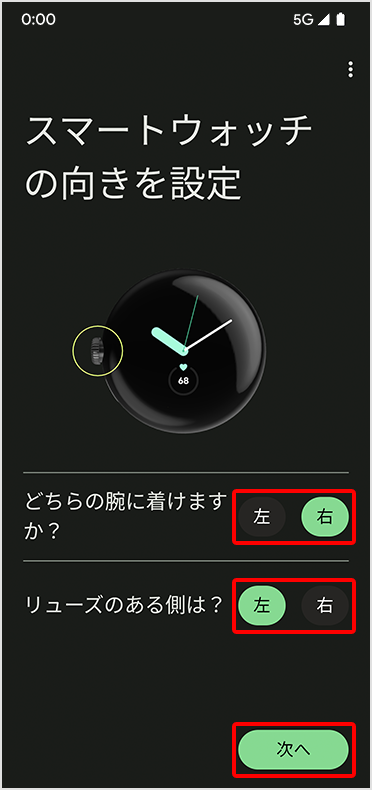
向きを選択して「次へ」をタップします。
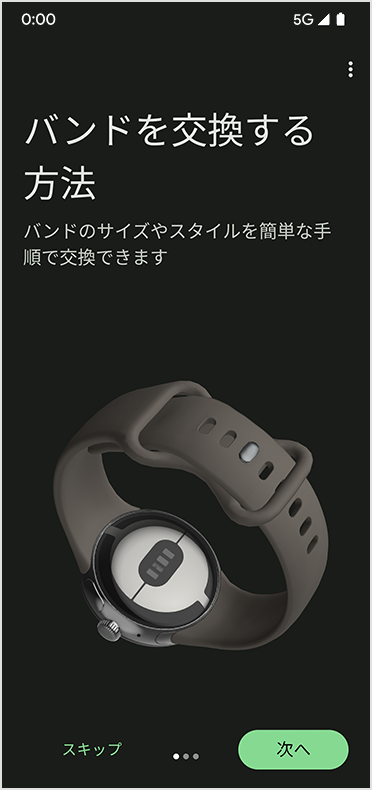
画面に従ってバンドを交換する方法を確認します。
確認不要であれば「スキップ」を選択します。
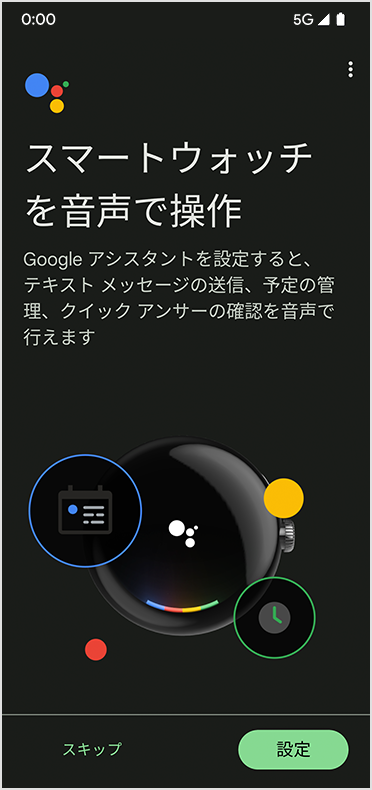
画面に従って設定します。
Googleアシスタントの設定不要であれば「スキップ」を選択します。
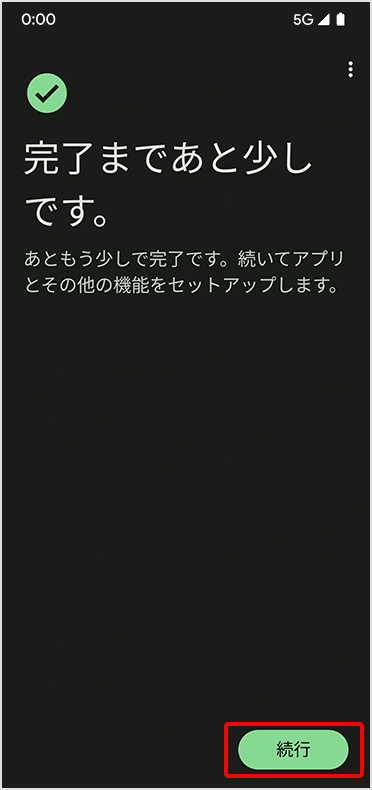
「続行」をタップします。
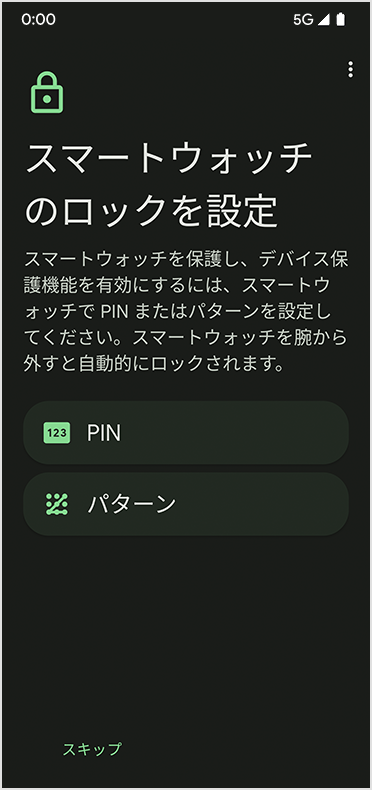
画面に従って設定します。
ロックの設定不要であれば「スキップ」を選択します。
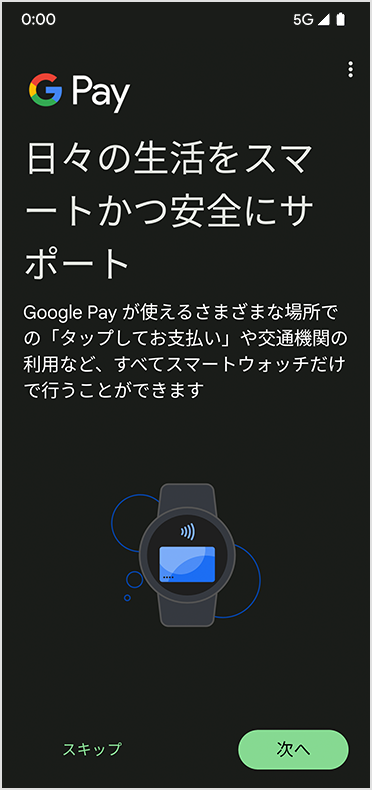
画面に従って設定します。
Google Payの設定不要であれば「スキップ」を選択します。
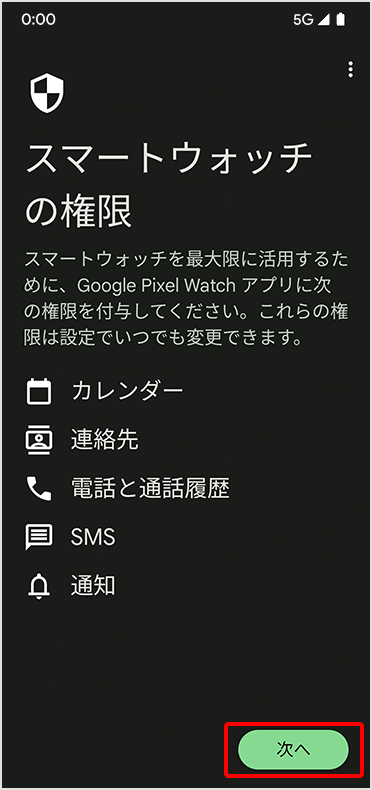
内容を確認のうえ「次へ」をタップします。
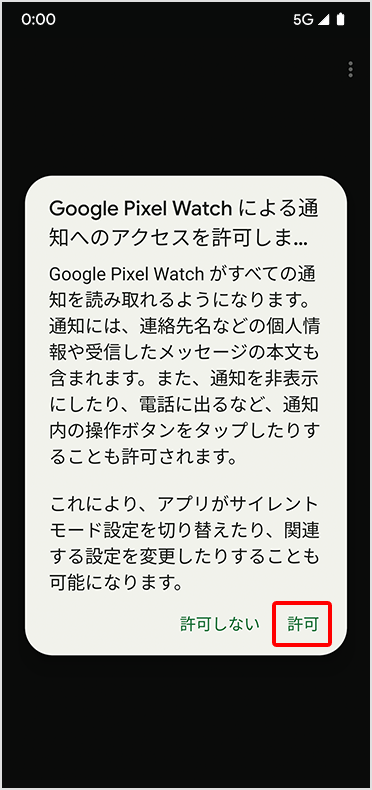
内容を確認のうえ「許可」をタップします。
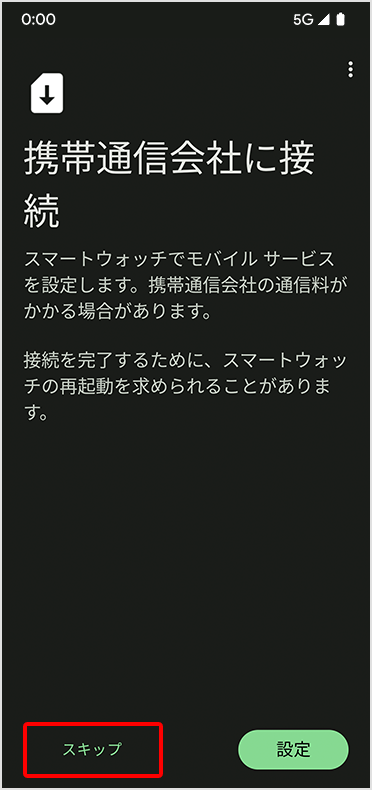
「スキップ」をタップします。
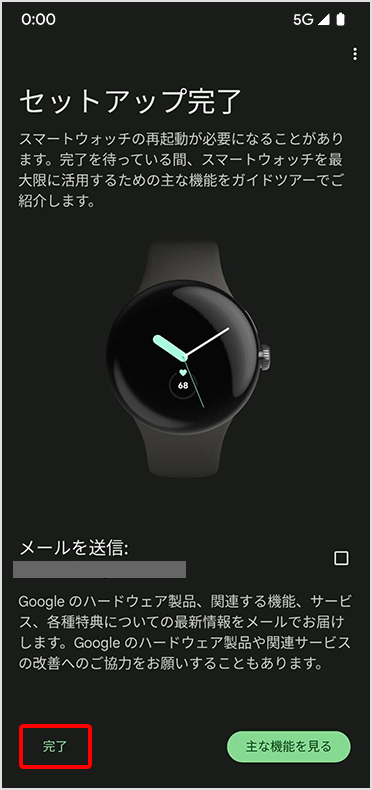
「完了」をタップします。
「スマートフォン(親回線)とGoogle Pixel Watchをペアリング済みの場合」へお進みください。
2
スマートフォン(親回線)と
Google Pixel Watch をペアリング済みの場合バイル通信サービスに加入する
Google Pixel Watch アプリを起動します。
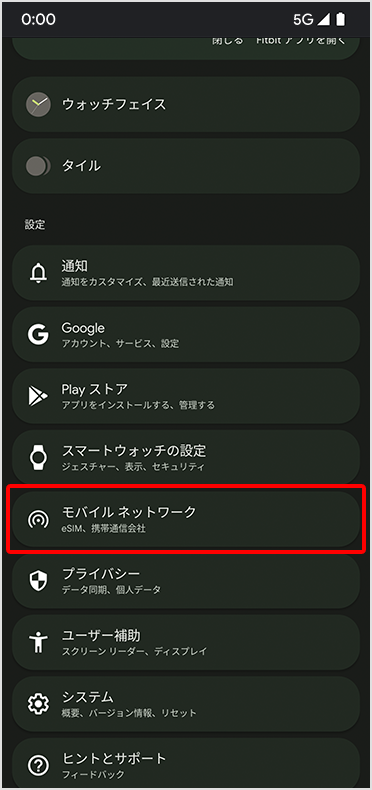
モバイルネットワークを選択します。
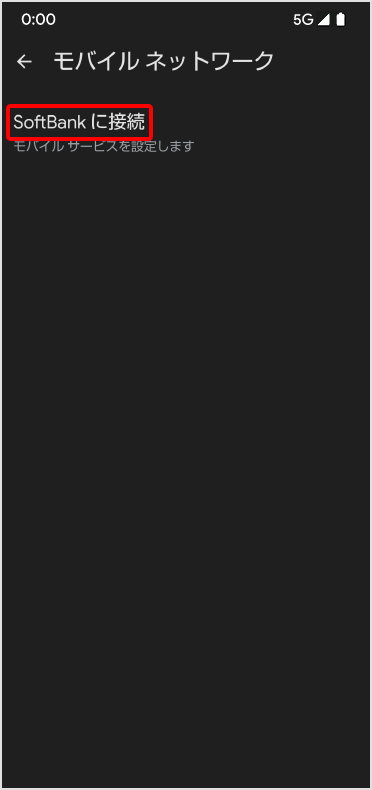
「SoftBankに接続」をタップします。
「モバイル通信サービスに加入する」へお進みください。
3
スマートフォン(親回線)と
Google Pixel Watch をペアリング済みの場合バイル通信サービスに加入する
モバイル通信サービスを法人のお客さまがご利用になる場合、法人契約担当者による本人確認が必要です。
ソフトバンクショップまたは担当営業にお問合せください。
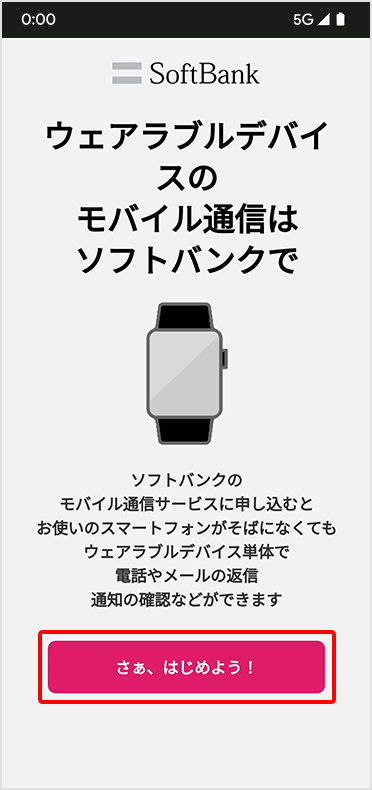
「さぁ、はじめよう!」をタップします。
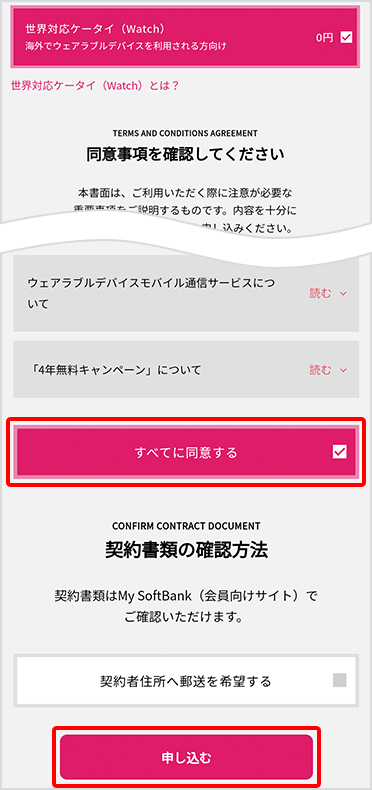
海外利用時は世界対応ケータイ(Watch)にチェックし、重要事項説明などを確認し、「すべてに同意する」にチェックし、「申し込む」をタップします。
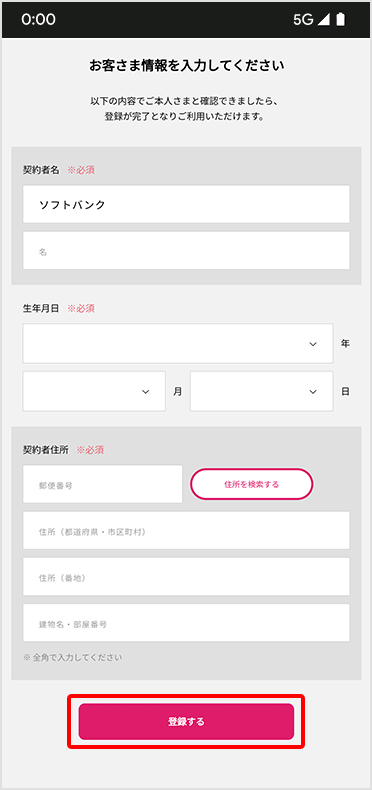
お客さま情報を入力し、「登録する」をタップします。
4
Google Pixel Watch を登録する
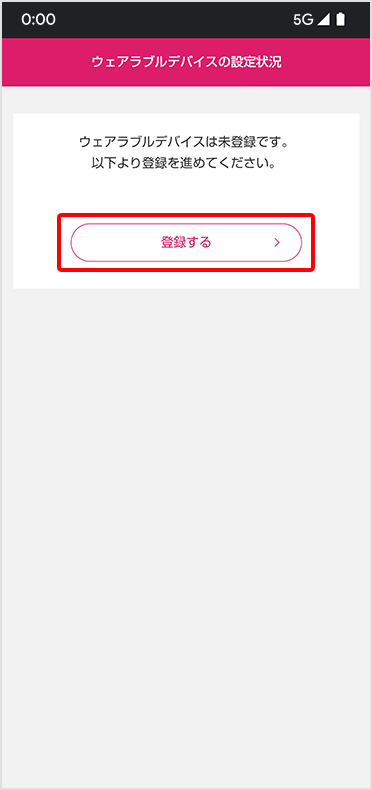
「登録する」をタップします。
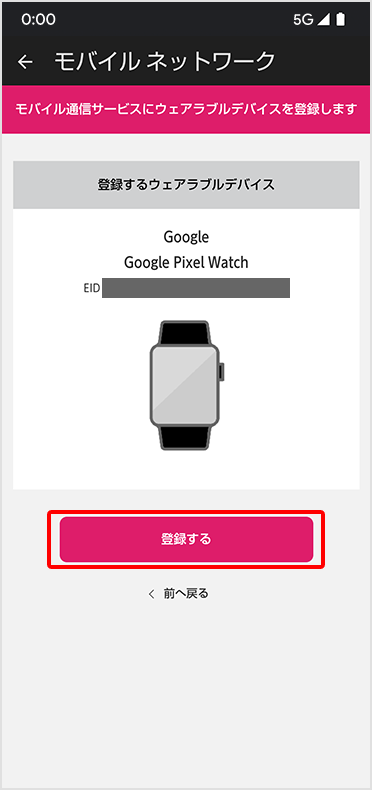
「登録する」をタップします。
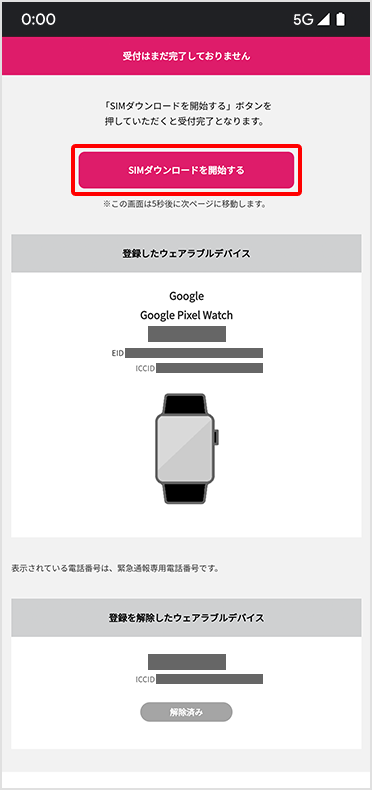
「ダウンロードを開始する」をタップします。
「完了」をタップします。
掲載している画像は実機とは異なる場合があります。モバイル通信サービスを誤って削除した場合、「スマートフォン(親回線)とGoogle Pixel Watch をペアリング済みの場合」より再度お手続きを行うと、モバイル通信サービスを再ダウンロードできます。