PowerPoint で人物のアイコンを作る
2026年2月4日更新
2021年1月15日掲載
元記事URL:https://www.softbanktech.co.jp/special/blog/sbt_sbt/2021/0001/
ソフトバンク社内デザイナーの岸です。先日社内で、人物アイコンのパターンをいくつか増やしてほしいという依頼がありました。
以前掲載した記事で、IT 機器のアイコンを作成する方法はご紹介しましたが、人物のアイコン作成は取り上げていなかったことを思い出したので、今回は PowerPoitnt の機能を使い、人物アイコンを作成してみたいと思います。
どのような場面で人物アイコンを使用するか
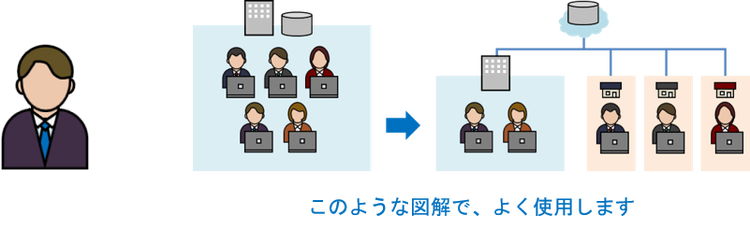
サービスの概要紹介やシステムの図解など、人が関わる場面を表すために人物アイコンを使用する機会が数多くあります。また、困っている様子や喜んでいる様子などのパターンもあると、サービス導入前後の違いが分かりやすくなったり、より訴求力が強くなったりするので便利です。
体を作る
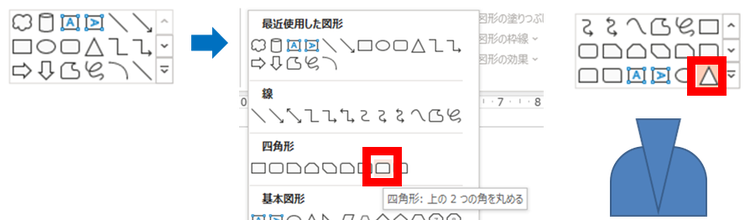
まず、スーツ部分を作成しましょう。オブジェクトの四角形カテゴリに「四角形:上の2つの角を丸める」という図形があります。これと、基本図形の「二等辺三角形」を、図のように組み合わせます。
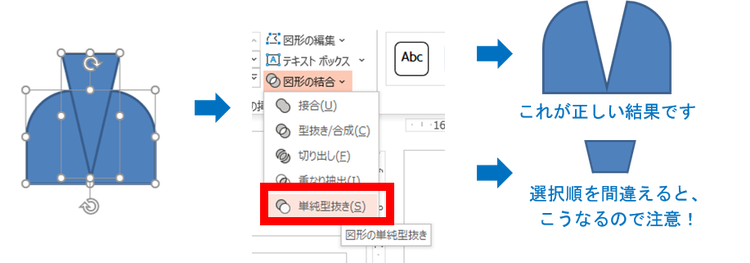
その後、まず四角形を選択し、次に二等辺三角形を選択した状態で、「書式」タブの「図形の挿入」にある「図形の結合」メニューから、「単純型抜き」を選択してください。
次に、ワイシャツの襟を作りましょう。基本図形の「平行四辺形」を傾け、左右対称に並べます。そして「平行四辺形」と「正方形/長方形」を組み合わせ、ワイシャツ地とネクタイを作ります。

作成したスーツ部分・ワイシャツの襟・ワイシャツ地とネクタイを重ねて、図のようにします。重なり順が正しくない場合は、オブジェクトを右クリックして出てくるメニューの「最前面へ移動 / 最背面へ移動」を使用して重なり順を修正しましょう。
その後、各オブジェクトの塗りつぶし色と、線の色・太さを調整します。

顔を作る
基本図形の「楕円」を組み合わせ、顔の輪郭と両耳を作ります。耳は、楕円の下部をやや内側に傾けると、より雰囲気が出ます。

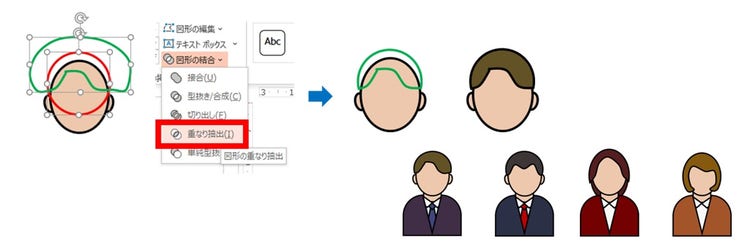
次に髪を作りましょう。まずベースとして顔の上部に横長の楕円を作成します。(赤い輪郭線)
そして、オブジェクトの線カテゴリにある「曲線」を使用し、髪型を描くように図形を作成します。(緑の輪郭線)

ベースと髪型のオブジェクト両方を選択した状態で、 「書式」タブの「図形の挿入」にある「図形の結合」メニューから、「重なり抽出」を選択してください。できたオブジェクトの塗りつぶし色と、線の色・太さを調整すれば、髪の完成です。
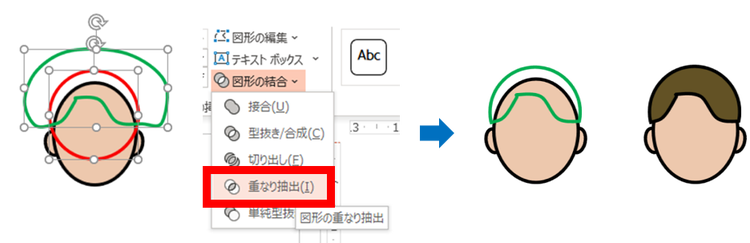
顔のオブジェクトと、先ほど作成した体のオブジェクトを合わせます。首は「正方形 / 長方形」オブジェクトで作成し、顔と同じ色で塗りつぶします。これで人物アイコンの完成です。

人物アイコンのパターンを増やす
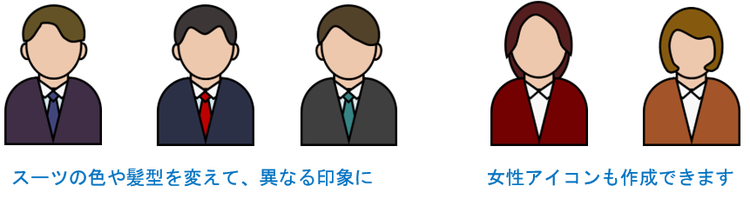
この人物アイコンは全て図形オブジェクトでできているので、色を自由に変えることができます。さらに、髪型の形状を変えることで、さまざまなパターンの人物アイコンを増やすことができます。
感情のパターンを増やす
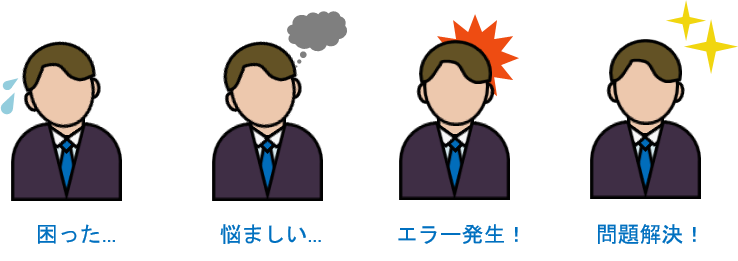
この人物アイコンでは顔の表情を描写してはいませんが、パーツを追加することで感情を表現することもできます。
ビジネス資料のトーンから逸脱しない程度で、漫画やアニメの表現を参考にしてもよいでしょう。
デザインが完成したら、画像に変換
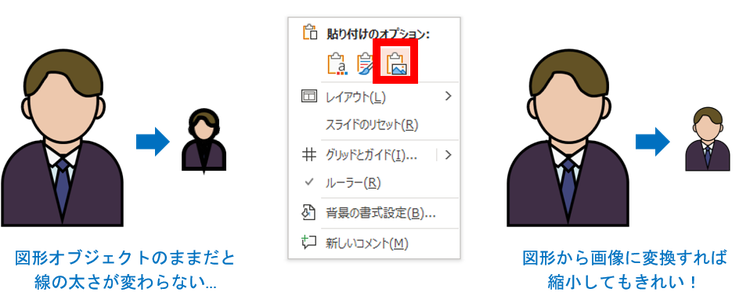
図形オブジェクトは、塗りつぶし色を自由に変更したり、拡大しても荒くならないなどのメリットがあります。しかし、サイズを変えても線の太さが変わらないため、輪郭線を指定してある場合は、アイコンとしての使い勝手がよくありません。デザインを決定し、実際にアイコンとして使用する際には、画像に変換するとよいでしょう。
オブジェクトをコピーした状態で右クリックし、「貼り付けのオプション」の「図」を選択すると、画像としてペーストされます。
まとめ
アイコンは、多くのストックフォトサイトからダウンロードできますが、形状を自由に変更できたりパターンを複数作成できるという点では、自作することにも一定のメリットがあります。作業効率や自由度を比較しながら、より最適な表現を目指しましょう。
AIによる記事まとめ
この記事は、PowerPointの図形機能を用いて人物アイコンを作成する方法を解説しています。体・顔・髪型など各パーツの構成手順、感情パターンの追加、色・形状変更によるバリエーション展開、完成後の画像変換方法について具体的に紹介しています。
※上記まとめは生成AIで作成したものです。誤りや不正確さが含まれる可能性があります。
関連サービス

Microsoft 365
メールやスケジュール・会議室予約から、情報共有やファイル管理、 Web 会議など多様な働き方を実現し、社員のチームワークを加速させます。
関連セミナー・イベント

ソフトバンク社内デザイナー。法人事業向けのビジュアル作成を行う。
ソフトバンク株式会社との合併以前は、旧SBテクノロジー株式会社のシニアコーポレートアーティストとして、ビジネス資料の「見やすさ・分かりやすさ」に注力した。
著書に、一生使えるプレゼン上手の資料作成入門 完全版(インプレス)などがある。