SharePoint Online のポータルサイトの作り方| Microsoft 365 を活用する
2026年3月4日更新
2024年2月15日掲載

元記事リンク: https://www.softbanktech.co.jp/special/blog/it-keyword/2021/0012/
情報共有やワークフロー改善のためにさまざまなサービスが提供されていますが、Microsoft 社の SharePoint Online(以下、SharePoint)もその一つです。この記事では、SharePoint で社内ポータルサイトを作成する担当者の方に向けて、SharePoint の機能や利用するメリット、ポータルサイトの作り方をご紹介します。
SharePoint で何ができるのか
SharePoint とは、Microsoft 365 のサービスであり、組織内のサイトを作成することで情報を共有・管理できる企業向けのアプリケーションです。SharePoint では、社内用サイトの作成とカスタマイズ、検索、ワークフローの構築などが行えます。社内用サイトは、組織全体に向けて情報を発信できるほか、プロジェクトチームなど限られたグループによる情報共有にも役立ちます。
モバイルアプリからのアクセスや共同作業もできるため、リモートワークにも最適です。また、Microsoft 365 では SharePoint 以外にも、クラウドサービスやセキュリティなどさまざまなサービスが利用できます。Excel や Word、PowerPoint などのファイル共有も安全に行えます。
SharePoint のメリット・デメリット
SharePoint を導入することで、どのようなメリットが得られるでしょうか。ここでは、メリットとデメリットについてご紹介します。
SharePoint のメリット
SharePoint の最大のメリットは、Microsoft 365 ツールとの連携性の高さです。Office ツールとの相性がよく、SharePoint 上でファイルの編集や共有が行えます。また、HTMLやCSS のようなWeb制作の専門知識がなくても、レスポンシブデザインに対応したポータルサイト(チームサイト)を容易に作成できるので、スマートフォンやタブレットからもアクセスが可能です。
モバイルアプリも無料で提供されており、デバイスを選ばずに利用できます。サイトには、コメントや「いいね」機能があるため、円滑なコミュニケーションが実現できます。
SharePoint のデメリット
SharePoint のデメリットは、インターフェースの自由度が低く、作成できるデザインが限られていることです。直感的に操作できる設計がユーザーには好まれますが、そのためにはカスタマイズが必要になります。また、詳細なアクセス解析はできず、コメントや「いいね」も匿名で付けることはできません。
SharePoint でサイトを作成する
SharePoint で最初に行う作業は「サイト」を作成することです。ファイルや情報の共有は「サイト」を通して行います。テンプレートやWebパーツが各種用意されているので、それらを使用してサイトを作成しましょう。また、サイトには2種類あり、それぞれ「ポータルサイト(チームサイト)」「コミュニケーションサイト」と呼ばれています。作り方と併せて、以下で詳しく解説します。
ポータルサイト(チームサイト)
ポータルサイト(チームサイト)は、部署やチーム、プロジェクト単位で情報共有する際に活用できるサイトです。対象を絞ったユーザー内でのコンテンツ作成や投稿に向いています。メンバーであればサイト作成後にファイルや情報、コンテンツを管理できます。また、タスクやスケジュールの管理も共有可能です。
ポータルサイト(チームサイト)の作り方
ポータルサイト(チームサイト)の作り方について解説します。サイトの作成は、Microsoft 365 のページから行えます。
- Microsoft 365 にサインイン
- ページの左上隅のアプリ起動ツールのアイコンをクリック
- 「SharePoint」を選択
- 「+ サイトの作成」をクリックし、「チームサイト」を選択
- 「サイト名」「サイトの説明」を入力
- 「プライバシー設定」でサイトにアクセスできるユーザーを制御
- 「サイトの分類」を設定
- サイトの言語を選択
- 「所有者の追加」でサイトの所有者を、「メンバーの追加」でサイトのメンバーを追加(後から追加することも可能)
- 「完了」をクリック
コミュニケーションサイト
コミュニケーションサイトは、ポータルサイト(チームサイト)よりも公開対象を広げ、幅広いユーザーで情報を閲覧・共有する際に適しています。ニュースやイベント、ギャラリーなどのWebパーツが利用できるため、視覚的なアピールが可能です。また、目的に沿ったサイトテンプレートを選択でき、独自のデザインも作成できます。
コミュニケーションサイトの作り方
コミュニケーションサイトの作り方について解説します。コミュニケーションサイトを作成した後にテンプレートを適用することができ、ニュースやイベントなどを共有できる「トピック」や、主に写真や画像を表示する「ショーケース」、独自デザインを作成できる「空白」といったデザインが選択できます。
- Microsoft 365 にサインイン
- ページの左上隅のアプリ起動ツールのアイコンをクリック
- 「SharePoint」を選択
- 「+ サイトの作成」をクリックし、「コミュニケーションサイト」を選択
- 「サイト名」「サイトの説明」を入力
- 「サイトの分類」を設定
- サイトの言語を選択
- 「完了」をクリック
- 設定から「サイトテンプレートを適用する」を選択
- 使用したいテンプレートを選択し、「テンプレートの使用」をクリック
サブサイト
ポータルサイト(チームサイト)、コミュニケーションサイトの配下には、サブサイトが作成できます。サブサイトに特定の情報だけを集めることで整理がしやすくなり、効率よく情報入手が可能です。テンプレートの利用やグループ作成もできるため、幅広く利用できます。
- サブサイトを作成したいポータルサイト上で「すべてのサイトコンテンツの表示」をクリックし、「作成」をクリック
- 「Webページ」一覧の「サイトとワークスペース」をクリック
- サイト名やサイトの説明、サイトのURLなどを入力
- テンプレートを選択し、権限とナビゲーションの設定を行ったら「作成」をクリック
- 「このサイトのグループのセットアップ」ページでユーザーと権限を制御し「OK」 をクリック
SharePoint の機能
情報やファイル共有に活用できる SharePoint ですが、サイト作成以外にも便利な機能が組み込まれています。ここでは、SharePoint の機能についてご紹介します。
情報共有・共同編集
サイトのメンバーにファイルを共有し、複数人で同時に編集することができる機能です。クラウドツールである SharePoint にファイルを保存すれば、ファイルのアップロードや編集内容はリアルタイムで更新されます。社外からのアクセスもできるためリモートワークや出張時でも業務を円滑に進めることが可能です。
コンテンツ管理
コンテンツ管理は、サイト内のコンテンツをデータベースとして管理できる機能です。文書や画像の共有、保管、管理ができ、ファイルの種類や用途別にライブラリが作成できます。ファイル一覧を表示することも可能です。また、連絡先や予定表などのリスト作成では、カスタマイズしたオリジナルのリストも作成できます。アプリを追加すれば、アンケートフォームや掲示板の作り方も簡単です。
ワークフロー
ワークフローは、業務上のプロセスを自動化する機能です。SharePoint 上で任意のワークフローを設定しておけば、承認依頼などが自動で割り当てられます。紙のワークフローとは異なり承認状況の可視化や電子化ができるため、業務効率化を図れます。SharePoint に用意されているワークフローのテンプレートは以下の5つです。
- 承認のための回覧
- フィードバックの収集
- 署名の収集
- 3段階の状態管理(ビジネスプロセスの管理)
- 発行の承認(Webページ発行のための承認)
Office ツールとの連携
SharePoint では、Office ツールとの連携がスムーズに行えます。Excel や Word などと親和性が高く、SharePoint 上でそのまま使用できます。もちろん情報共有・共同編集機能により、複数人によるリアルタイムでの同時編集も可能です。リモートワークにも活用でき、効率よく作業が行えます。
SharePoint でポータルサイトを作成する際のポイント
SharePoint でポータルサイト(チームサイト)を作成する際に、気をつけたいポイントをご紹介します。
テンプレートを活用する
SharePoint のポータルサイトの手軽な作り方として、テンプレートを活用する方法があります。SharePoint には利用目的に合わせてテンプレートが用意されており、これを使うことでデザインや作り方に悩むことなく、短期間で簡単にポータルサイトを作成できます。自社の組織や業務に合わせてカスタマイズもできるため、より使いやすいポータルサイトにすることができます。
ファイルへのアクセスを制御する
SharePoint でポータルサイトを作成する際は、ファイルの閲覧・編集・ダウンロードなど、ファイルへのアクセスを制御することがポイントです。特定のメンバーだけにファイルの編集やダウンロードを許可したい場合は、個別に設定することができます。閲覧のみを許可し、ダウンロードは禁止するという制御も可能です。このように個別設定することで、関係者以外への情報流出やデータの書き換えなどを防止できます。
OneDrive と同期する
Microsoft 社が提供しているクラウドストレージ OneDrive を利用している場合は、SharePoint と同期することがポイントです。同期しておけば、OneDrive で作成・編集したファイルが自動的に SharePoint に反映されるため、簡単にメンバーとファイル共有ができます。ファイルをその都度 SharePoint にコピーして保存する作業が必要なくなるため、業務を効率的に進めることができます。
マニュアルを用意する
SharePoint で作成したポータルサイトの利用を促進するためには、マニュアルを用意することがポイントです。社員のITリテラシーにばらつきがある場合、機能が豊富な SharePoint を使いこなせない人がいる可能性があります。まずはポータルサイトの作成と併せて、その基本的な使い方をマニュアルにまとめ、社内利用を浸透させましょう。
まとめ
SharePoint でポータルサイトを作成することは、社内のコミュニケーションを円滑にし、スムーズな情報共有や業務の効率化を可能にします。また、リモートワークにも活用できるため、柔軟な働き方に対応できます。
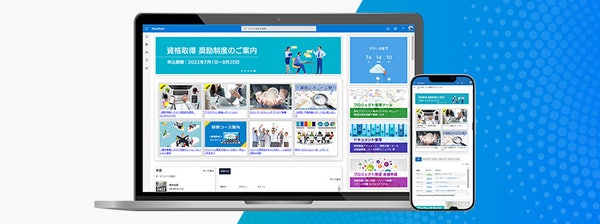
「OnePortal Modern」では、簡単な操作のみでサイトの払い出しが可能です。ポータルサイトの作成では、豊富なパーツで情報共有を促進する機能を提供しています。さらにMicrosoft 社のアップデートにも影響を受けないポータルサイトの運用を行うことができるので、SharePoint でのポータルサイト作成の効率化を図りたい企業の皆さまは、ぜひお問い合わせください。

AIによる記事まとめ
SharePoint で社内ポータルサイトを作成する担当者の方に向けて、SharePoint の機能や利用するメリット、ポータルサイトの作り方をご紹介します。SharePoint の操作方法について学び、ポータルサイト作成や今後の業務効率の改善に参考にしてください。
※上記まとめは生成AIで作成したものです。誤りや不正確さが含まれる可能性があります。
関連サービス
OnePortal Modern
SharePoint Online 向け
社内ポータルサイト構築サービス。社内ポータルサイトのデザイン性向上&情報共有効率化を実現します。

ビジネスブログ「Future Stride」では、ビジネスの「今」と「未来」を発信します。
DXや業務改革をはじめとしたみなさまのビジネスに「今」すぐ役立つ最新トレンドを伝えるほか、最先端の技術を用いて「未来」を「今」に引き寄せるさまざまな取り組みにフォーカスを当てることで、すでに到来しつつある新しいビジネスの姿を映し出していきます。