SharePoint Online を社内ポータルとして活用するには? 特長や使い方を解説
2026年3月24日更新
2024年3月27日掲載

元記事リンク: https://www.softbanktech.co.jp/special/blog/it-keyword/2021/0044/
SharePoint Online(以下、SharePoint)にはさまざまな機能がついており、情報共有のための社内ポータルとしても活用可能です。この記事では、SharePoint の特長とともに、社内ポータルとしての使い方を解説します。
SharePoint を社内ポータルとして活用したいと考えている方は、ぜひ参考にしてください。
SharePoint でできること
ポータルサイトの作成
SharePoint では、チームや部署、プロジェクト単位で社内ポータルを作成することが可能です。社内掲示板やファイル共有、スケジュール管理など、さまざまな使い方ができます。利用目的に応じて複数のテンプレートが用意されているため、短時間で簡単に社内ポータルを作ることができます。
ドキュメント管理
SharePoint はドキュメント管理のツールとしての使い方もできます。クラウドサービスである SharePoint 上にファイルをアップロードするだけで、メンバーとのファイル共有が簡単に行えます。アクセス権限の設定もできるため、安全にドキュメントの管理が可能です。
モバイルアプリが利用可能
SharePoint にはモバイルアプリが用意されており、スマートフォンなどPC以外のデバイスからもアクセス可能です。外出先でも SharePoint 上に保管されている情報をいつでも手軽に確認できます。
バージョン管理
SharePoint 上に保管されているファイルは、バージョン管理ができます。SharePoint がファイルの編集履歴を自動保存し、バックアップしてくれるため修正前のファイルの確認が可能です。もし誤った内容で修正してしまった場合でも、過去のバージョンから復元することができます。メンバーとファイル共有した上で編集する場合も、誰がいつどのような変更を行ったかが分かります。
SharePoint と OneDrive の違い
OneDrive for Business(以下、OneDrive)もMicrosoft 社が提供しているクラウドサービスであり、ファイルやデータなどを保存できます。SharePoint と同様、OneDrive でも複数のユーザー同士のファイル共有や同時編集が可能です。ただし、SharePoint ではポータルサイトの構築が可能ですが、OneDrive ではポータルサイトは構築できません。
自社のビジネススタイルに合わせ、OneDrive と SharePoint の特長を生かして使い分ける必要があります。
SharePoint を社内ポータルとして利用するメリット
ここでは、SharePoint を社内ポータルとして利用する場合、どのようなメリットがあるのか解説します。
業務効率の向上
最も大きなメリットは、業務効率の向上です。SharePoint 活用による社内ポータルサイト作成は、情報共有を容易にします。社内のメンバーであれば、誰でも資料やデータにアクセスし、閲覧できます。必要な情報がすぐに見つかるようになれば、業務が円滑に進みます。
リモートワークをサポート
リモートワークに強いのもSharePoint のメリットです。SharePoint では、ファイルごとに共有の設定をする必要はありません。ファイルは全て SharePoint 上に一括して保管されるため、出張先や自宅など社外から情報にアクセスできます。メンバー間でファイルを共有して同時編集できるため、ファイルの競合や重複も防ぐことができます。
SharePoint を社内ポータルとして利用するための基本機能
ここでは、SharePoint を社内ポータルとして利用する際の基本的な機能について解説します。
サイトコレクション
サイトコレクションとは、SharePoint 上で構築できるサイトの単位です。同じ階層のサイトを複数作成することも可能です。また、サイトコレクションごとにアクセスするための権限を分けて設定できます。
サイト
サイトは、各サイトコレクション内にあるワークスペースです。チームサイトやドキュメントなどがサイトに該当します。サイトごとにアクセス権限の設定が可能であり、部署やチームに合わせて活用できます。
ライブラリ
SharePoint 上にあるファイルの保管場所をライブラリと呼びます。バージョン管理や共同編集などの機能も付いているため、幅広く活用できます。
リスト
リストとは、SharePoint 上のデータやコレクションを活用するアプリのことです。リストを新しく作成すると任意でデータを定義することも可能であり、さまざまな活用方法があります。
ページ
SharePoint 内で操作でき、レイアウトの変更や文字・画像の追加が行えるページです。ポータルサイトのトップページを作ったり、情報をまとめたりできます。
SharePoint で社内ポータルを利用する手順
ここでは、SharePoint を社内ポータルとして利用するための流れを解説します。
サイトを作成する
SharePoint を開いたら、「サイトの作成」をクリックしましょう。開いた画面で「チームサイト」または「コミュニケーションサイト」の作成を進めます。サイトの名前を付けたら説明を入力してください。さらに、プライバシー設定を選んだ上で「次へ」をクリックします。
次に、「所有者の追加」の箇所にユーザー名またはメールアドレスを入力します。メンバーのユーザー名またはメールアドレスも追加し、「完了」を押しましょう。
ページをサイトに追加する
ページを追加したいサイトのホームページに移動します。開いた画面で「新規」のタブを選びましょう。「リスト」「ドキュメントライブラリ」「ページ」「アプリ」などの選択肢が表示されるので、「ページ」をクリックします。さらに、ページに付けたいタイトルをページ領域の「名前」の部分に入力してください。
コンテンツをページに追加する
Webパーツを使用して、ページ内に文字や画像などを追加しましょう。ページのタイトルにマウスのカーソルを当てると「+」のマークが表示されるので選択します。「テキスト」「イメージ」などさまざまなコンテンツの候補が表示されます。目当てのコンテンツを選択し、内容を追加しましょう。
ナビゲーションをカスタマイズする
左側のメニューの最下部に「編集」があるのでクリックしましょう。リンクの追加やリンクの表示名またはアドレスを編集できます。また、リンクを上下に移動させたり、サブリンクを作ったりすることも可能です。イメージに合わせてナビゲーションを自由にカスタマイズしてください。
社内ポータルとしての SharePoint の活用方法
ここでは、SharePoint を社内ポータルとしてどのように活用できるか、基本的な使い方とともに解説します。
OneDrive と SharePoint を同期する
SharePoint は OneDrive と同期できます。まずは SharePoint を開いて同期したいサイトを選び、「ドキュメント」をクリックしましょう。さらに「同期」を選択すると、OneDrive の使用許可を要求する表示が出ます。問題がなければ許可し、同期するフォルダを選択します。さらに「OK」をクリックすると同期は完了です。
ファイルを共有する
メンバーとファイルを共有したい場合は、最初に該当するファイルを選択しましょう。その上で、画面の上部に表示されている「リンクのコピー」または「共有」をクリックします。「リンクのコピー」をクリックすると共有するためのリンクがコピーされます。「共有」を選択する場合、その後に「リンクのコピー」ボタンが表示されるので、クリックしてリンクを取得します。そのリンクを相手に伝えてファイルを共有しましょう。
共有するファイルのダウンロードを制御する
該当するファイルを選択して画面の上部にある「共有」をクリックします。「リンクを持つすべてのユーザーが編集できる」を選択し、「リンクの設定」を開きます。「編集を許可する」のチェックを外し、「ダウンロードのブロック」にチェックを付けます。メッセージを追加して招待を送信すると、受信者にはファイルを表示できるがダウンロードはできないというメッセージが表示されます。このように、SharePoint ではファイルを共有しつつもダウンロードはコントロールするという使い方ができます。
まとめ
SharePoint を活用すれば、簡単に自社のイメージに合う社内ポータルを構築できます。SharePoint の特長や基本的な使い方を理解し、うまく使いこなしましょう。
SharePoint をより便利に活用するためには、機能をサポートするための製品を導入すると効果的です。当社の手軽に社内ポータル構築できるSaaS型サービス「OnePortal Modern」を利用すると、SharePoint における情報共有をよりスムーズに行えます。Microsoft のアップデートにも影響を受けずにポータルサイトを運用できるため、おすすめです。
SharePoint の活用を検討している企業さまは、ぜひお問い合わせください。

AIによる記事まとめ
この記事は、SharePoint Online を社内ポータルとして活用する方法について、機能の特長から具体的な使い方までを分かりやすくまとめています。基本機能に触れながら、OneDrive との違いや業務効率化、リモートワークを支えるメリットにも言及しています。併せて、社内ポータル構築の流れ、ファイル共有やアクセス制御の活用例を通じて、SharePoint を効果的に運用するためのポイントを解説しています。
※上記まとめは生成AIで作成したものです。誤りや不正確さが含まれる可能性があります。
関連サービス
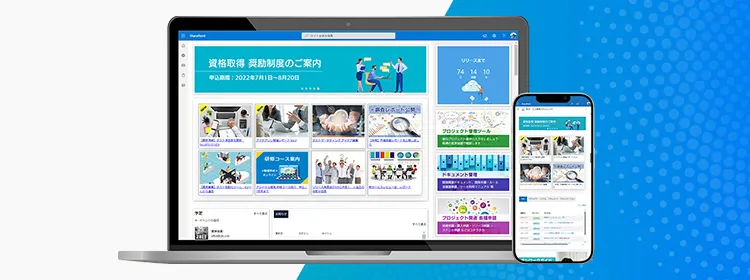
OnePortal Modern
SharePoint Online 向け
社内ポータルサイト構築サービス。社内ポータルサイトのデザイン性向上&情報共有効率化を実現します。

ビジネスブログ「Future Stride」では、ビジネスの「今」と「未来」を発信します。
DXや業務改革をはじめとしたみなさまのビジネスに「今」すぐ役立つ最新トレンドを伝えるほか、最先端の技術を用いて「未来」を「今」に引き寄せるさまざまな取り組みにフォーカスを当てることで、すでに到来しつつある新しいビジネスの姿を映し出していきます。