SharePoint Online 上のポータルサイトでの掲示板利用方法について
2026年3月12日更新
2024年10月24日掲載

元記事リンク: https://www.softbanktech.co.jp/special/blog/sbt_sbt/2022/0020/
最近、多くの企業が SharePoint Online(以下、SharePoint)を活用して社内ポータルサイトを構築しています。これに伴い、掲示板を通じた情報共有が活発に行われています。
今回は、SharePoint の社内ポータルサイトにおける掲示板の活用方法と、当社のポータルサイト構築サービス「OnePortal Modern」で提供している掲示板表示機能についてご紹介します。
SharePointのポータルサイトの掲示板とは?
SharePoint では、「リスト」という機能を利用してポータルサイトの掲示板を管理・共有することができます。
リストとは、Excel のテーブルのようなもので、オンライン上で複数のユーザーが同時に使用でき、データをメンバー間で確認・編集できるため、情報共有を効率的に行うことが可能です。
このリストを活用することで、以下のような掲示板を作成することができます。
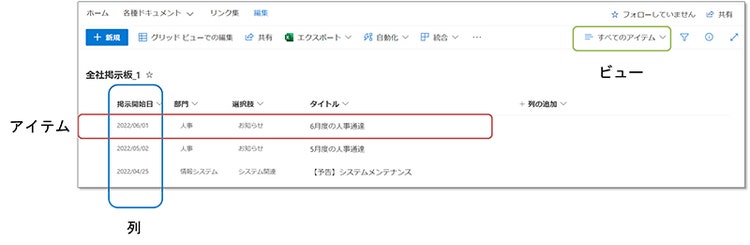
ポータルサイトの掲示板を作成する流れは、以下の通りです。
- 列を定義する
どのような形式(テキスト、日付、選択肢など)で掲示板に情報を掲載するかを決める
- 表示項目を定義する
どの項目を一覧上で表示させるのか(ビュー)を設定する
- アイテムを登録する
共有する情報を登録する
掲示板の定義・アイテムの登録が完了したら、SharePointのポータルサイト上に掲示板の表示を行います。
設定方法は、SharePointのページ上の追加したい箇所で追加ボタンを押下し、「リスト」のWebパーツを選択します。

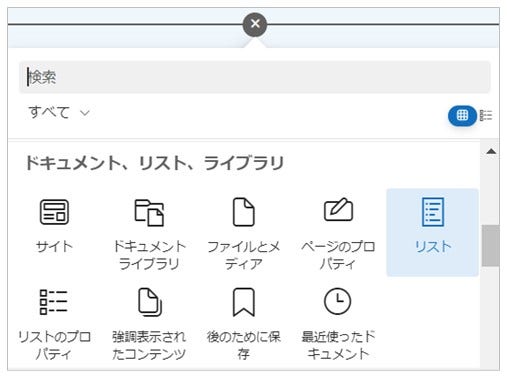
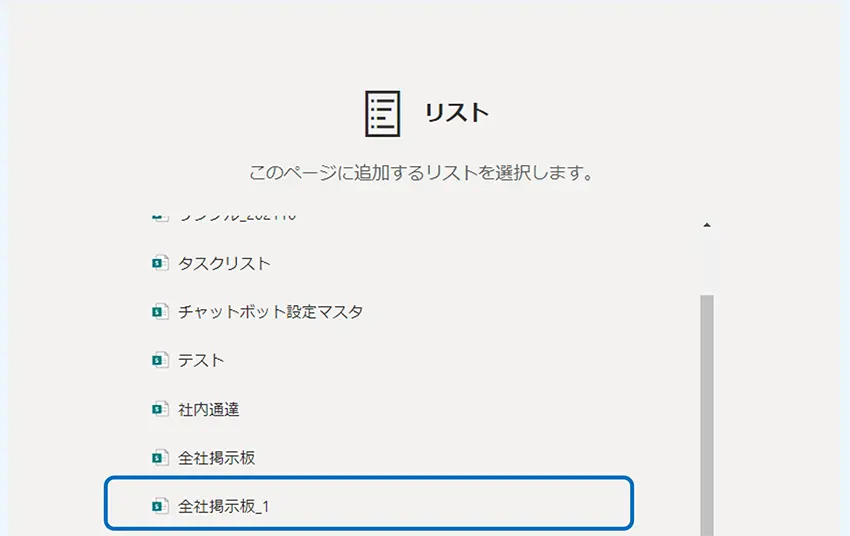
「リスト」を選択したら、あらかじめ作成した掲示板を選択します。ここでは全社掲示板_1を選択します。
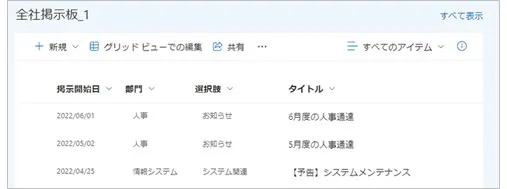
掲載したい掲示板の内容がポータルサイトのページ上に反映され、ポータルサイト上で情報をメンバーと共有することが可能です。
SharePointの掲示板に対する課題や要望
SharePoint 標準の「リスト」Webパーツでは掲示板の内容を表示できますが、社内ポータルサイトの活用が進むにつれて、お客さまから以下のようなご要望をよくお聞きします。
- ポータルサイト内にある複数の掲示板を1つのページ上に掲載したいが、複数の掲示板を配置するとスクロールが増え、視認性が低下する
- ポータルサイトの掲示板の内容について、どれを読んだのかが一目で分かりづらい
- 異なるサイト間の情報を表示したい
- 掲示板に予約投稿を行いたい
これらの課題や要望を解決できる、おすすめの方法をご紹介します。
情報共有を効率化する「OnePortal Modern」とは?
上記のようなお客さまの課題や要望を解決できるのが、当社のサービス「OnePortal Modern」です。
「OnePortal Modern」は、SharePoint 上で稼働するSaaS型のポータルサイト構築サービスです。独自のWebパーツで、社内ポータル上での情報の利活用を促進します。SharePoint だけでなく Teams アプリとしても利用でき、Teams 通知にも対応しています。PCやモバイルからいつでもどこでもアクセスできるので、従業員のアクセス動線が向上します。
「OnePortal Modern」のWebパーツ
「OnePortal Modern」は、SharePoint のリストに対して下記の機能を提供しています。
- SharePoint のサイト内にある複数の掲示板をタブとして切り替えて表示できる「タブ形式」Webパーツ
- SharePoint 上の掲示板の未読・既読が把握できる「未読・既読」機能
- SharePoint のサイト内にある複数の掲示板を集約できる「新着情報」Webパーツ
- あらかじめ投稿日を設定してアイテムを掲示板に登録できる「予約掲載」機能
上記4つの機能について概要をご紹介します。
1. 複数の掲示板をタブで表示できる「タブ形式」Webパーツ
「タブ形式」Webパーツは、複数のリストを1カ所に集約してタブで切り替えて表示することができます。
この機能を利用することで、ユーザーは情報を効率的に整理し、必要なデータに迅速にアクセスできるようになります。
ポータルサイト内の1つの掲示板に対して目的別に複数のビューを用意し、タブで切り替えて情報を表示したい場合や、複数のポータルサイトに点在するリストをタブで切り替えて1カ所でさまざまな情報を表示させたい場面に適しています。タブ形式の表示は視覚的にも分かりやすく、ユーザーの操作性を向上させるため、特に情報が多いサイトにおいては非常に有用です。
2. 掲示板の未読・既読が把握できる「未読・既読」機能
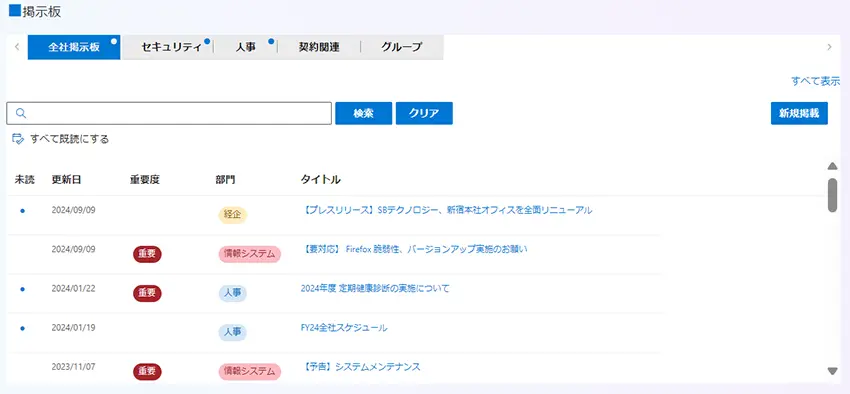
「未読・既読」機能は「タブ形式」Webパーツ内にある機能です。掲示板に投稿されたアイテムをクリックして内容を確認したかどうかを、未読・既読マークで視覚的に判別することができます。
ポータルサイトの掲示板は投稿数が多くなる傾向があり、自身がどの内容を確認したのか一目で判断できるようにすることで、同じものを二度確認する誤操作を防ぎ、確認すべき投稿を瞬時に判断します。これにより、ポータルサイトの掲示板の確認に発生し得る無駄な時間を短縮できます。
また、一度確認したアイテムについて、また後で確認したい場合は再度未読状態に戻すこともできます。
「未読・既読」機能によって、発信者側の全ての投稿を見て欲しい要望と、ユーザー側のどの投稿を確認すべきか一目で分かるようにしてほしい要望を、まとめて叶えることが可能です。
下の図は、SharePoint のサイト上にOnePortal Modernの「タブ形式」Webパーツを追加し、「未読・既読」機能をオンにして作成した掲示板のイメージです。複数のリストをタブ形式で1つのリストに表示させ、すべての記事を表示するタブや、特定の情報のみを掲載するタブを設定し、閲覧者が欲しい情報にすぐにアクセスできるようになります。また、未読・既読機能により、アイテムごとに未読・既読が一目で分かるようになっています。
3. 複数の掲示板を集約できる「新着情報」Webパーツ
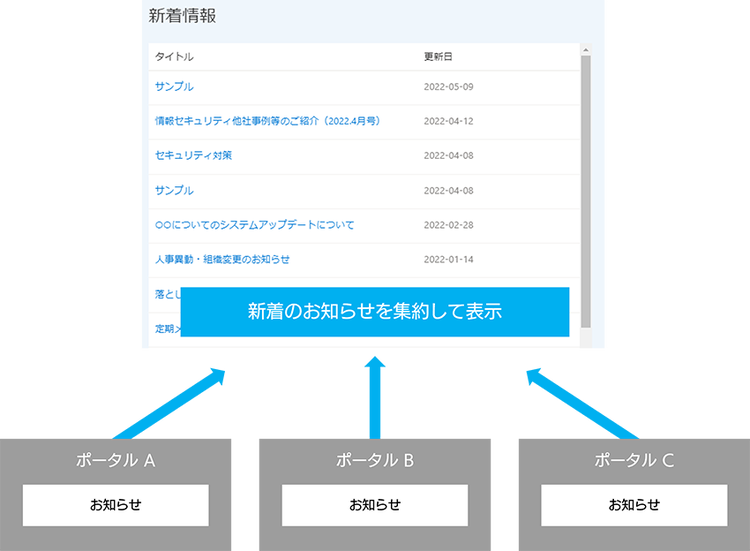
「新着情報」Webパーツは、指定した複数のリストを集約し、1カ所にまとめて新着アイテムを表示することができます。
部門ごとに発信されたポータルサイトの掲示板を全社向けに1カ所に集約するなど、SharePoint 上の複数のサイトに点在するリストを1つのリストに集約し、まとめて閲覧させたい場面に適しています。
下の図は、複数のリストのアイテムの情報を集約して表示させ、閲覧者が複数のポータルサイトにあるリストをわざわざ見に行かなくても確認できるようにしています。
4. 投稿日を予約してアイテムを掲示板に登録できる「予約掲載」機能
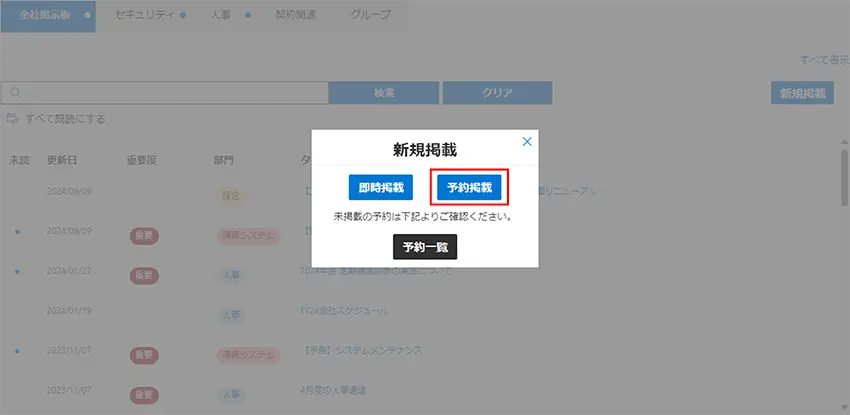
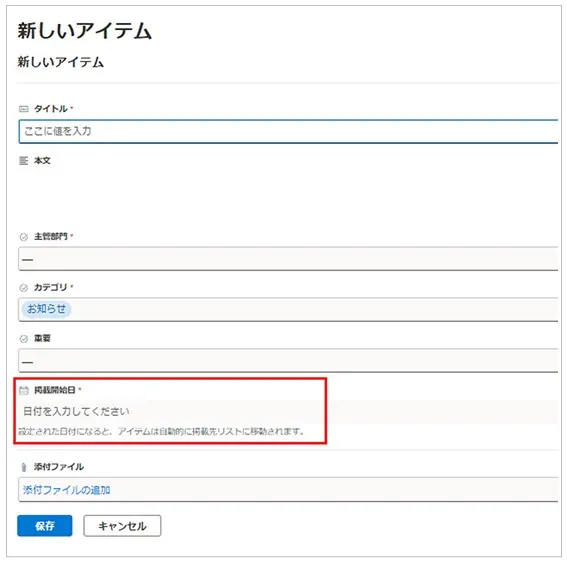
「予約掲載」機能では、リストへのアイテムの登録時にあらかじめ投稿したい日付を設定しておくことができます。
例えば、休日明けに投稿内容を掲示板に表示させたい場合や、同時に複数の内容を投稿したい場合などに、余裕を持って投稿の準備をすることができます。これにより、設定した日に自動で投稿されるため、重要な情報を周知する役割を持つ担当者の負荷が大幅に軽減されます。
最後に
SharePoint で利用できるポータルサイトでの掲示板の作り方とその内容を社内ポータルサイト上で共有する方法についてご紹介しました。
なお、SharePoint 標準のリストの表現方法と「OnePortal Modern」でのリストの表現方法をまとめると以下の表の通りとなります。

掲示板の情報を効率的に共有することは、社内ポータルサイトの利活用を推進する際に非常に重要な要素となります。情報の掲載方法を工夫することにより、閲覧者の情報取得の時間を削減することもできますので、この機会に自社の掲載方法を見直してみるのも良いのではないでしょうか。
社内ポータルサイト運用についてお悩みがありましたら、ぜひお気軽にご相談ください。

AIによる記事まとめ
SharePoint のリストで掲示板を作成し、アイテム登録でページに表示できます。標準機能では複数掲示板の集約や未読管理、予約投稿はできませんが、「OnePortal Modern」はタブ表示・未読既読・新着集約・予約掲載やTeams 連携で視認性と運用効率を向上できる点を紹介しています。
※上記まとめは生成AIで作成したものです。誤りや不正確さが含まれる可能性があります。
関連サービス

OnePortal Modern
SharePoint Online のサイトを独自のWebパーツを活用して、デザイン性が高く、見やすいサイトを作成することができます。

私たちOnePortal Modern情報発信チームは、企業の情報ポータルや働き方をより良くするための取り組みを発信しています。
Microsoft 365 を活用したポータルサイト構築やDXの事例、日々の業務改善に役立つヒントなど、現場目線の情報を中心にお届けします。
「情報が届く」「人がつながる」ポータルを通じて、これからのビジネスを支えるアイデアをご紹介していきます。