- 01.はじめに:この記事を読むと何ができる?
- 02.読者ターゲット
- 03.私たちについて
- 04.前提環境
- 05.Qiskit 2.xの特徴
- 06.環境準備ステップ
- 07.これから学ぶ流れ:シミュレーターから実機へ
- 08.プリミティブAPI
- 09.シミュレーターで学びましょう!
- 10.ここからは、量子コンピューター実機を体験しよう!
- 11.トランスパイルの最適化レベル
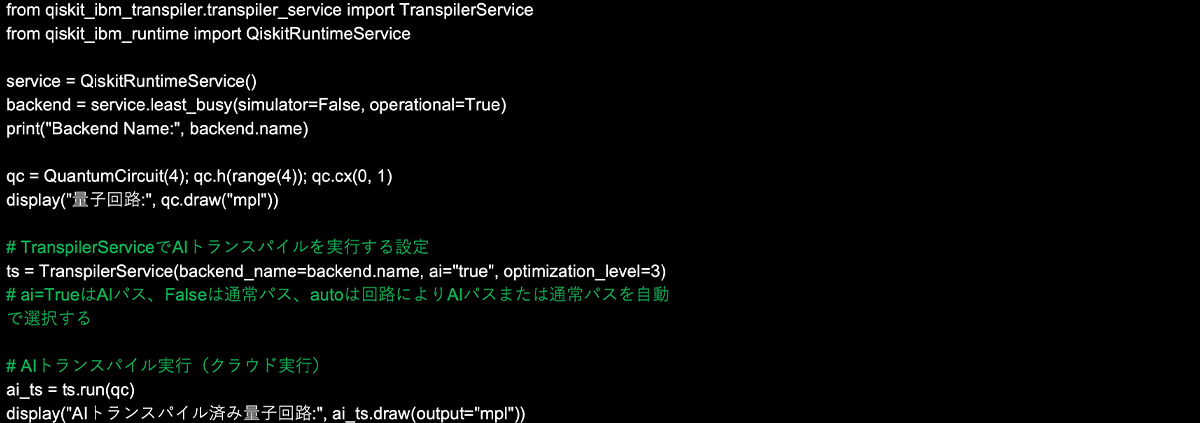
- 12.AIトランスパイル&クラウドAIパスを体験しよう!
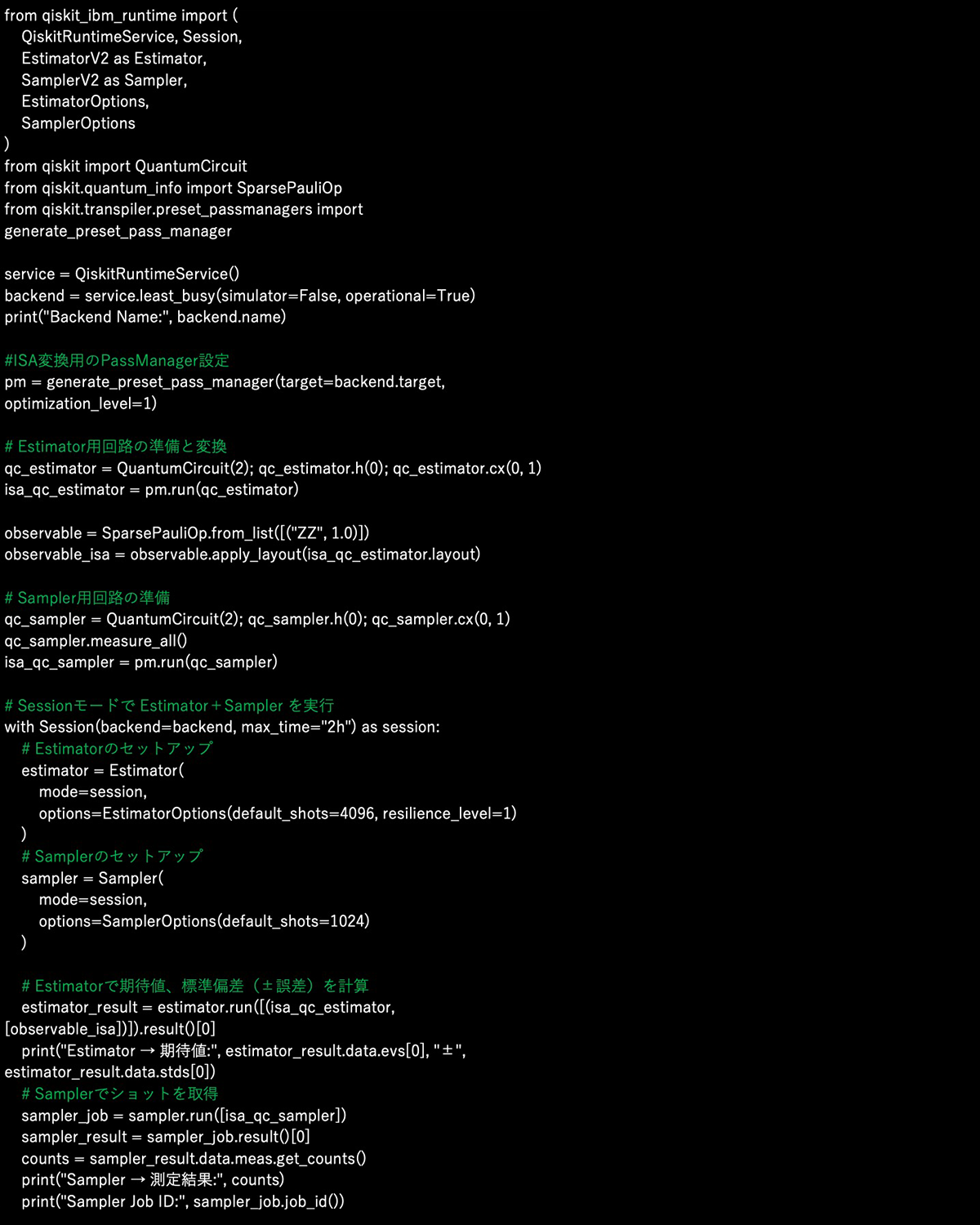
- 13.Sessionモード(Premium Planメンバー利用可能)
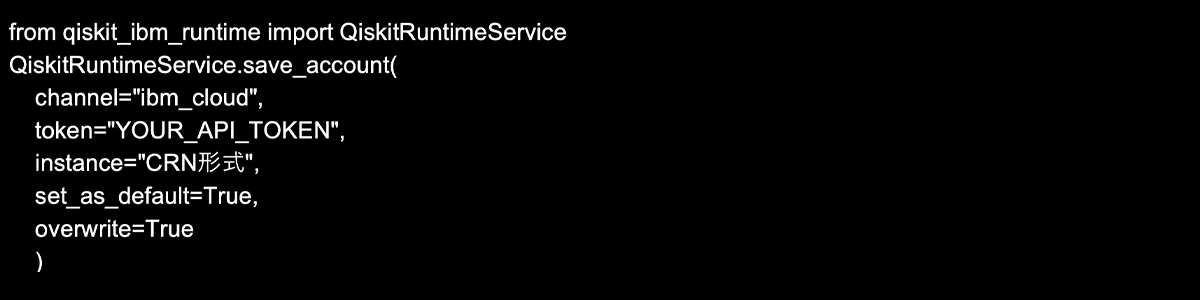
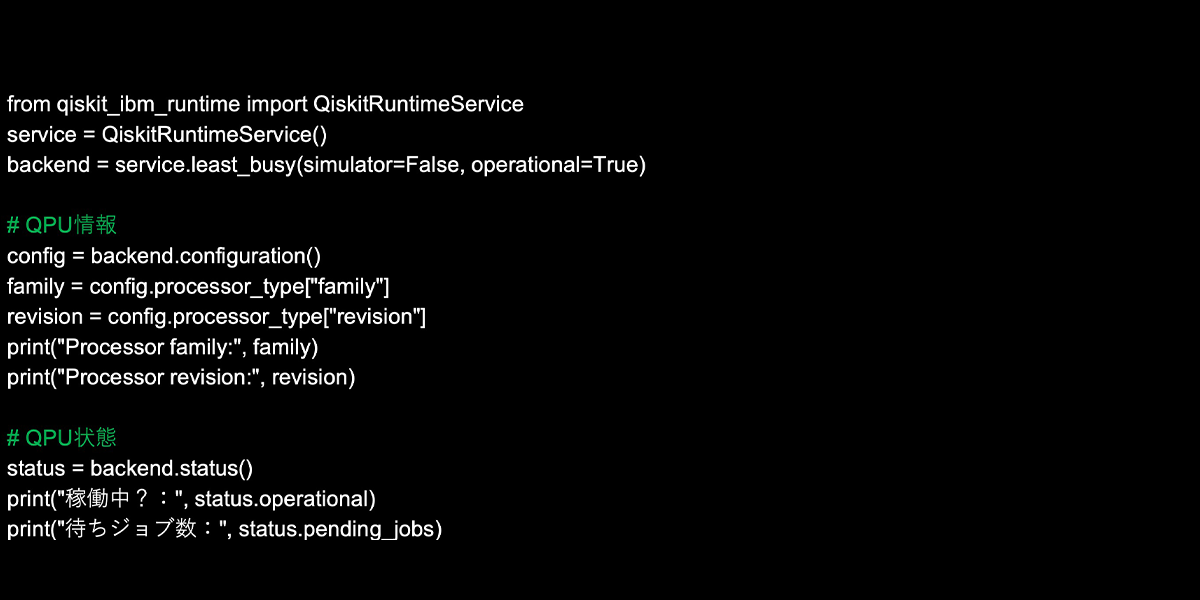
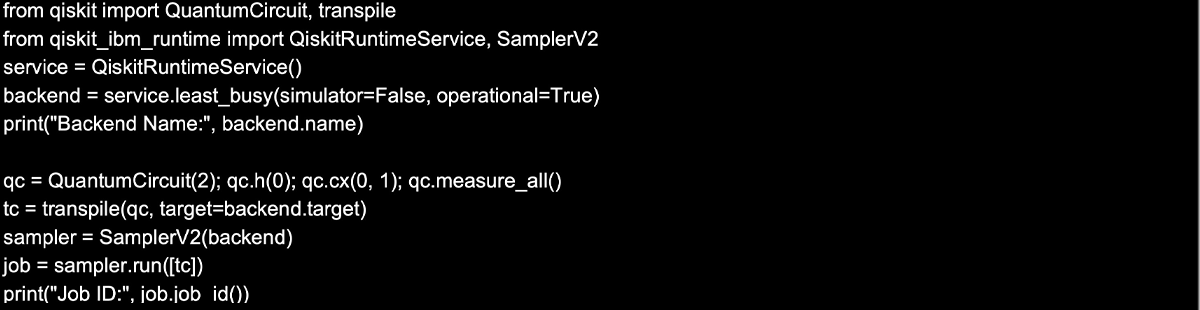
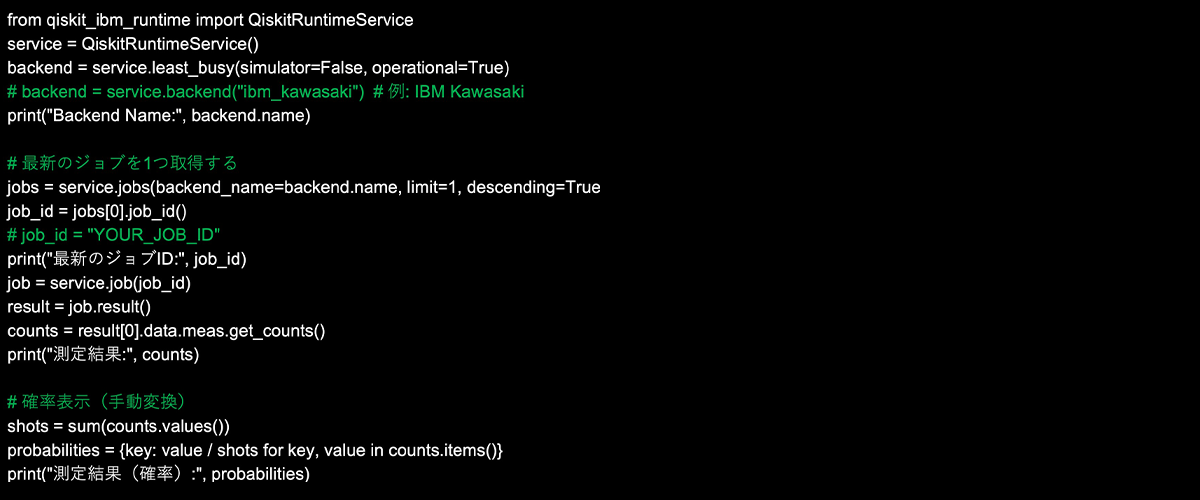
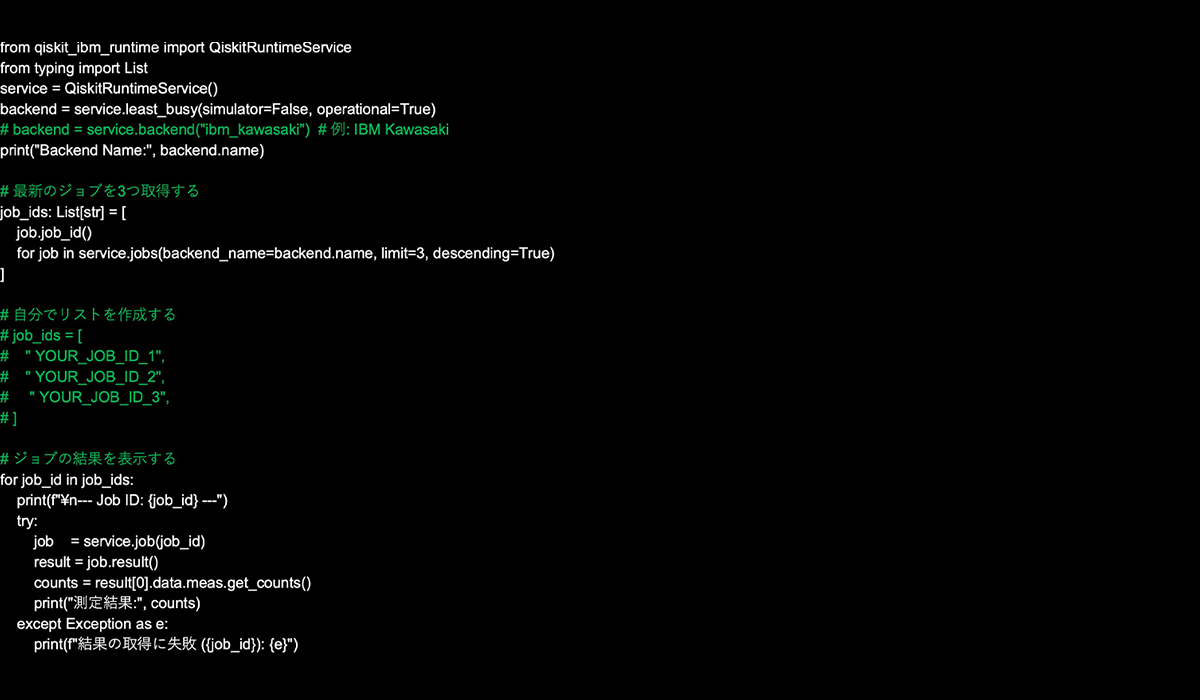
- 14.実機操作:APIキー保存~Job取得まで(実機編)
- 15.IBM Quantumプラン比較
- 16.トラブルシュート&チェックポイント
- 17.学びのステップ
- 18.結論:この記事で学んだこと
- 19.参考資料
- 20.動作確認環境
- Blog
- コンピューティング
量子技術ビギナー向けQiskit 2.0:実機操作までの実践ガイド
#量子技術 #量子コンピューティング #Qiskit 2.0
2025.09.08
ソフトバンク株式会社
Topicsトピック
量子コンピューターは、従来のコンピューターが苦手とする複雑な問題を解決する可能性を秘めた革新的な技術です。量子力学の原理を用いて情報を処理し、特定の計算を従来のコンピューターよりも飛躍的に高速化できると期待されています。これにより、創薬、材料科学、金融、暗号化技術の発展など、社会のさまざまな領域において画期的な変革がもたらされる可能性があります。
しかし、量子コンピューターの実用化や普及にはまだ多くの課題があります。その課題の一つが、量子アルゴリズムを簡単かつ効率よく開発できる環境の整備です。ここで登場するのが、IBMが提供するオープンソースの量子コンピューティング用フレームワーク「Qiskit」です。
QiskitはPythonベースのフレームワークであり、初心者から上級者まで幅広く活用できる柔軟性を備えています。2025年にリリースされたQiskit 2.0は、より直感的な操作性、パフォーマンスの向上、そして量子コンピューター実機とのスムーズな連携を実現しています。
本記事では、特に初心者を対象として、Qiskit 2.0の重要な変更点や新機能、環境構築から実際の運用までの流れを分かりやすくまとめています。Qiskitを通じて量子コンピューターの世界を具体的に体験し、理解を深めていきましょう。
1. はじめに:この記事を読むと何ができる?
Qiskit 2.0 / 2.1 の主要な改善点や新機能を一気に把握
シミュレーター(AerSimulator/StatevectorSampler/StatevectorEstimator)で〜20量子ビット級の実験がローカルで可能
Fake Backend → 実機 → AIトランスパイル → セッションモードまで一通り実践
Open Plan〜Premium/Flexプランまで、IBM Quantumプランを整理
実機編(APIキー保存、Job取得、結果確認など)も網羅
2. ターゲット読者
量子コンピューター初心者:専門用語が苦手でもOK
プログラミング初心者:Python基礎があれば安心
手を動かしながら学びたい人:実際にコードを動かしながら習得できます!
3. 私たちについて
私たちソフトバンク先端技術研究所は、2022年に設立されたばかりの新しい研究所です。
2023年には「量子技術開発課」を発足し、IBMやQuantinuumの実機を活用した実験を社内で行っています。
誤り訂正や量子化学、量子機械学習、量子最適化、量子通信など幅広い専門家が集まっています。
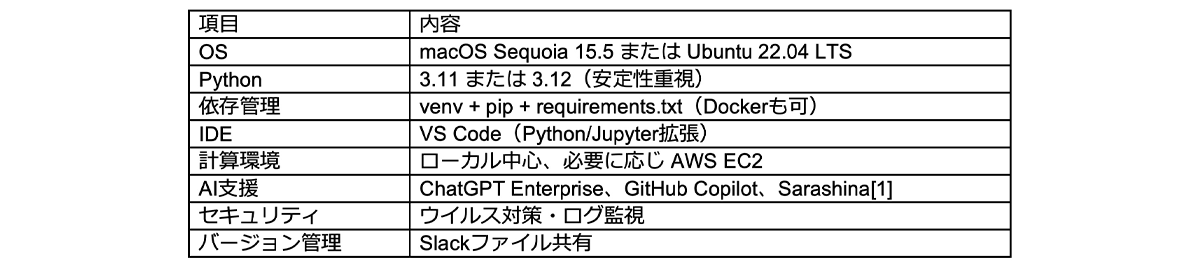
4. 前提環境
SB Intuitions[2]が開発した日本語特化LLM「Sarashina mini」は高精度な日本語生成を実現します。[3]
安定版OS+Pythonの組み合わせで、トラブルの芽を早めに防ぎましょう!
[1] Sarashina Chat 最新情報
https://notes.sarashina.sbintuitions.com/
[2] SB Intuitions株式会社
https://www.sbintuitions.co.jp/
[3] ソフトバンク株式会社 プレスリリース
https://www.softbank.jp/corp/news/press/sbkk/2025/20250723_01/
5. Qiskit 2.xの特徴[4]
2025年、Qiskitは「2.x」系に進化しました。1.xからの大きな方向性は維持しつつ、利用者にとって嬉しい改良がたくさん入っています。
パッケージ構成はシンプルに
Qiskit 2.x では、Qiskit メタパッケージひとつをインストールすれば必要なものがすべて揃います(Qiskit1.xで行われた統合後の構成がそのまま維持されています)。qiskit-terraやqiskit-aerを個別に意識して管理する必要がなくなり、余計な依存関係で悩まされることが減りました。
APIは安定・互換性重視
バージョン管理はセマンティックバージョニングに基づいて行われ、
メジャーバージョン(2.x → 3.x)で破壊的変更が入る
マイナーバージョン(2.1 → 2.2)では新機能追加
パッチ(2.1.0 → 2.1.1)では不具合修正
というルールが明示され、安心して長期的に使える環境が整いました。
Rust化で高速化
トランスパイル処理の一部がRustに置き換えられたことで、約20%の高速化を達成。大規模な回路を扱う人にとっては嬉しい改善です。
Primitives APIの進化
量子計算の「基礎ブロック」となるPrimitives APIの入出力仕様が拡張され、より柔軟に実験設計ができるようになりました。
認証・サービスまわりの拡充
クラウド利用における認証が複数のチャネルを指定可能になりました。
さらに、localモードも追加されているので、環境に合わせて柔軟に切り替えできます。
ibm-quantum-platform
ibm_cloud
ibm-quantum
Local
最も新しいチャネルです。現在の Qiskit Runtime では明示的な指定がない場合、自動的にこのチャネルが使われます。
channel="ibm-quantum-platform" とするか、省略することで選択されます。
引き続き使えますが、新しい ibm-quantum-platform に置き換えられる方向です。
既に非推奨となっており、近年の Qiskit Runtime(例:v0.40.0以降)では廃止されています。
注意点:現在、利用すべきではありません。
ローカル環境のシミュレーター(例えば AerSimulator)で Qiskit のプリミティブ(Sampler/Estimator)を実行可能にするモードです。
シミュレーターAPIがより強力に
シミュレーターAPIも改善され、性能やオプションが拡充。研究段階での試行錯誤が一層やりやすくなっています。
OpenQASM対応の強化
量子プログラミング言語「OpenQASM」での制御フローがさらに強化されました。回路記述の幅が広がります。
C/C++ APIの拡張
これまではPython中心でしたが、C/C++からも量子回路やターゲット設定が可能になりました。SparseObservableなどの機能も追加され、CからPythonを経由した連携もサポートされています。
トランスパイルのさらなる最適化
もし回路がClifford+T基底で構成されている場合、自動的に最適化パスを有効化して高速トランスパイルを実現します。ハードウェアに近い回路最適化を自動でやってくれるのはありがたいですね。
Python 3.9は非推奨に
最後に注意点。Qiskit 2.3以降ではPython 3.9はサポート対象外になります。今後はPython 3.10以降を使いましょう。
まとめ
Qiskit 2.x では「使いやすさはそのままに、パフォーマンスと柔軟性を強化」という方向で進化しています。Rustによる高速化やC/C++ の対応など、開発の裾野を広げる工夫が満載です。
これからQiskitを触る方も、すでに使っている方も、ぜひ最新版で試してみてください!
[4] Qiskit 2.0 Release Summary(IBM Quantum Blog)
https://www.ibm.com/quantum/blog/qiskit-2-0-release-summary
6. 環境準備ステップ
早速手を動かして環境を整えましょう。
1. ターミナルで仮想環境を作成
$bash
先頭に「 (.venv) 」が表示されればOK!
仮想環境を抜けるときは
$bash
2. Jupyter Notebookで必要パッケージをインストール
セル内インストールでその場で環境準備可能!
3. Pythonバージョン確認
3.11または3.12が推奨です!
[5] Introduction to Qiskit
https://quantum.cloud.ibm.com/docs/en/guides
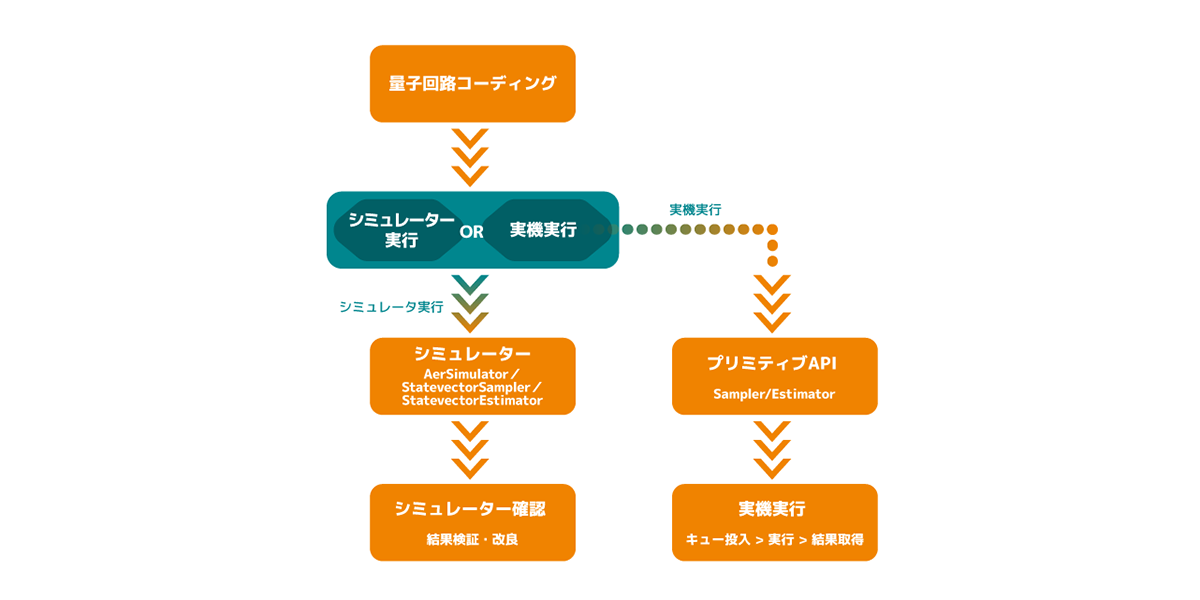
7. これから学ぶ流れ:シミュレーターから実機へ
ここまででQiskit 2.xの環境は準備できました。
では実際に「量子回路をどう実行していくのか?」を整理してみましょう。
量子コンピューターを扱うときには、次の3ステップを順番に踏んでいくのが基本です。
1. プリミティブ API(8章で説明)
Sampler / Estimator といった「量子計算を実行する窓口」
ローカル(Statevector〜)でも、クラウド実機(〜V2)でも同じ形で扱えます。
2. シミュレーターでの検証(9章で説明)
まずはPC上でノイズなしの「理想実験」や、AerSimulatorでの近似実験を行います。
実機に投げる前に「自分の回路が正しく動くか」を確認できます。
3. 実機体験(Fake Backend → IBM Quantum Platform)(10章で説明)
Fake Backendで「実機っぽい環境」を模擬
問題なければ実際の量子コンピューターにジョブを送信
8章〜10章では、「プリミティブAPI」「シミュレーター」「実機」という3つの柱を紹介します。これらは独立したものではなく、実際には次のように連携して使うのが自然です。
1. プリミティブAPI:シミュレーター/実機を問わず、統一的に実行するインターフェース
2. シミュレーター:まずはローカルで回路の挙動を確認
3. 実機:最終的に量子コンピューターで動かしてノイズを含めた結果を得る
この流れを繰り返すことで、量子アルゴリズムを安全に実装・検証していけます。
こうして「小さな実験 → 擬似本番 → 本番実行」という流れを踏むことで、トラブルを減らしながら段階的に学べます。
次章からは、この流れに沿って プリミティブAPI → シミュレーター → 実機 の順に解説していきます。
8. プリミティブAPI[6]
Qiskit 2.x で量子回路を実行する方法には、大きく分けて シミュレーターとプリミティブAPI、そして実機実行の3つがあります。
ただし、これらはバラバラに存在しているわけではなく、目的に応じて使い分けたり、順番にステップアップしていくことができます。
量子回路(コード)を動かして理解したい方
シンプルにシミュレーター(AerSimulator など)を直接使うのが最も分かりやすい方法です。
同じコードで「ローカル検証 → 実機実行」へスムーズに移行したい方
最初からプリミティブAPI(Sampler / Estimator)を経由してシミュレーターを使うのがおすすめです。後で実機に切り替えるときも同じコードが使えます。
このように「シンプルに体験」するのか「実機を見据えて抽象化」するのかで入口が変わります。
ここからはまずプリミティブAPIの役割を整理し、その後でシミュレーターや実機との関係を見ていきましょう。
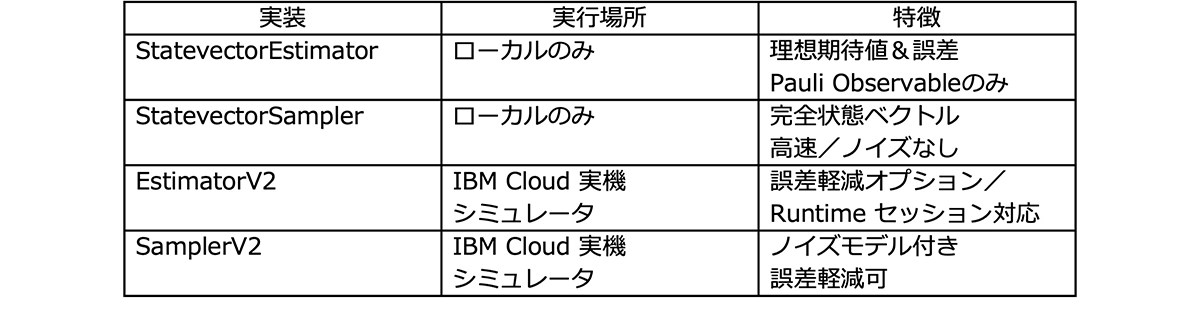
プリミティブ API は下記2大機能を提供しています。
Estimator:量子回路の「期待値」を計算(平均値や誤差を含む結果を返す)
Sampler:量子回路を「何度も測定して分布」を得る
さらに、利用する場所によって以下の2系統があります:
ローカル版(StatevectorSampler / StatevectorEstimator) → PC上で理想的な結果を得る(ノイズなし、〜20qubit程度)
クラウド版(SamplerV2 / EstimatorV2) → IBM Cloud Platform上で実機や高性能シミュレーターに接続(ノイズあり、誤差軽減オプション付き)
つまりプリミティブAPIは「量子計算の実行窓口」であり、シミュレーターでも実機でも共通の形で扱えるのがポイントです。
[6] Primitives
https://quantum.cloud.ibm.com/docs/en/api/qiskit/primitives
9. シミュレーターで学びましょう!
シミュレーターは「まず量子回路を安全に試す」ためのローカル環境です。
ノイズのない理想的な環境で回路の挙動を確認できるため、初心者の学習やアルゴリズムのデバッグに最適です。
プリミティブAPIと組み合わせて使えば、そのまま実機へスムーズに移行する準備にもなります。
いきなり実機に行く前に、まずはローカルPCで試すのがおすすめです。
ここでのゴールは「自分の回路がちゃんと動くか」を事前に確認すること。
例えるなら「飛行機を本番フライトする前に、フライトシミュレーターで操縦を練習する」イメージです。
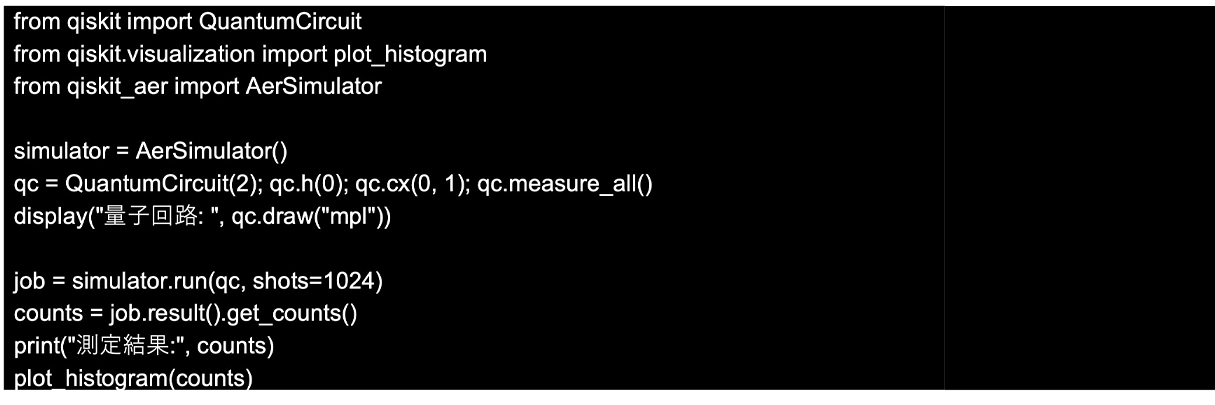
ここでは AerSimulator や StatevectorSampler 、StatevectorEstimator を用いた実験方法を紹介します。
1. AerSimulator:軽量&確率モデル
AerSimulatorは軽量で高速。大規模回路の初期実験に最適!
2. StatevectorSampler/StatevectorEstimator:完全状態計算(〜20 qubit)[8][9]
→ 20 qubit規模でもローカル検証可能
こちらなら、ハードウェア導入前でも回路の挙動チェックができて安心です。
[7] Simulators
https://qiskit.github.io/qiskit-aer/tutorials/1_aersimulator.html>
[8] StatevectorSampler
https://quantum.cloud.ibm.com/docs/en/api/qiskit/qiskit.primitives.StatevectorSampler
[9] StatevectorEstimator
https://quantum.cloud.ibm.com/docs/en/api/qiskit/qiskit.primitives.StatevectorEstimator
10. ここからは、量子コンピューター実機を体験しよう!
注意事項
次のステップは、いよいよ本物の量子コンピューターです。
シミュレーターと違い、実機では ノイズ・接続制限・待ち時間 といった現実的な制約が登場します
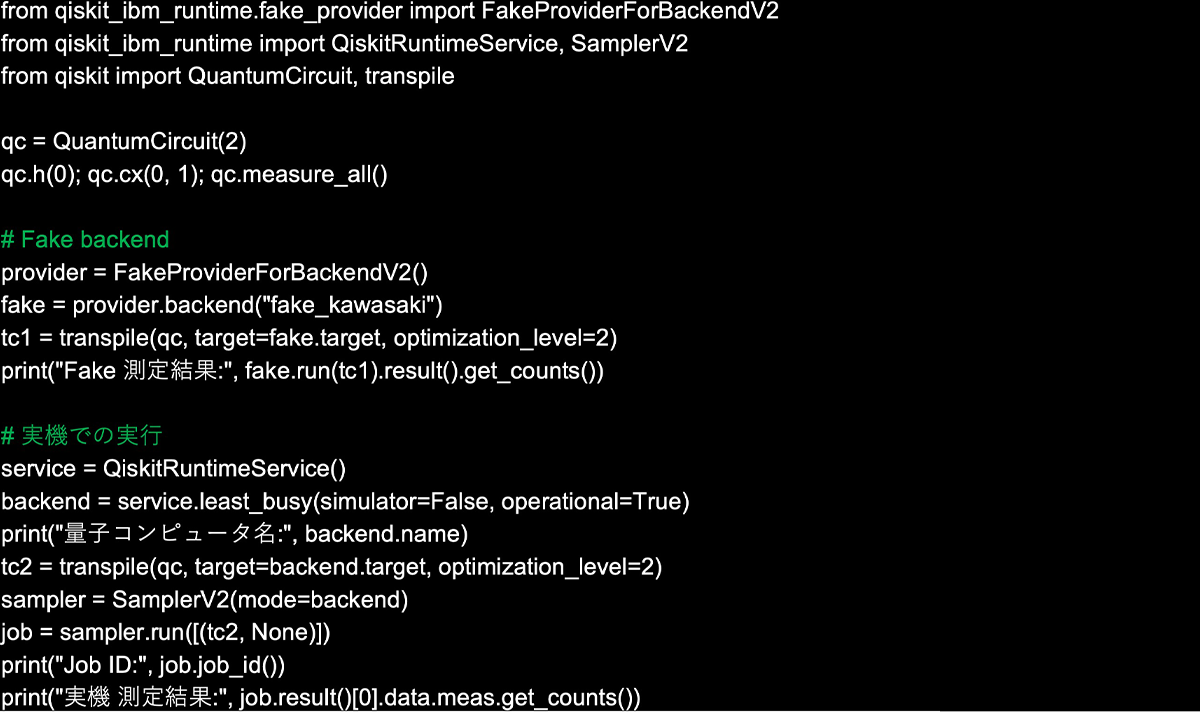
そのため、まずは Fake Backend を使って実機に近い挙動をシミュレーションし、その後で本物の IBM Quantum Platformデバイスに接続するのが安全な流れです。
プリミティブAPIを使っていれば、コードの多くはそのまま流用できます。
Fake Backend
実機のノイズや制約を模したテスト環境。擬似的に「現実感のある結果」を再現できます。
→ 本番に挑む前の「模擬試験」的な位置づけ。
IBM Quantum Platform 実機
APIキーを設定して接続すれば、実際の量子コンピューターで量子回路を走らせられます。
ここで初めて「待ち時間」「ノイズ」「接続制限」などの現実世界の要素が登場します。
ここまで来ると、研究や実務に近い本番体験ができます。
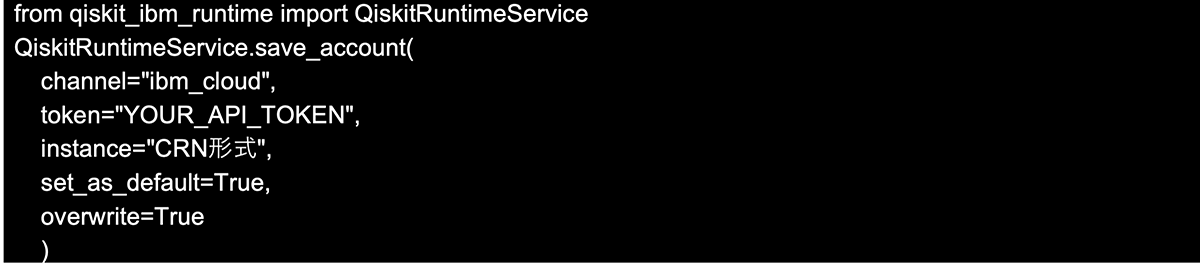
1. まずはAPIキー(token)を保存
一度保存すれば次回からは `service = QiskitRuntimeService()` だけでOK!
保存ファイルは平文なので、共有マシン注意!
2. FakeBackend → 3.実機 でリアルな体験を
Fake backendでは実機を模したノイズモデル、実機ではノイズ・接続制限・待ち時間など“本物感”があります!
[10] Set up your IBM Cloud account
https://quantum.cloud.ibm.com/docs/en/guides/cloud-setup
[11] Fake Provider
https://quantum.cloud.ibm.com/docs/en/api/qiskit-ibm-runtime/fake-provider
[12] Migrate to the Qiskit Runtime V2 primitives
https://quantum.cloud.ibm.com/docs/en/migration-guides/v2-primitives
11. トランスパイルの最適化レベル[13]
Qiskit 2.xで書いたほとんどの量子回路は、実はそのままでは実機で動かせません。
なぜなら、量子コンピューターの実機ごとに使えるゲートの種類や接続の制約(トポロジー)が異なるからです。同じIBMで提供されている量子コンピューターでも機種(QPUチップ)ごとに量子ビット数や量子ビット間の接続が異なっています。
このため、Qiskitではトランスパイル(回路変換)を行い、ユーザーが書いた量子回路を特定の量子コンピューター実機に適した形へ最適化して実行できるようにします。
トランスパイルでは大きく2つのことが行われます
ゲートセット変換
作成した量子回路を、そのバックエンド(実機やシミュレーター)が対応する基本ゲートに置き換える。
最適化
不要なゲートを削除したり、回路深さを縮めたりして、誤差の影響を減らす。
この「どの程度最適化するか」を選べるのが 最適化レベル (0〜3) です。
レベルが高いほど探索が増え、より効率的な回路が得られる可能性があります。
ただし探索時間も長くなるため、実験規模や用途に応じた選択が重要です。
以下に、各レベルの特徴を整理します。
普段は レベル2(標準) がバランス良く推奨されますが、
高速に試したい場合 → レベル0や1
研究や精度重視の実験 → レベル3
といった使い分けが効果的です。
[13] Set transpiler optimization level
https://quantum.cloud.ibm.com/docs/en/guides/set-optimization
12. AIトランスパイル&クラウドAIパスを体験しよう!
11章で説明したトランスパイルは回路を最適化する重要な工程ですが、従来は探索アルゴリズムやヒューリスティックに頼っていました。
これに対し Qiskit 2.x では、AI を活用したトランスパイル(AIパス) が導入され、より効率的で高品質な回路最適化が可能になっています。
AIトランスパイルのポイントは次の通りです。
機械学習モデルを活用
過去の最適化データや実機ノイズ特性を学習し、回路深さやゲート数を効果的に削減
ローカルとクラウドの2モード
ローカルAIトランスパイル
クラウドAIトランスパイル
PC上で完結するため、無料で手軽に試せる
小規模回路や反復試行に向く
IBM Premium プランで利用可能
クラウドリソースを使い、大規模回路の最適化に強い
利用者のメリット
実機実行時の誤差や待ち時間を減らし、精度やスループットを向上
複雑な最適化設定を意識せず、AI に任せられる
つまり、従来の「最適化レベル選択」だけでなく、AI による知見を取り入れて回路を自動改善できるのが大きな進化です。
ここからは、実際に「ローカルAIトランスパイル」と「クラウドAIトランスパイル」の両方を体験してみましょう。
ローカルモード vs クラウドモード
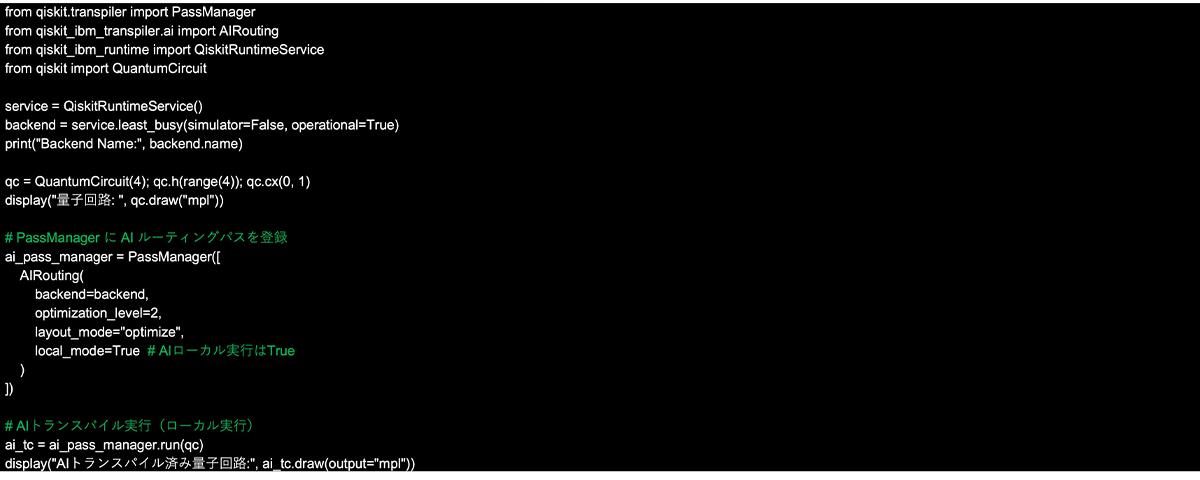
ローカルモード (local_mode=True):AI パスを手元で実行、インターネット接続やプラン契約不要で素早く反復試行できます。
クラウドモード (TranspilerService + ai="true" 等):Premium Plan の API トークンを使い、IBM クラウドリソースで高度最適化を実行。大規模回路にも強い。
1. ローカルAIトランスパイル[15]
注意事項
→AIパスで回路深さ・CNOT数の削減が可能!
2. クラウドAIトランスパイル(Premium Planメンバーのみ利用可能)[15]
→ さらにパフォーマンスUP!
[14] qiskit_ibm_transpiler
https://github.com/Qiskit/qiskit-ibm-transpiler
[15] PyPi qiskit-ibm-transpiler
https://pypi.org/project/qiskit-ibm-transpiler/
13. Sessionモード[16](Premium Planメンバー利用可能)
量子コンピューターを使った実験では、複数のジョブを連続的に実行する場面がよくあります。
例えば、量子化学のシミュレーションや量子変分アルゴリズム(VQE, QAOAなど)は、同じ回路を何度も呼び出しながらパラメータを調整していきます。
従来の方法では、
1つのジョブごとに「キュー待ち」が発生し、実行が遅くなる。
バックエンドや設定が都度リセットされ、効率が悪い
といった課題がありました。
そこで導入されたのがSessionモードです。
Sessionモードの特徴
優先キュー
セッション期間中はジョブが優先的に処理され、待ち時間を短縮できる
状態の保持
バックエンドや実行コンテキストを共有するため、同じ環境で繰り返し実験可能
反復型アルゴリズムに最適
VQEやQAOAのように「実行→計算→再実行」を高速に回せる
Sessionモードはジョブ実行よりも効率的にリソースを使えるため、今後の実践的な量子アプリケーション開発では欠かせない手法になります。
ここからは、実際に Estimator と Sampler を Sessionモードで実行する例 を見ていきましょう。
セッションモードは優先キュー・専用実行・並列ジョブ対応で反復型アルゴリズムにピッタリです!
[16] Run jobs in a session
https://quantum.cloud.ibm.com/docs/en/guides/run-jobs-session
14. 実機操作:APIキー保存~Job取得まで(実機編)
IBM Quantum Platform実機を利用するための最小限の流れをシンプルに紹介します。
「APIキーの保存 → 実行可能なバックエンドの確認 → ジョブの送信と結果取得」という一連の操作を、簡単なサンプルコードとともに体験できます。
シミュレーターで試した回路を、実機でも実行できるようになることで、量子計算のリアルな挙動や制約(ノイズ・待ち時間など) を実感できるはずです。
実機操作:Job取得&結果確認
1. APIキー保存(前項と同様)
2. ジョブ数少なめのバックエンド取得
3. バックエンド一覧表示
4. QPU詳細情報確認
5. アカウント情報の取得・出力
6. Job ID を表示
7. Job IDから結果取得
8. 複数Job IDからまとめて取得
1. APIキー(token)を保存[10]
一度保存すれば次回からは `service = QiskitRuntimeService()` だけでOK!
保存ファイルは平文なので、共有マシン注意!
デフォルト設定ファイルの保存場所(ubuntu22.04LTSの場合は、下記ファイルに書き込まれる)
token: 認証に使われる IBM Cloud API キーまたは IBM Quantum API トークン
channel: 利用するチャネル種別
ibm-quantum-platform、ibm_cloud 、ibm-quantum、local などがあります
instance: デフォルトで使うインスタンス識別子
ibm_cloud/ibm-quantum_platform では CRN形式
ibm-quantum では hub/group/project 形式です
set_as_default=True: デフォルトアカウントになります
2. Job数の少ないバックエンド取得
3. バックエンド一覧情報表示
4. QPU詳細情報確認
5. アカウント情報の取得・出力
6. Job IDを表示して、後で確認もOK
7. Job IDから結果取得
8. 複数Job IDからまとめて取得
[17] QiskitRuntimeService
https://quantum.cloud.ibm.com/docs/en/api/qiskit-ibm-runtime/qiskit-runtime-service
[18] Get backend information with Qiskit
https://quantum.cloud.ibm.com/docs/en/guides/get-qpu-informatio
[19] Save and retrieve jobs
https://quantum.cloud.ibm.com/docs/en/guides/save-jobs
15. IBM Quantumプラン比較
IBM Quantum Platformでは、利用者の目的や規模に応じて複数の料金プランが用意されています。
学習用に無料で使える Open Plan から、研究開発向けの Flex Plan、大規模実験を想定した Premium Plan まで、必要な機能や利用時間に合わせて選択できます。
詳細な価格や機能比較は以下の公式サイトを確認してください。
https://www.ibm.com/quantum/pricing
自分のユースケースに合ったプランを把握しておくことで、効率的にリソースを活用し、無駄なく量子実機を体験できます。
16. トラブルシュート&チェックポイント
量子計算環境は依存関係やバージョンの違いによって、思わぬエラーに遭遇することがあります。
ここでは、Qiskit 2.x を利用する際に特に注意すべきポイントをまとめました。
Python のバージョンや旧モジュールの残存、スペルミスなど、ちょっとした設定ミスが動作不良の原因になることも少なくありません。
トラブルを未然に防ぎ、安定した開発環境を維持するために、このチェックポイントを確認しておきましょう。
Pythonは3.10以上必須(Python3.9は、Qiskit2.1以降で非推奨、Qiskit2.3でサポート対象外)
旧 `qiskit-terra` が残っていると破損の原因に
モジュールやバックエンド名のスペルミスに注意
Notebookカーネルを再起動!
17. 学びのステップ
ここまで紹介してきた内容を、実際の学習プロセスに沿って整理してみましょう。
量子コンピューターの開発環境は機能が豊富ですが、順序立てて学べば無理なくステップアップできます。
ステップ1:環境準備
まずは Python と Qiskit を動かすための環境を整えましょう。
Qiskit 2.1以降は Python 3.10以上が必須 です(3.9は非対応なので注意!)。
仮想環境を作り、Notebook 上で Qiskit が動くことを確認すればOKです。
ステップ2:基礎学習
最初は シミュレーター(AerSimulator / StatevectorSampler) を使い、ノイズのない環境で回路の基本的な動作を確認します。
いきなり実機に行く必要はなく、まずはここで「回路が正しく動くか」を理解しましょう。
ステップ3:実機体験
次に、FakeBackend を使って実機に近いノイズ環境を模擬します。
その後、IBM Quantum 実機に接続して実際の量子計算を体験。
ここで初めて「待ち時間」や「ノイズ」といったリアルな制約が出てきます。
ステップ4:応用実装
研究や業務レベルに近づけるなら、AIトランスパイルやSessionモードを活用しましょう。
大規模な回路ではAIトランスパイルが性能改善に効果的です。
また、Sessionモードを使えば VQE や QAOA のような反復型アルゴリズムを効率よく実行できます。
ステップ5:プラン活用
まずは Open Plan(無料) で学習をスタート。
より本格的に研究する場合は Flex Plan(前払+割引でコスパ良し) や、大規模実験を行うなら Premium Plan を検討しましょう
18. 結論:この記事で学んだこと
ここまで、Qiskit 2.0 を最速でマスターするための流れを一気に見てきました。
環境構築:Python仮想環境を作ってQiskitをインストール
シミュレーター実験:AerSimulatorやStatevectorSamplerで回路を安全に試す
実機体験:Fake Backendで擬似実行 → IBM Quantum 実機にジョブ送信
トランスパイル:最適化レベルの選択やAIトランスパイルで効率化
Sessionモード:反復実験を高速化し、研究用途に耐えうるワークフローを実現
プラン選び:Open PlanからPremiumまで、自分の目的に応じた利用方法を整理
つまりこの記事を通じて、
「ローカルでの基礎学習 → 実機での本番体験 → 応用的な最適化やプラン活用」
という、量子コンピューター学習の王道ステップを一通り掴めたはずです。
Qiskit 2.0 は「直感的な操作性」と「拡張性」の両方を兼ね備え、初心者が最初の一歩を踏み出すにも、研究者が本格的に活用するにも適した環境になっています。
ぜひ手を動かしながら、この記事の流れに沿って量子コンピューターの世界を体験してみてください。
未来の計算パラダイムが、あなたの手の中から始まります。
19. 参考資料
IBM Quantum Platform
https://quantum.cloud.ibm.com/
IBM Quantum, Qiskit ドキュメント
https://quantum.cloud.ibm.com/docs
GitHub: Qiskit リポジトリ
https://github.com/Qiskit/qiskit
Qiskit SDK 2.1 release notes
https://quantum.cloud.ibm.com/docs/en/api/qiskit/release-notes/2.1
20. 動作確認環境
本記事執筆時のローカル環境は以下の通りです。
MacBook Air(15-inch, M4, 2025)
Docker version 28.3.2
CPU Architecture x86_64
Ubuntu 22.04.5 LTS
Python 3.11.13
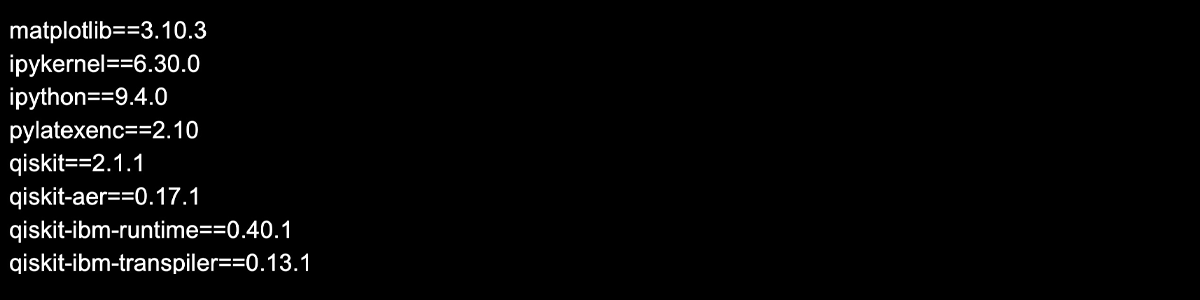
requirements.txt
本稿における量子回路の実装と実験には、IBM社がApache License 2.0の下で公開しているQiskit を活用しました。Qiskitの開発と公開に尽力する関係者に深く感謝いたします。