iPhone 設定方法
「一括設定」で「ソフトバンクWi-Fiスポット」「メール(@i.softbank.jp)」がご利用いただけるようになります。
事前にご確認ください
1
メール(@i.softbank.jp)アドレスを変更されたことがない場合、メールアドレスはランダムに登録されています。ご自身の希望するメールアドレスへ変更するためには以下の操作を行ってください。
2
既にメール(@i.softbank.jp)アカウントを登録していて「一括設定」を行いたい場合、現在登録しているメールアカウント(@i.softbank.jp)の設定をいったん削除する必要があります。
設定中のメールアカウント削除方法
「ホーム画面」→「設定」→「メール」→「アカウント」→「設定中のアカウント」→「アカウント削除」を選択
3
既に「一括設定」を行ったことがある場合、現在の「一括設定」プロファイルを削除してから再度「一括設定」を行ってください。
設定中の iPhone 一括設定を削除する方法
「ホーム画面」→「設定」→「一般」→「VPNとデバイス管理」→「一括設定」→「プロファイルを削除」→「削除」を選択
4
iOS 9.2 以前をお使いの場合、Cookieを削除するとソフトバンクWi-FiスポットのSSID「0000softbank」がご利用いただけなくなります。Cookieを削除した場合は「一括設定」を再インストールしてください。
iOS 9.2.1 以降では、「ソフトバンクWi-Fiスポット」アプリケーションで接続するため、Cookie削除してもご利用いただけます。
「一括設定」後にご利用可能なサービス
ソフトバンクWi-Fiスポット
-
-
ネットワーク名(SSID):「0000softbank」「0002softbank」がご利用可能です。
メール(@i.softbank.jp)
-
-
iPhoneでメール(@i.softbank.jp)が
使えるようになります。
「一括設定」の手順
「一括設定」のインストールはスマートフォンのモバイル通信をご利用ください。
※Wi-Fiをオフにしてください
-
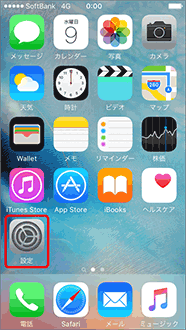
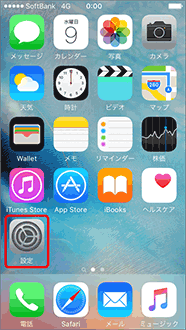
ステップ1
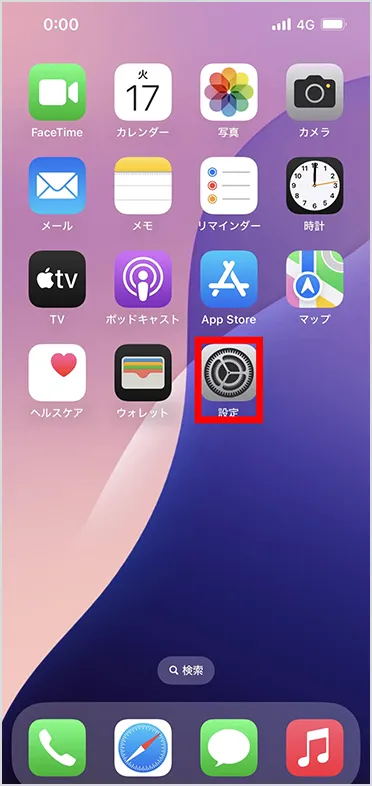
ホーム画面より「設定」を選択
-
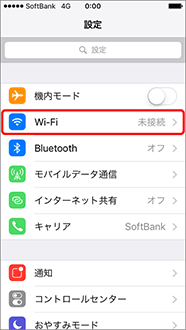
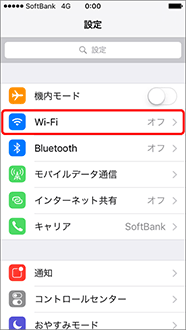
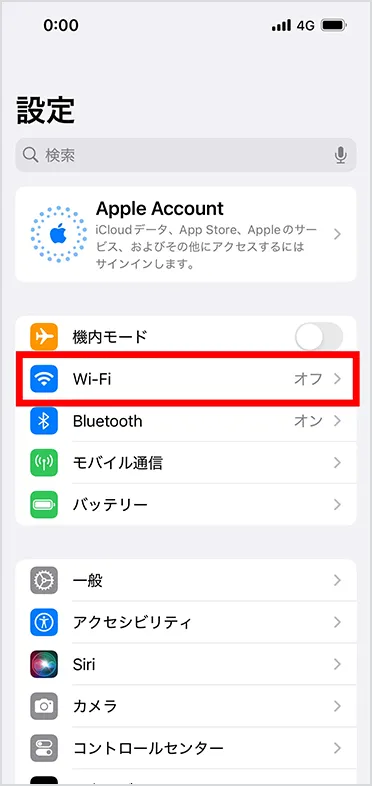
ステップ2
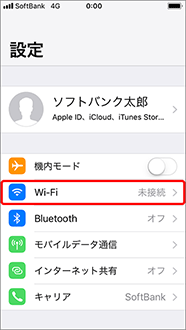
「Wi-Fi」を選択
-
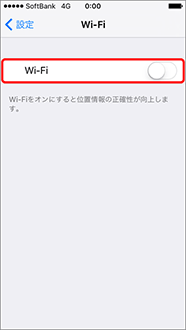
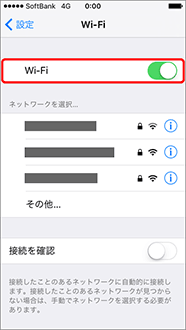
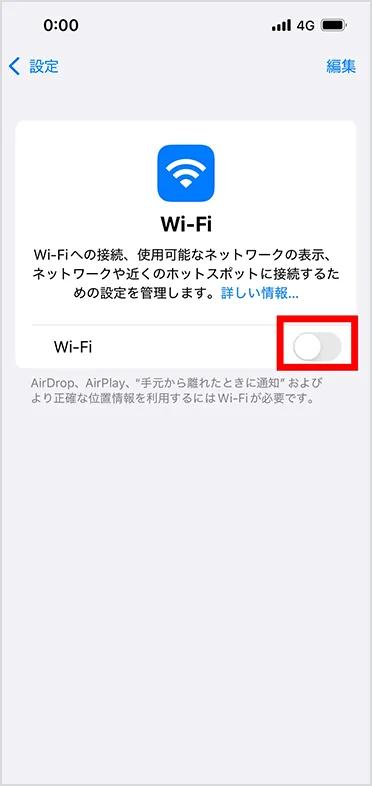
ステップ3
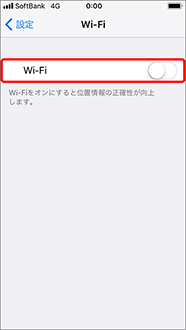
「Wi-Fi」をオフ(
 )に変更
)に変更 -
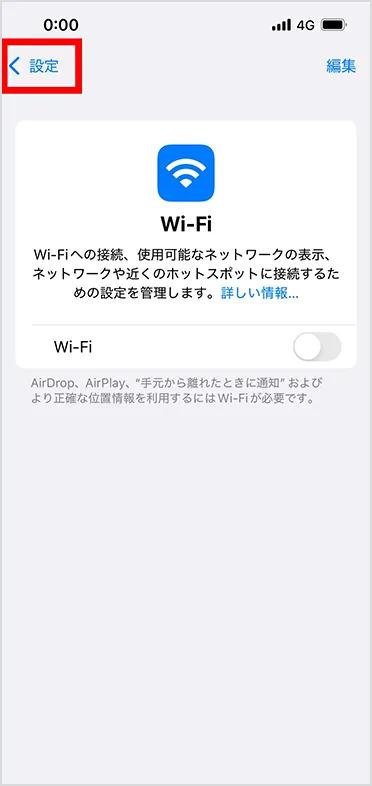
ステップ4
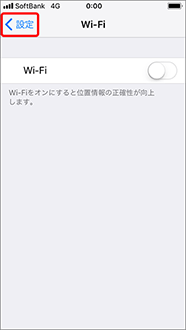
「設定」を選択
-
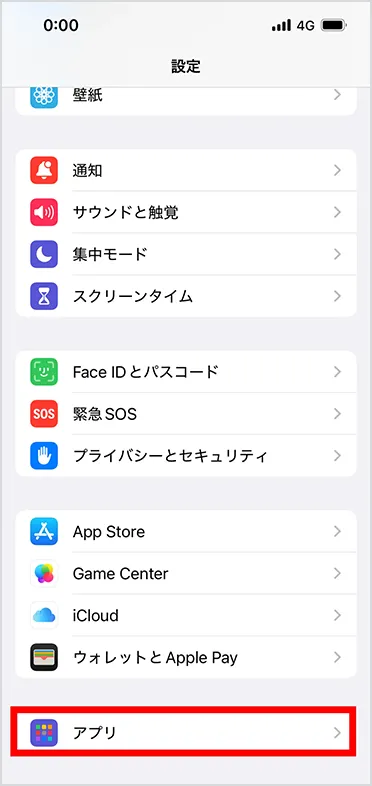
ステップ5
「アプリ」を選択
-
ステップ6
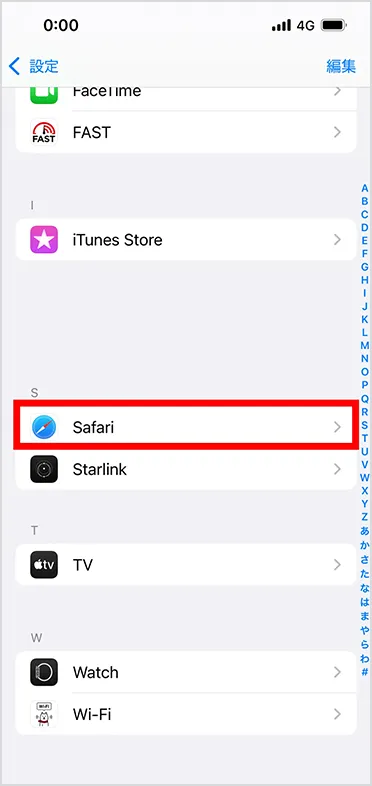
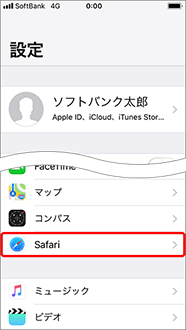
「Safari」を選択
-
ステップ7
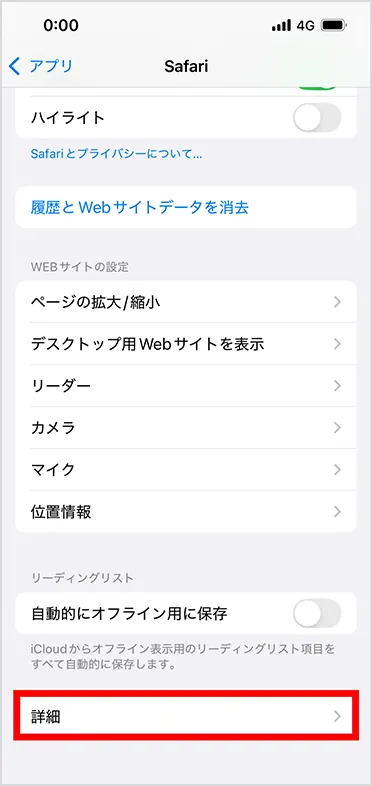
「詳細」を選択
-
ステップ8
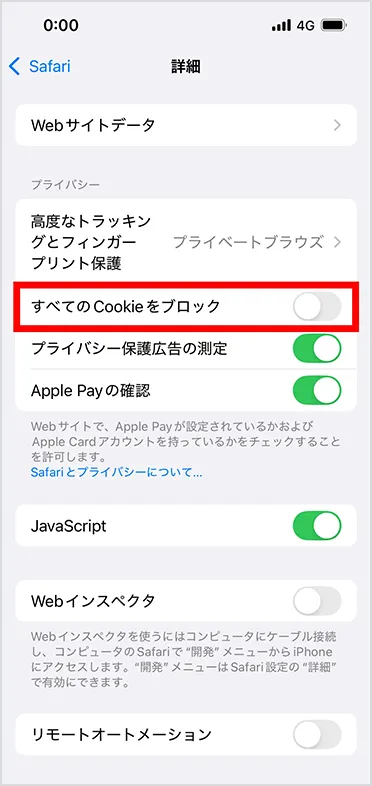
「すべてのCookieをブロック」をオフ(
)に変更 -
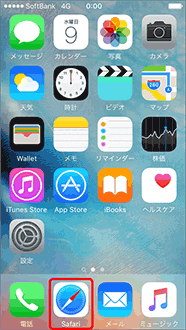
ステップ9
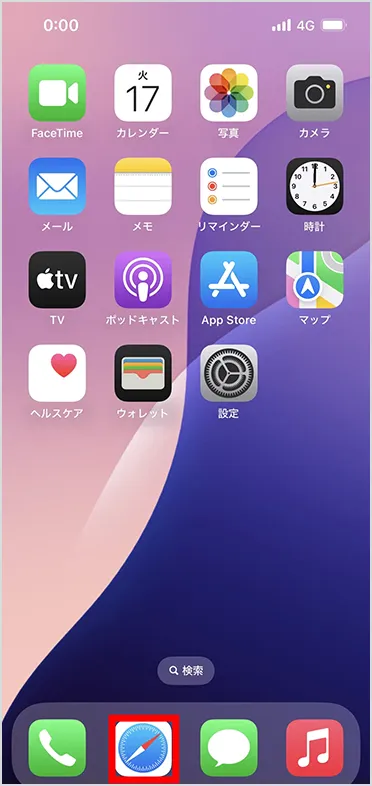
ホーム画面より「Safari」を選択
-
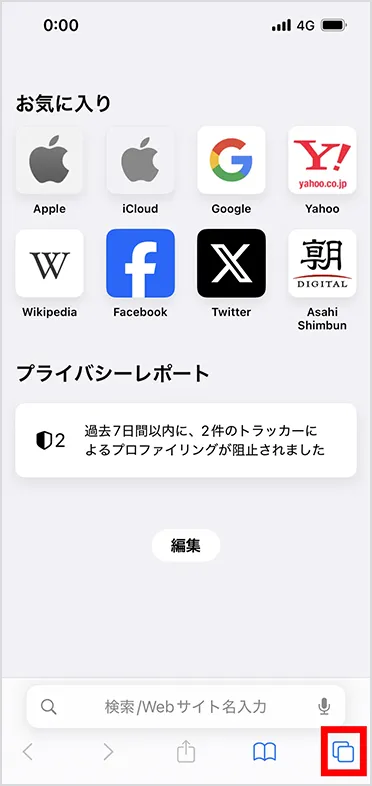
ステップ10
タブボタン(
 )を選択
)を選択 -
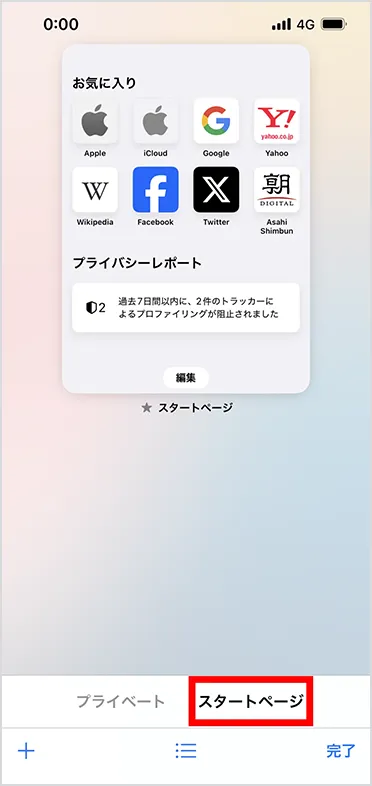
ステップ11
スタートページか確認し、「完了」を選択
-
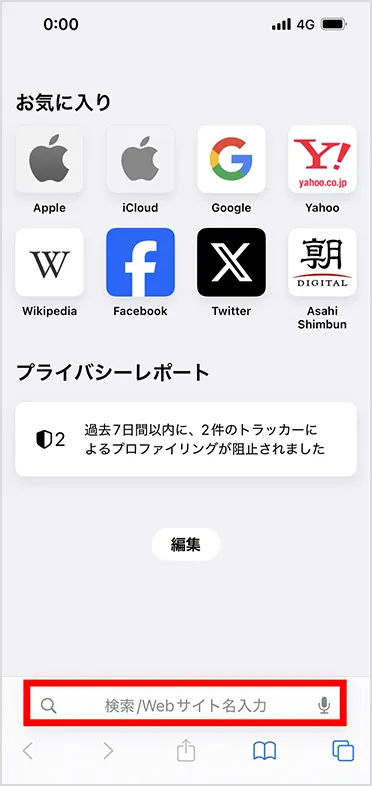
ステップ12
画面下部の入力スペースを選択
-
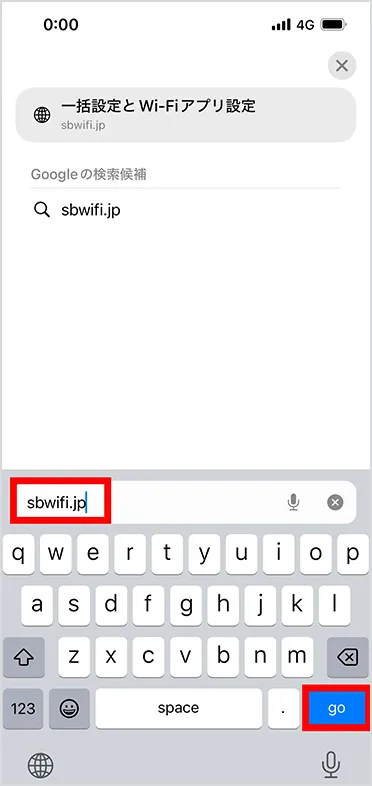
ステップ13
「sbwifi.jp」と入力し、「go」を選択
-
ステップ14
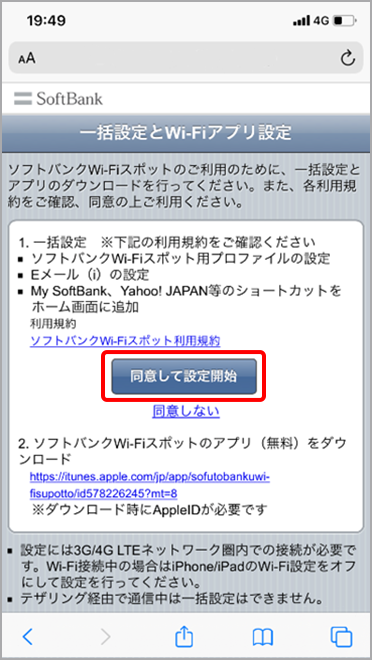
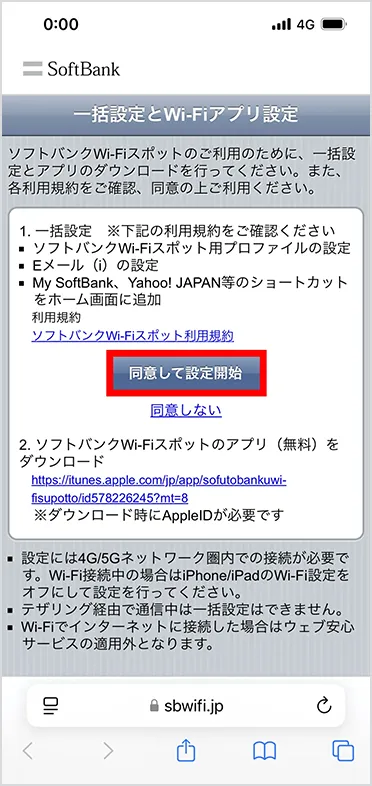
利用規約を確認し、「同意して設定開始」を選択
-
ステップ15
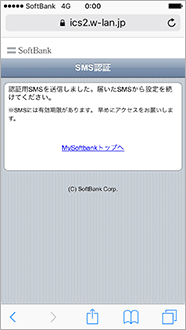
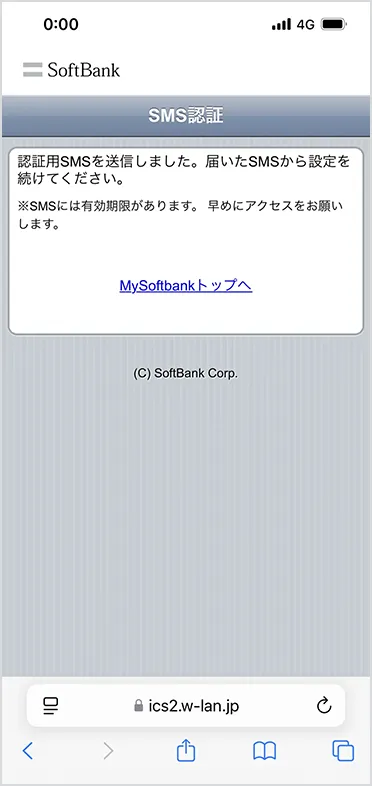
以下の画面が表示されると認証用SMSが届きます
-
ステップ16
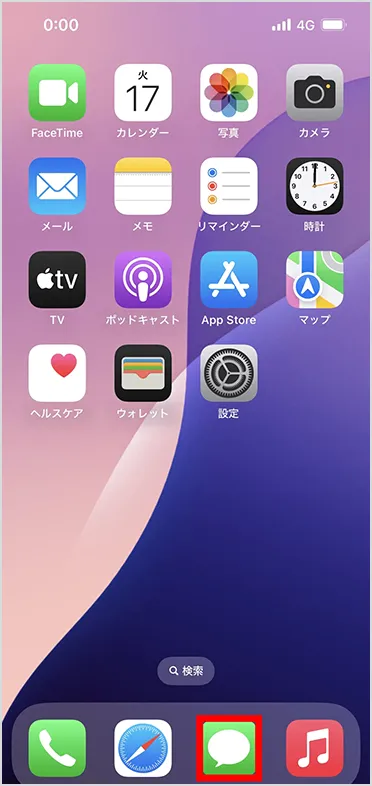
ホーム画面より「メッセージ」を選択
-
ステップ17
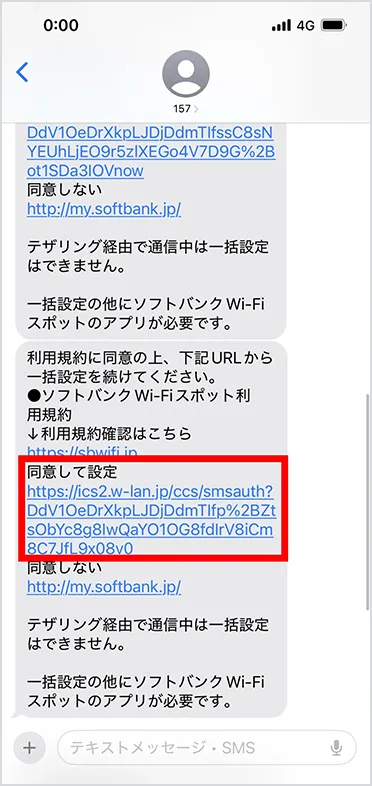
届いた認証用SMSの利用規約をご確認の上、「同意して設定」のURLを選択
-
ステップ18
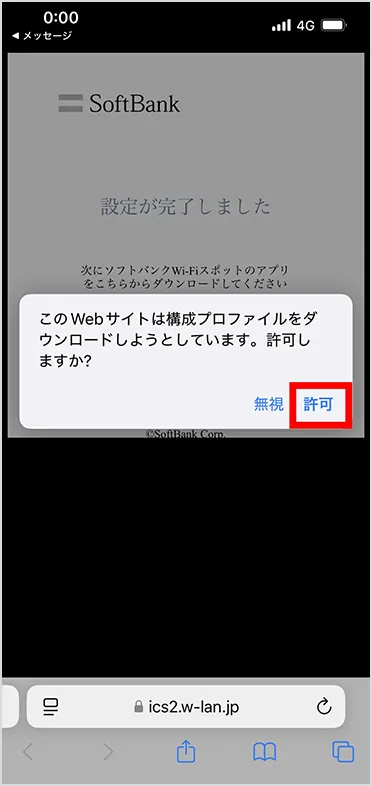
「許可」を選択
-
ステップ19
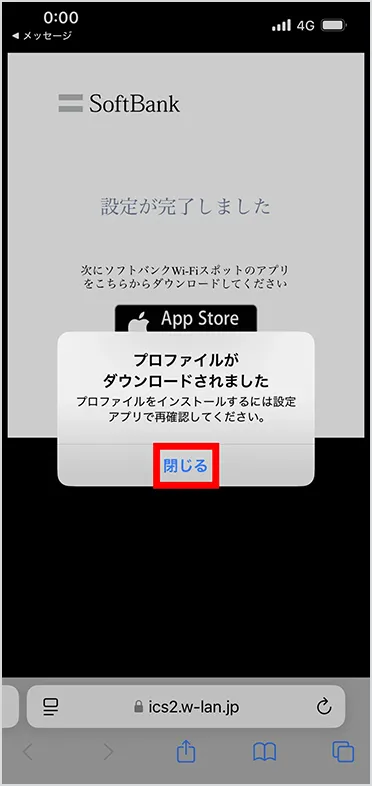
「閉じる」を選択
-
ステップ20
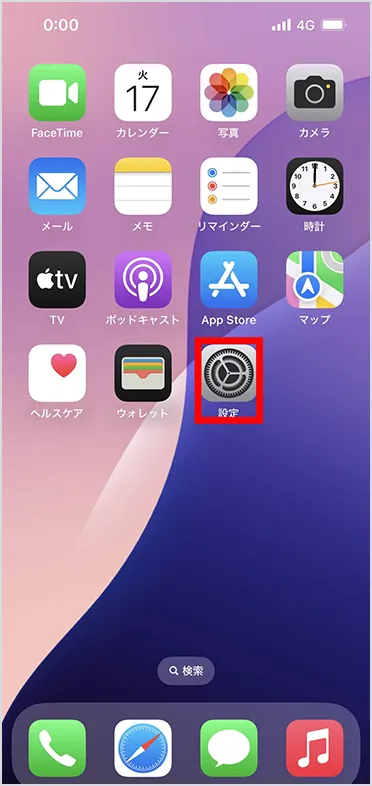
ホーム画面より「設定」を選択
-
ステップ21
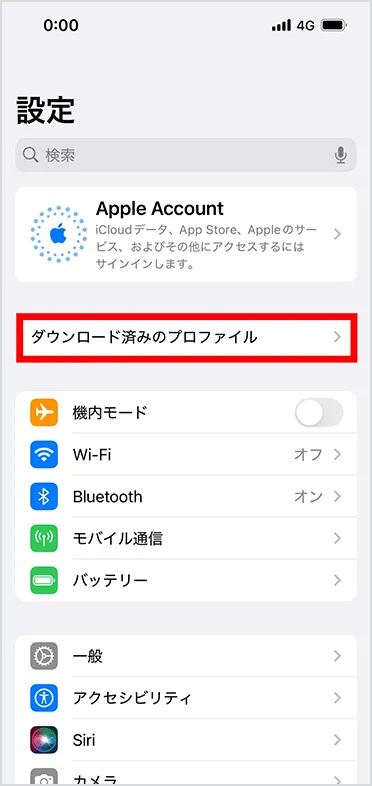
「ダウンロード済みのプロファイル」を選択
-
ステップ22
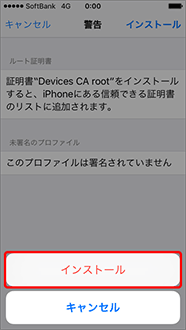
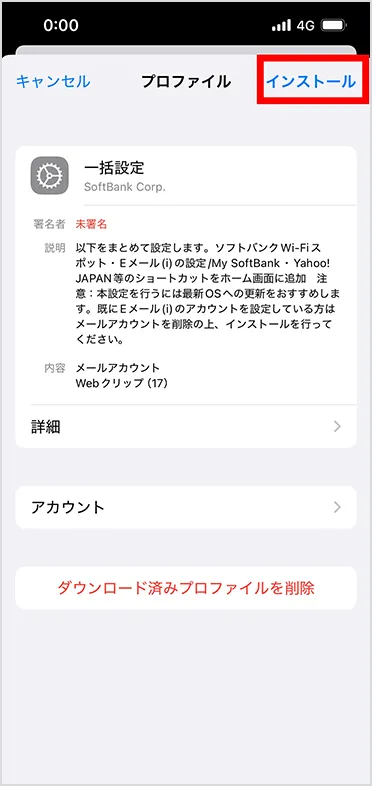
「インストール」を選択
-
ステップ23
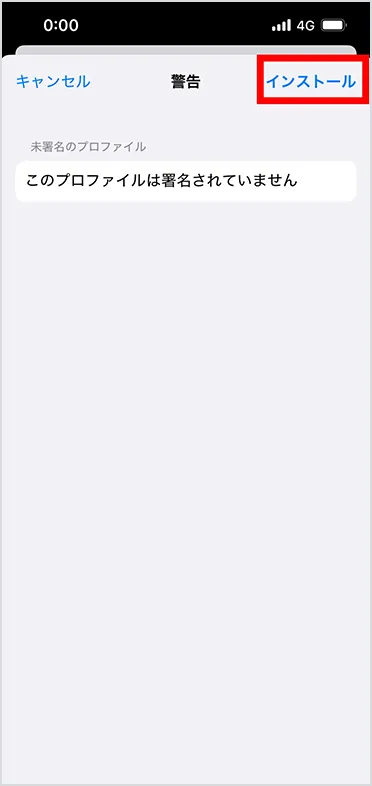
「インストール」を選択
-
ステップ24
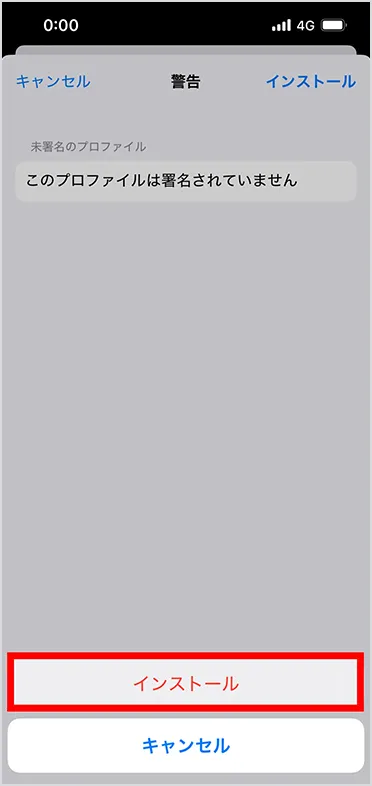
再度、「インストール」を選択
-
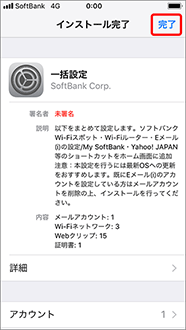
ステップ25
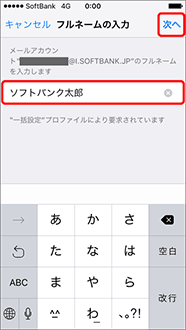
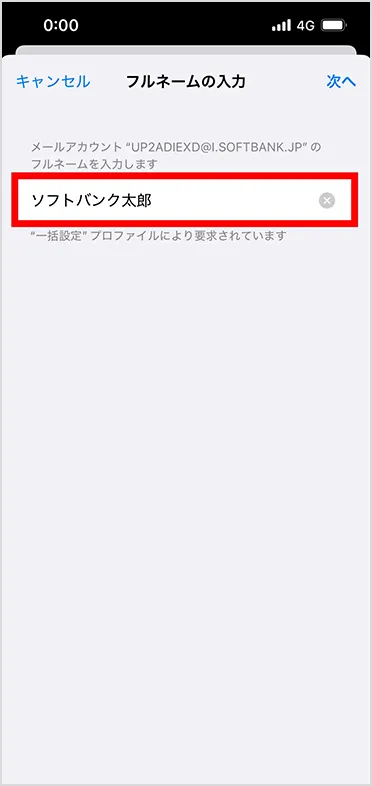
メールの送信者名を入力し、「次へ」を選択
-
ステップ26
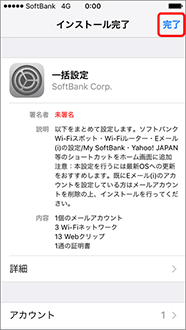
「完了」を選択
-
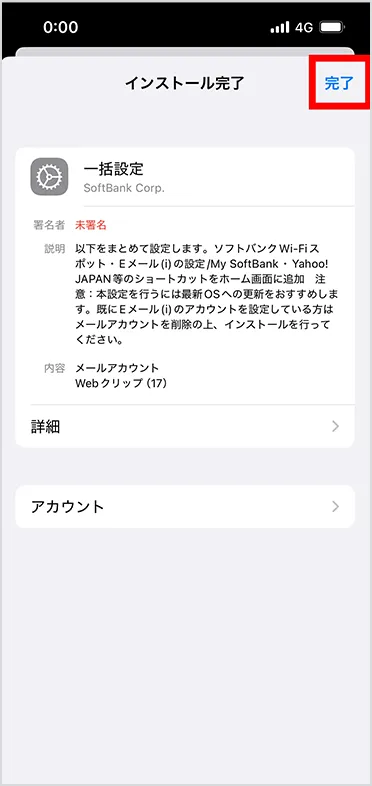
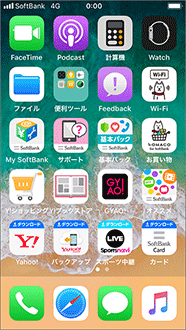
ステップ27
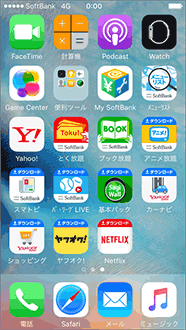
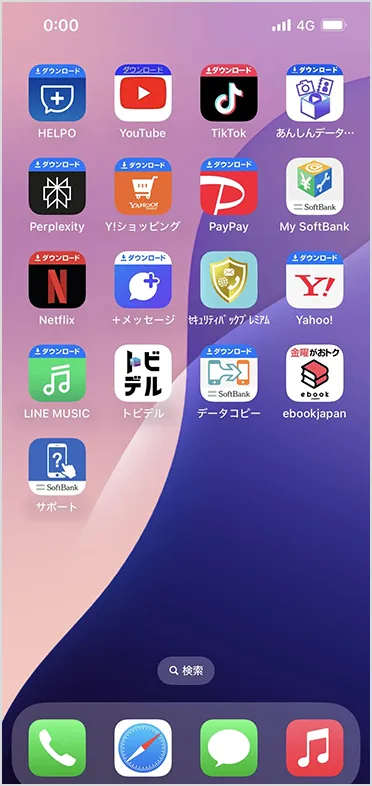
設定完了後、各種ショートカットが表示されます
-
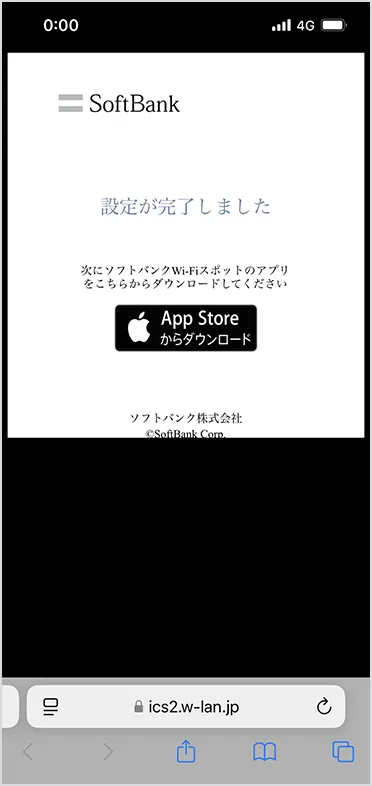
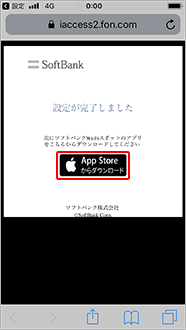
ステップ28
ホーム画面より「Safari」を選択し、以下の画面が表示されたら、「一括設定」は完了となります。これで「ソフトバンクWi-Fiスポット」がご利用できます。
-
ステップ29
「0000softbank」をご利用になりたい方は以下の内容をご確認ください。
「アプリのインストールと設定」をみる
「一括設定」・「アプリのインストール」が完了してもSSID「0000softbank」に接続できない場合は、
「自動接続設定」をご確認ください
-
ステップ1
ホーム画面より「設定」を選択
-
ステップ2
「Wi-Fi」を選択
-
ステップ3
「Wi-Fi」をオフ(
)に変更 -
ステップ4
「設定」を選択
-
ステップ5
「Safari」を選択
-
ステップ6
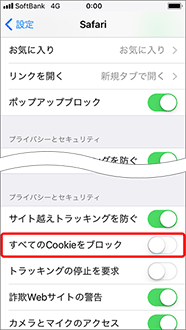
「すべてのCookieをブロック」をオフ(
)に変更 -
ステップ7
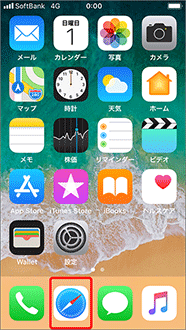
ホーム画面より「Safari」を選択
-
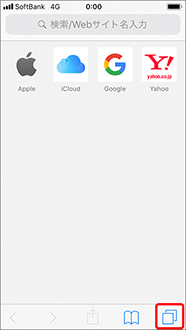
ステップ8
タブボタン(
)を選択 -
ステップ9
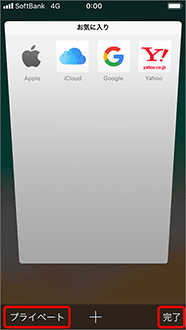
プライベートブラウズがオフか確認し、「完了」を選択
-
ステップ10
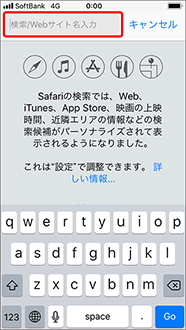
画面上部の入力スペースを選択
-
ステップ11
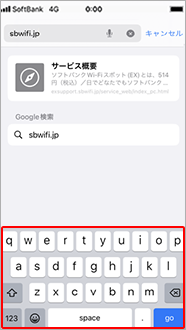
「sbwifi.jp」と入力し、「go」を選択
-
ステップ12
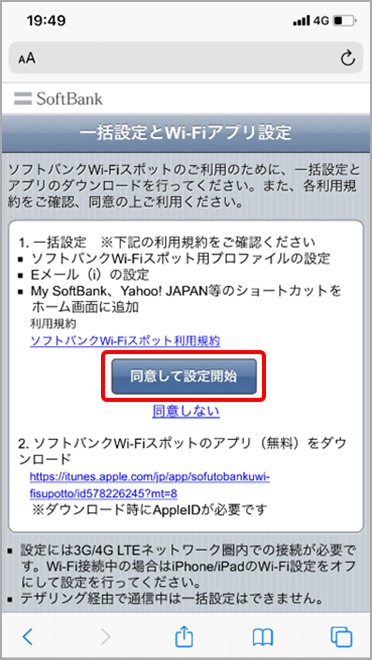
利用規約を確認し、「同意して設定開始」を選択
-
ステップ13
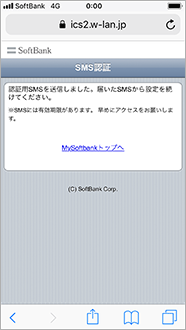
以下画面が表示されると、認証用SMSが届きます
-
ステップ14
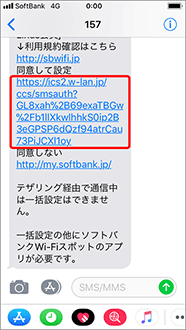
利用規約に同意の上、「同意して設定」のURLを選択
-
ステップ15
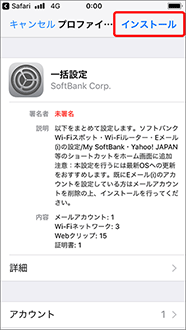
「インストール」を選択
-
ステップ16
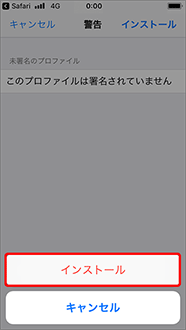
「インストール」を選択
-
ステップ17
再度、「インストール」を選択
-
ステップ18
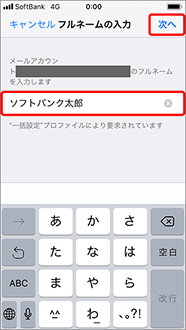
メールの送信者名を入力し、「次へ」を選択
-
ステップ19
「完了」を選択
-
ステップ20
設定完了後、各種ショートカットが表示されます
-
ステップ21

-
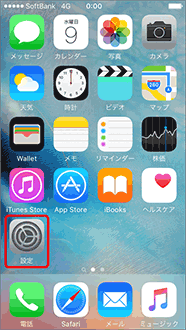
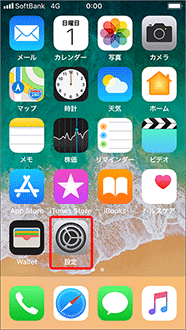
ステップ1
ホーム画面より「設定」を選択
-
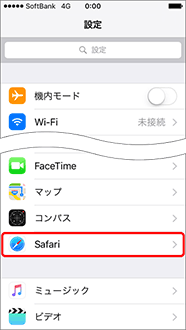
ステップ2
「Safari」を選択
-
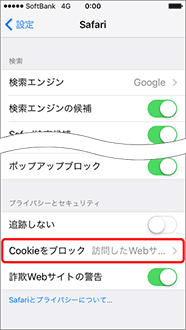
ステップ3
「Cookieをブロック」を選択
-
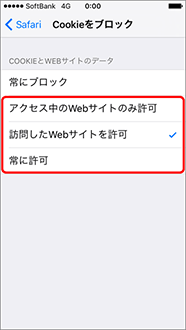
ステップ4
「常にブロック」以外を選択します
-
ステップ5
ホーム画面より「設定」を選択
-
ステップ6
「Wi-Fi」を選択
-
ステップ7
「Wi-Fi」をオフ(
)に変更 -
ステップ8
ホーム画面より「Safari」を選択
-
ステップ9
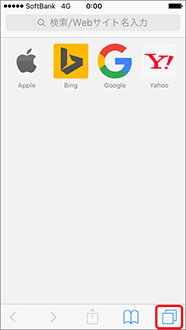
画面右下のタブボタン(
)を選択 -
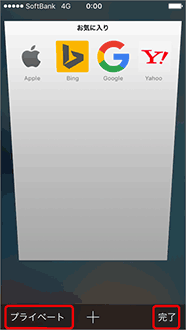
ステップ10
プライベートブラウズがオフか確認し、「完了」を選択
-
ステップ11
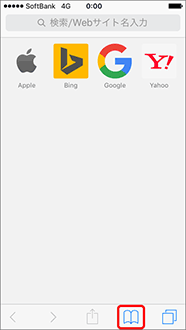
 を押してブックマークを表示
 -
ステップ12
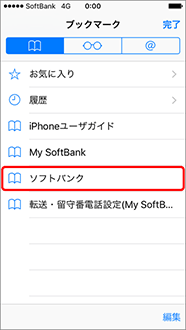
ブックマーク一覧から「ソフトバンク」を選択
-
ステップ13
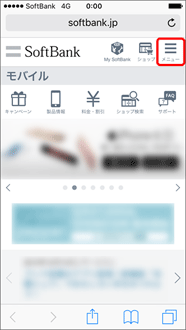
画面右上のメニュー(
 )を選択
)を選択 -
ステップ14
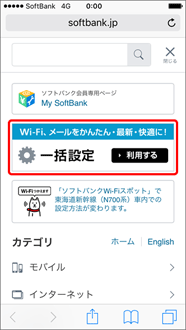
「一括設定」のバナーを選択
-
ステップ15
利用規約を確認し、「同意して設定開始」を選択
-
ステップ16
以下画面が表示されると、認証用SMSが届きます
-
ステップ17
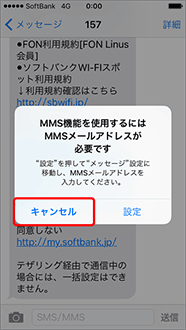
確認画面が表示される場合、いったん「キャンセル」を選択
-
ステップ18
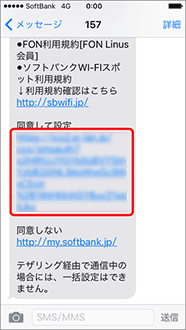
利用規約に同意の上、「同意して設定」のURLを選択
- 「cookie have been~」と表示される場合は「ステップ1~4」を実施後、「ステップ 8」へお進みください。
-
ステップ19
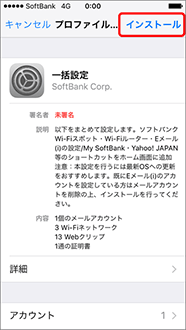
画面右上の「インストール」を選択
-
ステップ20
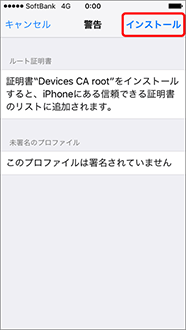
再度、画面右上の「インストール」を選択
- パスコードを設定している場合は、パスコードを入力してください。
-
ステップ21
再度「インストール」を選択
-
ステップ22
メールの送信者名を入力し、「次へ」を選択
-
ステップ23
「完了」を選択
-
ステップ24
設定完了後、各種ショートカットが表示されます
-
ステップ25
ホーム画面より「設定」を選択
-
ステップ26
「Wi-Fi」を選択
-
ステップ27
「Wi-Fi」をオン(
 )に変更し、設定完了