端末レンタルサービスの故障交換
「法人コンシェルサイト」から代替機交換を申請できます。
24時間365日お申し込みを受け付けておりますので、ご利用ください。
- インターネットでいつでも手続きOK
- 24時間365日受付OK
- 最短翌日到着
- 指定住所発送
「レンタル保守パック」でお客さまの修理費負担が無料
端末レンタルサービス専用の補償オプション「レンタル保守パック(有料)」に加入いただくと、故障修理費、紛失時損害金、電池パック交換手数料の負担がかかりません。
USIMカードを再発行する場合は、USIM再発行手数料が発生します。虚偽申告と認められる場合や故意、重過失の紛失・故障の場合など、本サービスの適用ができない場合があります。
「レンタル保守パック」の加入状況がご不明な場合は、請求書面(料金内訳)、もしくは「法人コンシェルサイト」でご確認ください。※
【請求内訳から確認する】「法人コンシェルサイト」ログイン→「ご利用料金分析サービス」→「請求内訳」→画面左下の「請求内訳情報画面」ボタンをクリックし、電話番号ごとの料金内訳をご確認ください。「月額料 レンタル保守パック」と記載されています。【端末レンタルサービスの回線情報から確認する】「法人コンシェルサイト」ログイン→「回線情報管理」→「回線情報の照会」→「次へ」ボタンをクリック→ご契約中の回線一覧が表示されます。回線番号の横にある「表示」ボタンをクリックし、詳細情報をご確認ください。
留守番電話・転送電話の設定
ソフトバンクで契約した携帯電話機が故障した際などに、法人契約のお客さまは次の専用ダイヤルで留守番電話・転送電話の設定ができます。
0800-888-9001 (法人契約のお客さま専用の自動音声応答ダイヤルです)
対象サービス
- 留守番電話の設定(開始・解除)
- 転送電話の設定(開始・解除)
専用ダイヤルへの発信はご契約の携帯電話からだけでなく、固定電話機や私用の携帯電話からもできます。「VoLTEオプション」加入者でもご利用いただけます。「留守番電話」と「転送電話」の同時設定はできません。「転送電話」における転送の種類(音声/データ通信)の選択はできません。
Apple ID、パスワードを忘れた
iPhoneやiPadなど、Apple製品の利用に必要な「 Apple ID 」や「パスワード」を忘れてしまったときの確認、リセット方法をご案内します。
Apple ID の確認方法
Apple ID のパスワードの確認方法
Apple ID を変更する
紛失の際の対応
企業で使う携帯電話には電話帳データをはじめ、メールやチャット、書類のやり取りなど、大切なデータが保存されており、紛失・盗難にあうとすると深刻なリスクにつながります。回線利用停止の前に、端末内のデータが不正に使用されることを防ぐために以下の対応を行ってください。
第三者の不正使用を防ぐために実施すること
端末の紛失や盗難時におおよその位置情報を検索できるサービスです。
端末が圏外や電源OFFの場合でも、位置情報を検索できます。
以下の手順でご利用いただけます。
(1)「法人コンシェルサイト」ログイン後、「法人ケータイ紛失捜索」メニューをクリック
(2)「対象回線を選択」で、検索対象回線を選択し、「決定」をクリック
(3)「対象回線に対してSMSを送信し、位置情報が取得されたことを通知します。」のポップアップで、「OK」をクリック
(4)位置情報の検索開始
「しばらくおまちください。」の表示後、検索完了結果が表示されます
データ通信を必要とするため、ウェブ使用料やデータプランへのご加入が必要です。
紛失・盗難にあった際、管理者さまが会社のPCから遠隔で携帯電話機のパスワードロックやデータ消去を行えます。電話機に保存されている情報の悪用を防止できます。
スマートフォン安心遠隔ロック(Androidスマートフォン専用)
以下の手順で設定を行います。
(スマートフォンに専用アプリケーションがプリインストールされていないときに必要な操作です。)
(1)「法人コンシェルサイト」ログイン後、
「スマートフォン安心遠隔ロック/安心遠隔ロック(4G ケータイ)」をクリック
(2)「事前準備」で「次へ」をクリック
利用者へ専用アプリのダウンロード依頼メールを送信するため、送信対象者を選択し、
「依頼メール送信」をクリック
(3)届いたメールの本文に記載のURLをクリックし、アプリダウンロードサイトで専用アプリをダウンロード
(4)専用アプリ(法人安心遠隔ロック)を起動し、デバイス管理機能を「有効」に設定
「法人コンシェルサイト」よりロック、データ消去の操作を行います。
以下の手順でご利用いただけます。
(1)「法人コンシェルサイト」ログイン後、
「スマートフォン安心遠隔ロック/安心遠隔ロック(4G ケータイ)」をクリック
(2)「パスワードロック/データ消去」の「次へ」をクリック、
利用したい機能の「ロック」または「データ消去」を選択して「実行」
パスワードのランダム設定:8桁の英数字にてランダムに設定されます。
パスワード任意設定:4~8文字の英数字にて管理者が任意で設定できます。
以下の手順で設定を行います。
(1)端末の初回起動時に表示される「端末初期設定」において、「一括許可する」を選択
(2)専用アプリ「法人安心遠隔ロック」を起動し、デバイス管理機能を「有効」に設定※
DIGNO ケータイ、DIGNO ケータイ for Biz、AQUOS ケータイ 2の最新版のソフトウェアの場合は設定不要DIGNO ケータイ 2, AQUOS ケータイ 3以降の機種は設定不要
「法人コンシェルサイト」よりロック、データ消去の操作を行います。
以下の手順でご利用いただけます。
(1)「法人コンシェルサイト」ログイン後、
「スマートフォン安心遠隔ロック/安心遠隔ロック(4G ケータイ)」をクリック
(2)「パスワードロック/データ消去」の「次へ」をクリック、
利用したい機能の「ロック」または「データ消去」を選択して「実行」
パスワードのランダム設定:8桁の英数字にてランダムに設定されます。
パスワード任意設定:4~8文字の英数字にて管理者が任意で設定できます。
「法人基本パック」は、携帯電話やスマートフォンの活用に欠かせない機能・サービスをひとまとめにした有料オプションサービスです。「法人基本パック」にご加入のお客さまは、紛失時の対策サービスとして、「法人ケータイ紛失捜索サービス」「安心遠隔ロック」をご利用いただけます。iPhone は、Apple社が提供している「iphone を探す」もご利用できます(事前設定要)。
サービスの一時停止について
携帯電話機の捜索、遠隔ロック、データ消去などを実施後に、回線の利用を一時的に停止することができます。
万一の事態に備えて、紛失対策をご検討ください
紛失時にスムーズに対応できるよう、オプションサービスへの加入状況や、事前の設定などをご確認ください。
サービスの一時停止依頼
携帯電話を紛失し、見つかるまでの間、ご利用を一時的に停止することができます。
回線停止に手数料はかかりませんが、回線をお止めしている間も、基本使用料・各種サービスの月額利用料などは発生したままです。見つからないようであれば機種変更などのご検討をお願いします。「おサイフケータイ(S! FeliCa)」ご利用中で、「リモートロック」設定済みの場合、リモートロックをかけてからご連絡をお願いします。(回線停止後はリモートロック操作ができません)リモートロックの操作方法は機種によって異なります。詳しくはオンラインマニュアルをご覧ください。警察からソフトバンクへ携帯電話機の落し物の連絡があった場合には、お客さまへ「郵便」で通知します。その際は、書類を確認後、お客さまの携帯電話をお預かりしている警察署へ、直接ご連絡をお願いします。
電話でのお手続き(レンタル契約以外の場合)
紛失・故障受付 24時間(無休)
- 一般電話から:0800-919-0113(通話料無料)
- ソフトバンク携帯電話から:113(通話料無料)
メンテナンス工事によりご利用いただけない時間があります。
電話が繋がりましたら、「1」→「1」を押してください。
- 暗証番号がご不明な場合は、そのままお待ちください。オペレーターに繋がります。
法人コンシェルサイト(My SoftBank)でのお手続き
携帯電話の管理者さまにて以下を行ってください。
ご契約内容によってはご利用いただけない場合がございます。その場合は、上記の「電話でのお手続き」をお試しください。
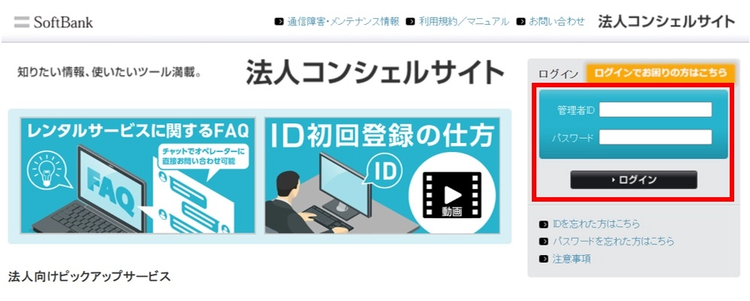
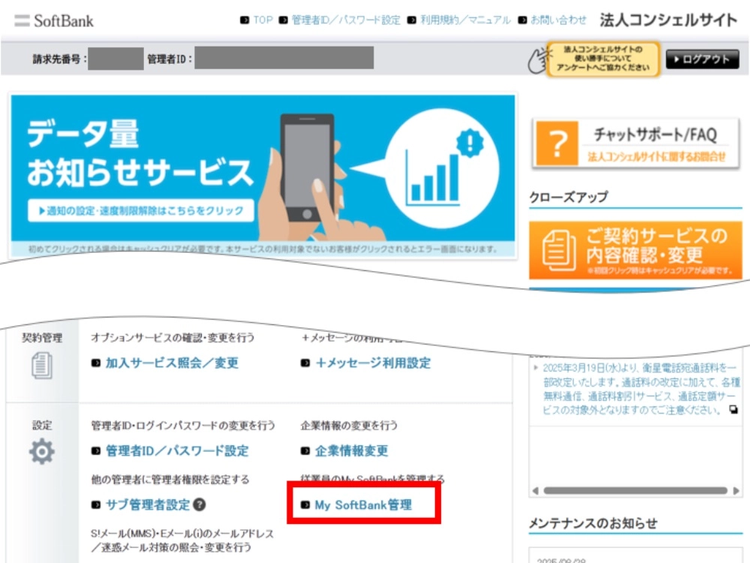
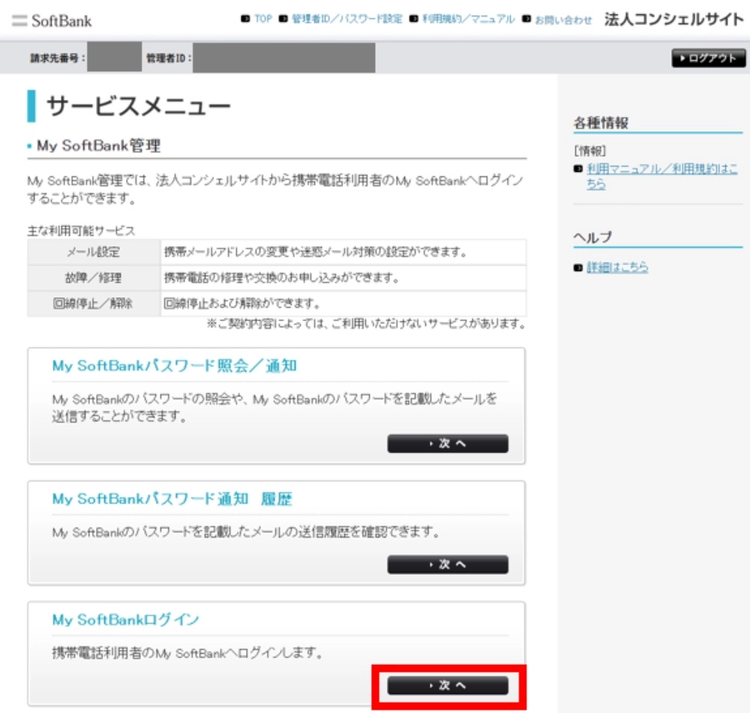
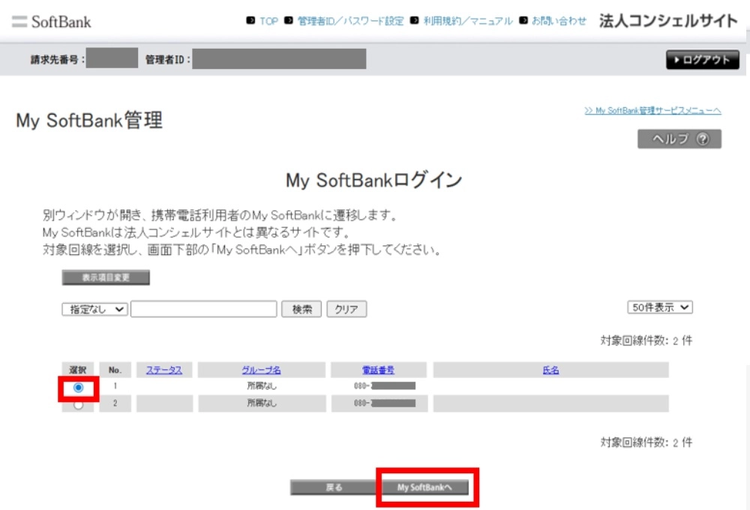
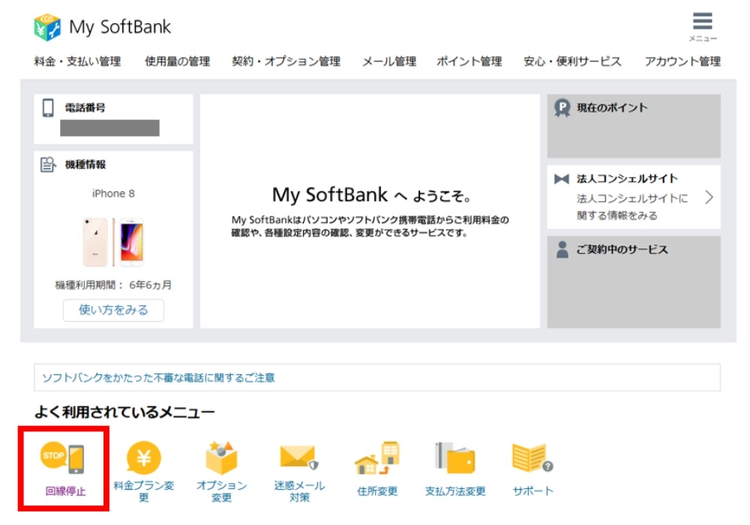
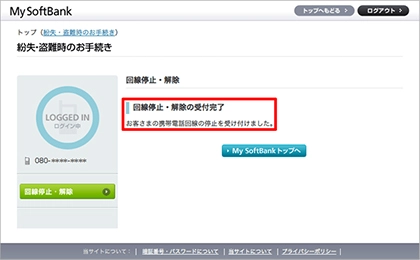
5. My SoftBankにログインできたら、TOPの「よく利用されているメニュー」→「回線停止」を選択します。
TOP画面の「安心・便利サービス」→「端末・回線の停止(解除)」→ 「回線の停止・解除」 →「設定する」でも可能です。
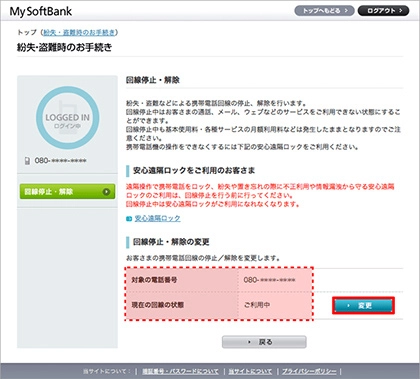
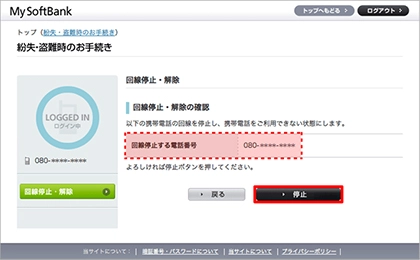
7. 「回線停止する電話番号」を確認して、「停止」を選択します。
回線停止解除の場合は、「解除」ボタンが表示されます。