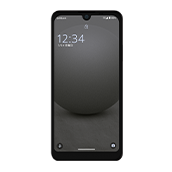
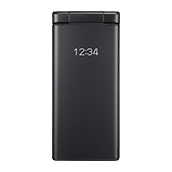
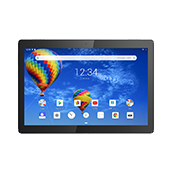
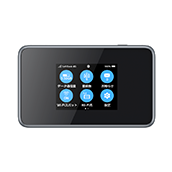
機種変更・追加契約はWeb上でお手続き可能です
機種変更・追加契約はWeb上でお手続き可能です。「法人コンシェルサイト」にログイン後、「Webオーダー(※ご契約内容によってご利用になれない場合があります)」よりお手続きできます。「Webオーダー」では24時間365日いつでもPC操作で簡単にお手続きできるため、来店やお電話での手続きに代わる方法としてご活用ください。
※ 「Webオーダー」バナーが表示されないお客様は、恐れ入りますが Webオーダーのご利用対象外となります。
ご利用になれないお客さまは、お問い合わせフォームをご利用ください。
Webオーダーでの機種変更
現在ご利用の携帯電話番号を引き継ぎ、新しい携帯電話へ変更することができます。
手順1 「法人コンシェルサイト」にログイン
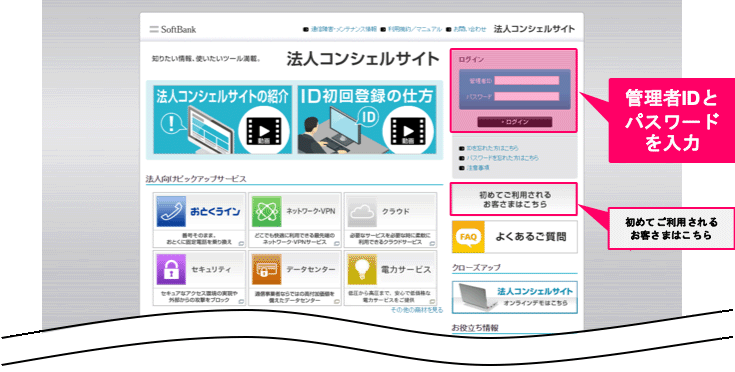
管理者ID、パスワードを入力し「ログイン」ボタンをクリックします。
手順2 「Webオーダー」バナーをクリック
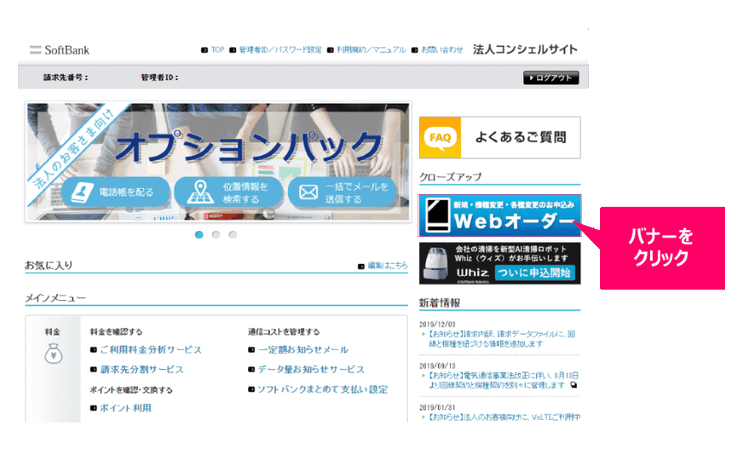
画面右側に表示されている、「Webオーダー」をクリックします。
手順3 「申込手続きへ」をクリック
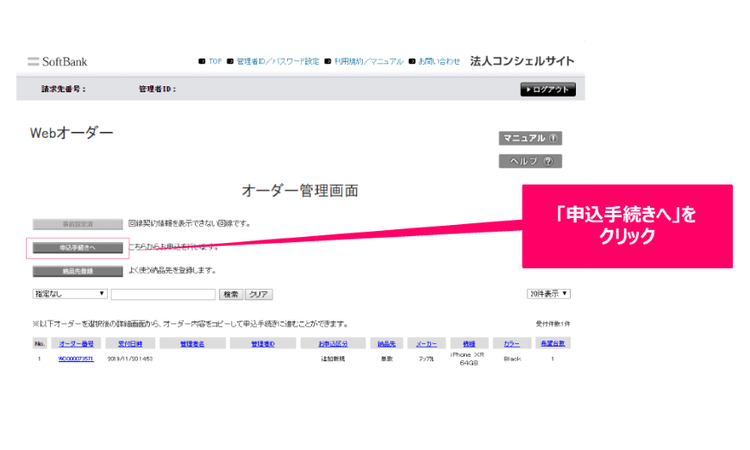
「申込手続きへ」ボタンをクリックします。
手順4 お申込手続き
-
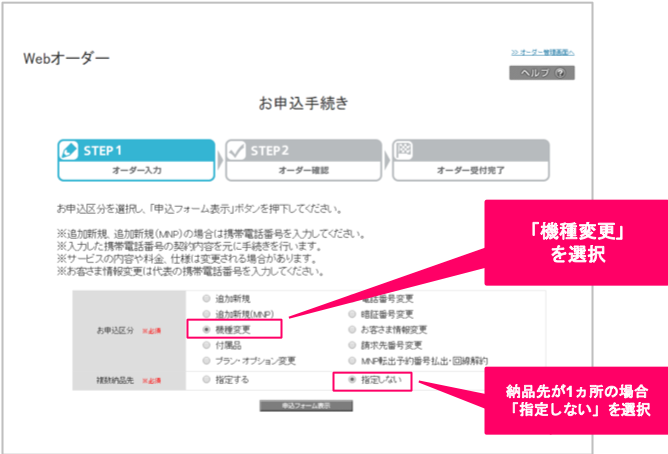
「機種変更」を選択します。
-
複数納品先の有無を選択してください。納品先が1ヵ所の場合は、「指定しない」を選択します。
納品先が複数ある場合は、「指定する」をご選択いただき、次画面にて、CSV形式のファイルをアップロードしてください。
- 「申込フォーム表示」ボタンをクリックします。
手順5 オーダー入力
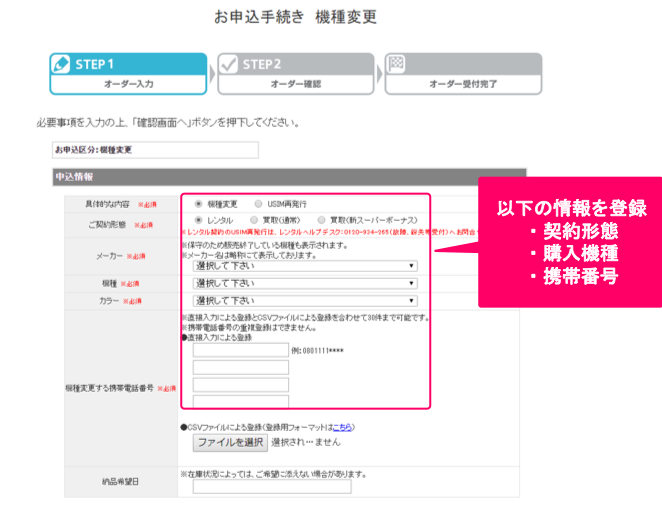
- 端末の契約形態、機種(メーカー、機種名、カラー)、機種変更する番号を入力してください。
番号は、CSV形式のファイルの場合、30件まで登録できます。
- 納品先情報をご確認のうえ、画面下の「確認画面へ」をクリックします。
手順6 オーダー内容の確認、受付完了
- オーダー内容の確認画面で、入力内容を確認し、「申込」ボタンをクリックします。
「レンタル端末解約違約金」や「割賦分割金の残債」があれば、画面内に表示されます。そのままお申し込みを続ける場合は、「上記内容に同意する」をチェックしてください。
- 受付完了のお知らせがメールで届きます。
詳細確認のため担当スタッフよりメールでご連絡させていただきます。確認が完了しましたら、発注手続きに入らせていただきます。(本人確認はこれまで通り営業担当で実施させていただきます。)
Webオーダーでの追加契約
ご利用中の携帯電話と同じ契約プラン(料金プラン・オプション)で注文できます。
端末のご契約形態は、端末レンタルサービス、または一括払いになります。
手順1 「申込手続きへ」をクリック
機種変更手続きと同様に、「法人コンシェルサイト」にログインし、Webオーダーに進み、「申込手続きへ」ボタンをクリックします。
手順2 お申込手続き
-
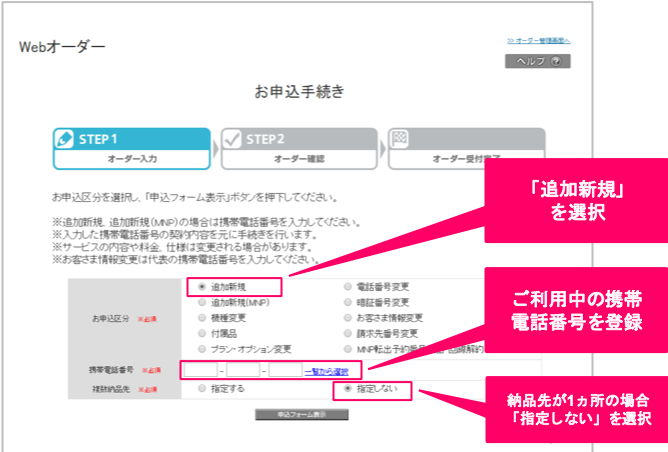
「追加新規」を選択します。
-
ご利用中の携帯電話番号を登録します。その番号の契約と同じ料金プラン・オプションサービスでご注文可能です。
他社からのMNP(モバイルナンバーポータビリティ)で、携帯電話番号を引き継ぎたい場合は、「追加新規(MNP)」を選択してください。
- 複数納品先の有無を選択してください。納品先が1ヵ所の場合は、「指定しない」を選択します。
納品先が複数ある場合は、「指定する」をご選択いただき、次画面にて、CSV形式のファイルをアップロードしてください。
- 「申込フォーム表示」ボタンをクリックします。
手順3 オーダー入力
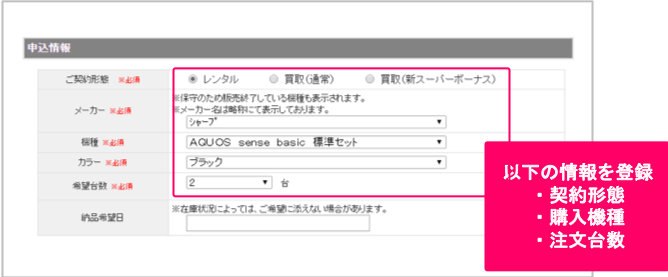
- 端末の契約形態、機種(メーカー、機種名、カラー)、台数を入力してください。
- 契約内容(料金プランやオプション)と、納品先情報をご確認のうえ、画面下の「確認画面へ」をクリックします。
手順4 オーダー内容の確認、受付完了
- オーダー内容の確認画面で、入力内容を確認し、「申込」ボタンをクリックします。
- 受付完了のお知らせがメールで届きます。
詳細確認のため担当スタッフよりメールでご連絡させていただきます。確認が完了しましたら、発注手続きに入らせていただきます。(本人確認はこれまで通り営業担当で実施させていただきます。)
法人コンシェルサイトへログイン
事前にご登録いただいた管理者ID、パスワードで「法人コンシェルサイト」のログイン画面よりログインしてください。
ログインIDやパスワードを忘れた場合は、再発行いただけます。
IDやパスワードを忘れた場合のお手続き方法について
Webオーダーがご利用になれない場合
「Webオーダー」がご利用になれないお客さまは、以下よりお問い合わせください。折り返しご連絡を差し上げます。
個人名義でのお申し込みは受付しておりません。お問い合わせフォームからご利用内容やご希望の機種をご登録のうえ送信いただくと、見積書のご用意やお申し込み手続きがスムーズになります。
お申し込み時にご用意いただくものは 契約手続きに必要なもの をご確認ください。
関連サポート情報
はじめての方
契約手続きの流れ
他社からお乗り換えの方