こちらはユーザーさま向けぺージになります。管理者さまご自身での解除方法は、こちらをご覧ください。
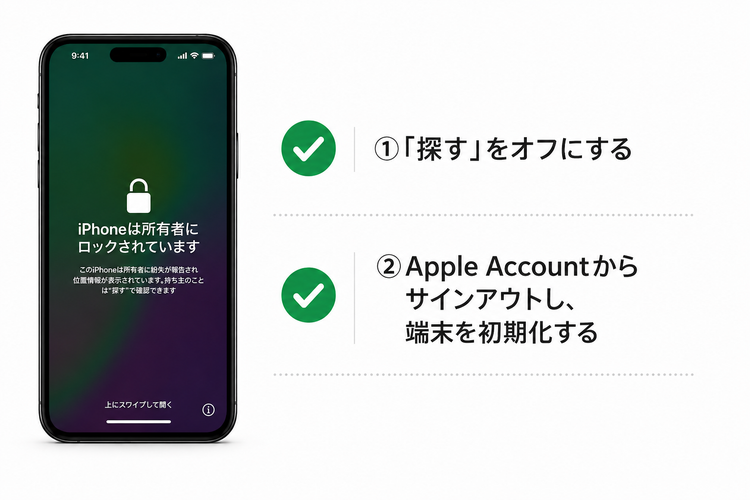
会社のiPhone/iPadを返却する前に、「探す」をオフにし、Apple Accountからサインアウトしたうえで、必ず端末を初期化してください
「探す」がオフになっていない端末は、返却いただいても 受領できない 場合があります。
各種ロックが 解除されていない状態でご返却 された場合、モバイルレンタルサービス条項に基づき「未返却損害金」の請求対象となります。必ず 事前に解除 をお願いいたします。
なお、ご返却後に各種ロックの未解除が確認され、弊社からの依頼があった場合は、ご利用者さままたは管理者さまにて速やかにロック解除のご対応をお願いいたします。

まず確認すること
※ 以下のいずれかが分からない、または操作できない場合は「③上記の手順で解除・初期化できない場合」をご確認ください。

端末操作ができる

パスコードが分かる

Apple Accountが分かる

Apple Accountのパスワードが分かる

初期化の手順
インターネットに接続できる環境で操作してください
①「探す」をオフにする
詳しい手順はこちらをご覧ください。
- 「探す」をオフにできない場合は、「盗難デバイスの保護」をオフにする必要があります。よくあるご質問の【「探す」がオフにできません】をご確認ください。
- 「すべてのコンテンツと設定を消去」でもApple Accountとの紐づけは解除できますが、確実に解除するため、事前に「探す」をオフにしてください。
②「Apple Account」からサインアウトして、端末を初期化する
詳しい手順はこちらをご覧ください。iOSのバージョンによって手順が異なります。iOSのバージョンの確認方法はこちらを参照ください。
- 事前に「探す」をオフにせずに「すべてのコンテンツと設定を消去」から初期化(リセット)する場合は、「探す」をオフにするためにApple Accountとパスワードの入力が必要になることがあります。

上記の手順で解除・初期化できない場合
端末の状況をご確認の上、対応手順を以下フロー図にてご確認ください。
フロー図内で「★」が付いている項目には関連リンクがあります。図下部のリンク集から、同じ★番号のリンクをご確認ください。
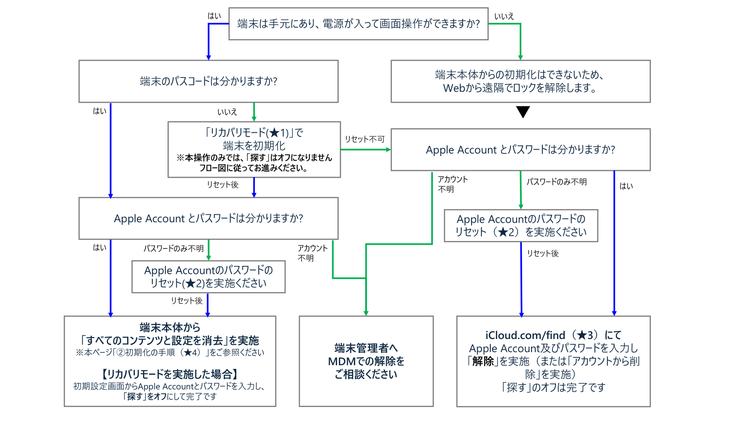
★1: iPhoneのパスコードを忘れた場合/iPhoneを使用できない場合(リカバリーモード)
★3: icloud.com/find
iCloud/findで「デバイスを探す」でデバイスを削除する手順についてはこちら
★4:②初期化の手順

ご利用者さまにて解除が不可能な場合
未解除のまま返却せずに、貴社の管理者さまへご相談ください。未解除の場合、返却端末を受領できない場合がございます。

ロック解除・初期化が完了したら、返却キットに入れて発送してください
レンタル端末の返却方法の詳細については、こちらをご参照ください
iPhone/iPadの「探す」のオフ、Apple Accountからのサインアウト、端末の初期化がすべて完了しましたら、
返却キットに同梱されている送付書を入れた上で対象端末をご返却ください。
返却前のチェック項目
- Apple Accountからサインアウトした
- 「探す」をオフにした
- 端末を初期化した
- USIMカード、SDカードを取り外した
- 私物のケース、保護フィルム、アクセサリーを外した
- 返却対象の端末であることを確認した
- 返却キットに送付書と端末を入れ梱包した
よくあるご質問(FAQ)
「盗難デバイスの保護」がオンになっている場合、iPhone/iPadの「探す」をオフにできません。こちらをご確認のうえ、「盗難デバイスの保護」をオフにしてください。
Face IDまたはTouch IDによる認証が必要です。設定や端末の状態によっては、セキュリティ上の理由により待機時間が発生する場合があります。
詳しい確認方法は、こちらをご確認ください。
端末の電源を入れると表示される「こんにちは(Hello)」画面からも、以下手順で確認できます。① 画面右下の情報ボタン(iマーク)をタップします。② 画面が切り替わり、IMEI/MEIDやシリアル番号が表示されます。

お困りごとが解決しない場合
本ページ右下のAIチャットよりご相談ください。