お申し込み~ご利用開始までの流れ
eSIMご利用開始までの流れをステップごとにご案内します。
ご利用開始
【機種変更またはMNPの場合の注意点】
- ソフトバンクの通信サービスを利用するには「回線切替」を行う必要があります。

STEP1 お申し込み
お申し込みの際は、以下書類と必要情報を担当者へお渡しください。
お手続きに必要なもの
- お申し込み書
- 連絡先メールアドレス※1
- 【新規/MNPでご契約の場合】確認書類一式(詳しくはこちらのページをご確認ください)
端末故障などで電話番号確認ができない場合にワンタイムパスワードを送付いたします。登録するメールアドレスはPC用アドレスなど、eSIM利用端末以外のアドレスを指定してください。
SIMロックがかかっている場合は、事前にSIMロックを解除してください。現在のUSIMカードからeSIMに機種変更することも可能です。回線切り替え時刻は指定できません。

STEP2 端末受領
お客さまご指定の納品先に端末をお届けします。
端末納品時のイメージ
自動ダウンロード方式でお申し込みいただいた場合でも、自動ダウンロードの不具合の際にご利用いただくQRコードを提供します。手続きがスムーズに終わらなかった場合、同QRコードを利用してQRコード方式をお試しください(QRコード方式の手順はこちら)
出荷の状況により、QRコードが記載されたシールが端末の個装箱へ貼付されるか、QRコードが記載された帳票が端末に同梱されます。
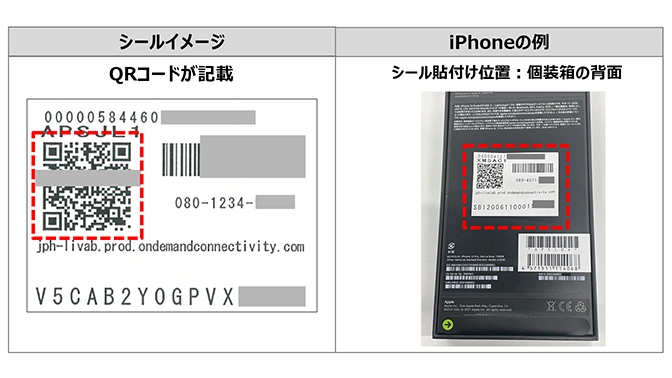
端末の個装箱へQRシール貼付
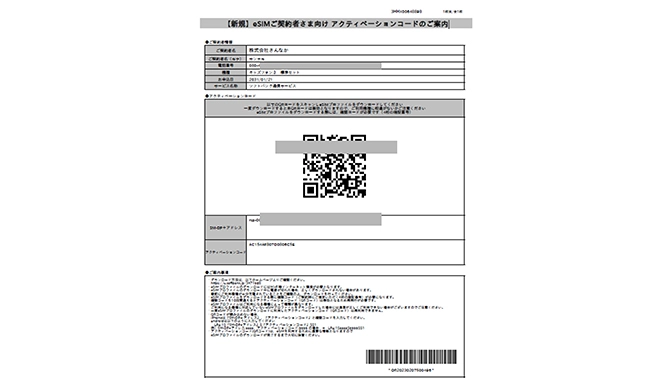
端末にQR帳票を同梱 ※QRシールの貼付なし
上記画像はイメージです。実際の個装箱や帳票と異なる場合があります。
STEP3 設定準備
設定開始前に、以下の2つをご用意ください。
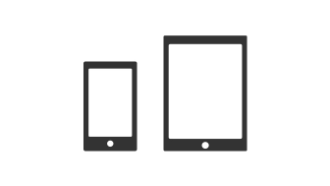
1. eSIMを利用する端末※1
2. Wi-Fi環境※2
他キャリアの端末を利用する場合は、SIMロックは事前に解除してください。eSIMプロファイルをダウンロードする際にネットワークに接続する必要があります。

STEP4 初期設定/eSIMプロファイルのダウンロード
端末の初期設定、eSIMプロファイルダウンロードなどを行います。
eSIMをご利用になる端末をお選びください
①初期設定、データ移行について
<初期設定方法>
ご利用中の端末ごとの詳しい設定方法は以下をご参考ください。
- Androidスマートフォン・タブレット・ケータイをご利用中のお客さま:オンラインマニュアルをご確認ください。
- iPhone・iPadをご利用中のお客さま:初期設定方法をご確認ください。AppleIDを取得する場合はこちらをご確認ください。
<データ移行方法>
ご利用中の端末、新しい端末の組み合わせにより、データ移行方法が異なります。
具体的な手順はこちらから
②eSIMが自動ダウンロードできなかった場合(自動ダウンロード不具合)
ADE(Apple Device Enrollment、旧称DEP)※登録された端末や、インターネット接続が不安定な環境で設定した場合など、さまざまな原因で自動ダウンロードが実行されない場合があります。
自動ダウンロードできなかった場合の対処方法は、以下のよくあるご質問をご確認ください。
【iOS】初期設定中にeSIMの自動ダウンロードが実行できませんでした。どうすれば良いですか?
③自動ダウンロード方式におけるeSIMプロファイルダウンロード期限
- iPhone/iPad/Android/データ通信端末:1年間
なお、端末の個装箱に貼付されているQRコードには有効期限はございません。自動ダウンロードの有効期限を超過した場合は、QRコードを使用してeSIMプロファイルのダウンロードを行ってください。
ADE(Apple Device Enrollment、旧称DEP)は、Appleが提供する企業向けのデバイス登録サービスです。
STEP5の作業は、【機種変更】または【MNP】でeSIMをご契約された場合のみ実施してください。

STEP5 回線切替
切替専用ダイヤルへお電話いただき、回線を切り替えます。
ワイモバイル回線は専用ダイヤルによる切り替えに対応しておりません。営業担当にご相談ください。
手順①
回線切り替えをご希望の【携帯電話番号】、初回ご契約時に決めていただいた4桁の【暗証番号※】をお手元にご用意ください。
暗証番号が不明な場合は御社内の携帯電話の管理者さまにお問い合わせください。携帯電話の管理者さまで暗証番号が不明な方はこちらをご確認ください。
手順②
手順③
切り替え専用ダイヤルへおかけください。
0800-919-1123(全日9:00-19:00)
一部実施不可のご契約もあります。
手順④
手順⑤
切替を実施後、10~15分後にご利用中の端末が利用できなくなります。
システムから信号を送ります。混雑してしまう可能性があります。20分以上待たれてもアンテナが表示されている場合、ご利用中の端末の電源を入れなおしてください。
手順⑥
ご利用中の端末のアンテナ表示がなくなったことが確認できたら、ご利用中の端末の電源を切った後、新しい端末の電源を入れてください。
新しい端末に【書き込み中】の表示が出ている場合は、電源を切らないでください。
よくあるご質問
以下の①~③をご確認ください。
①ホーム画面→設定→モバイルデータ通信からeSIMのダウンロードを実施してください。
②(①でも失敗する場合)QRコードを読み込み、手動でダウンロードを行ってください。
QRコードを使ったeSIMダウンロード方法
自動ダウンロード方式で登録された回線は、上記ページに記載の「確認コード」入力が不要となります。
③各種MDMサービスをご利用中の場合
「eSIM設定を変更」の項目を制限している場合、eSIMのダウンロードが行えません。「eSIM設定を変更」の制限を解除の上①の操作を行ってください。
「暗証番号」が不明な場合は御社内の携帯電話の管理者さまにお問い合わせください。
携帯電話の管理者さまで「暗証番号」が不明な方は以下までお問い合わせください。
<「割賦」または「レンタル契約以外」の場合>
ソフトバンク・ビジネスコールセンター
フリーコール:0800-919-3909(通話料無料)
受付時間:平日 10:00 ~ 17:00(土日祝、年末年始を除く)
レンタル契約のお客さまはレンタルヘルプデスク(365日 9:00~18:00)へお問い合わせください。
本ページの手順をご参考に設定をお願いいたします。
注意事項
【SIMロック解除について】
- 他社端末にソフトバンクのeSIMを入れる場合SIMロックが解除されている必要があります。お客さまから販売事業者へSIMロック解除をご依頼ください。
- ソフトバンク端末(割賦契約)に他社のeSIMを入れる場合もSIMロック解除が必要です。端末にロックがかかっている場合は法人コンシェルサイト/BizコンシェルサイトでSIMロック解除をお申し込みください。
- ソフトバンク端末(レンタル契約)に他社のSIMを入れる場合、SIMフリー機種のみが対応機種となります。
【プロファイル、およびプロファイルのダウンロードについて】
- eSIMプロファイルのダウンロードにはWi-Fi等インターネット環境が必要となります。
- 自動ダウンロード方式のご登録の際に提供されるQRコードは、4桁の確認コードの入力は不要です。
- 一度eSIMプロファイルのダウンロードに利用したQRコードの再利用はできません。
- eSIM再発行(再発行手数料:税抜4,500円/回線)はQRコード方式での提供となるため、QRコードを読込む際に4桁の確認コードが必要となります。
- eSIMプロファイルをダウンロードをするまでは、プロファイルダウンロード用QRコードの有効期限は継続します。
【その他】
- 他社が販売する製品でソフトバンクeSIMを利用する場合、ソフトバンクで利用可能な一部サービスが利用できない場合があります。
【保証・免責】
- 音声通話・TVコール、SMS、S!メール、パケット通信などの通信や付加機能などソフトバンクのすべてのサービスについて動作保証はできません。
- ソフトバンクが提供するサービス・コンテンツについては、ご利用いただけない場合でも月額使用料は発生します。
- Google Play™、App Store などにて有料でダウンロードしたアプリケーションの場合や、アプリケーションを通じて有料で購入されたサービスがご利用いただけない場合でも料金は発生します。
- シンプルスタイル(プリペイド携帯電話)の場合、一部他社携帯電話機についてはデータ通信がご利用いただけない可能性があります。
- 他社が販売する製品をソフトバンクのUSIMカード/eSIMでご利用になることに起因にする事象などについて、当社に故意や重過失がある場合を除き、当社は一切の責任を負いかねます。
【修理・アフターサービス】
- ソフトバンクでは他社が販売する製品の故障受付や取り扱い方法、ソフトバンクのUSIMカード/eSIMとの組み合わせに関するご質問対応などのアフターサービスは提供できません。他社が販売する製品に関する事項は、製品を販売した事業者にお問い合わせください。
- 事業者によってお取扱窓口が異なります。