-
[iPhone/iPad]メモのデータが消えてしまいました。復元はできますか?
-
「設定」→ 画面上部のアカウント名 →「iCloud」にて「メモ」がオンになっている場合、30日間以内であれば表示および復元することができます。
3109人のかたの参考になっています。
- ※
データが残っていない場合は、メモを復元できません。あらかじめご了承ください。
-
iCloud の設定を確認
- ※
画像は iOS 18(iPhone 16)を例としていますが、iPadOS 18 も同様の手順でご確認できます。
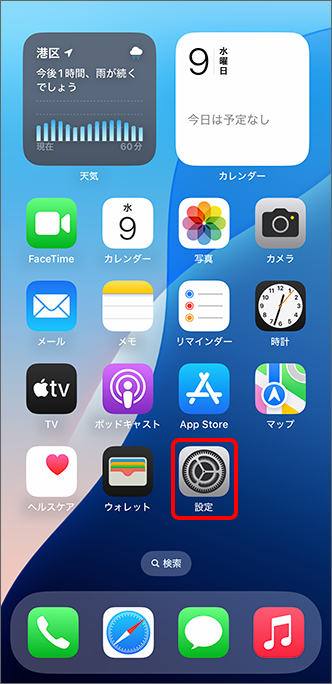
ホーム画面から「設定」をタップ
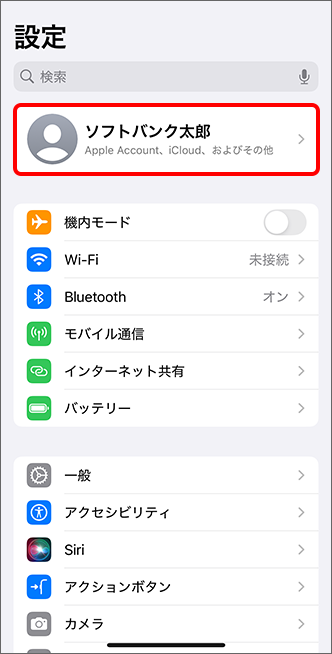
画面上部のアカウント名をタップ
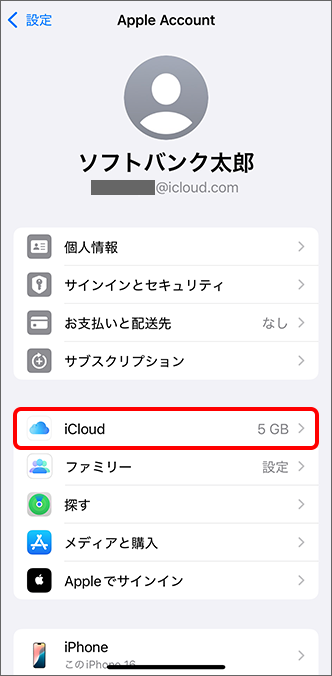
「iCloud」をタップ
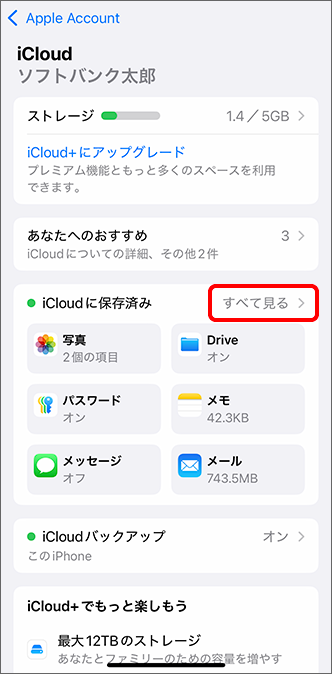
「すべて見る」をタップ
- ※
「すべてを表示」と表示される場合もあります。
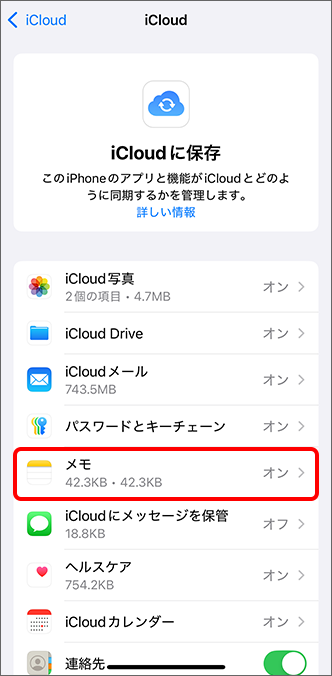
「メモ」をタップ
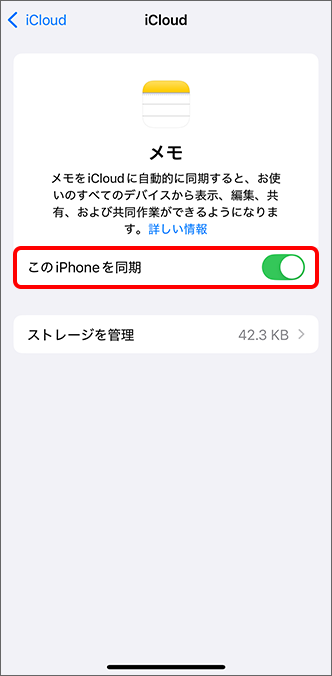
「この iPhone を同期」が
 (オン)になっているか確認
- ※
iPadOS 16 以降の場合は「この iPad を同期」と表示されます。
- ※
(オン)になっている場合、「メモ」アプリケーションの「最近削除した項目」フォルダに移動されている場合があります。
- ※
-
iCloud からメモの復元方法
- ※
画像は iOS 15(iPhone 13 Pro)を例としていますが、iPadOS 15 以降も同様の手順でご確認できます。
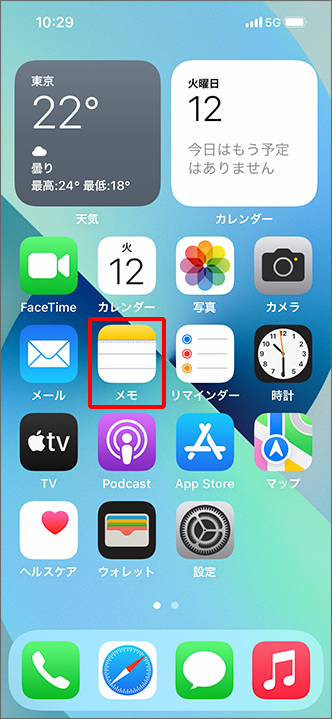
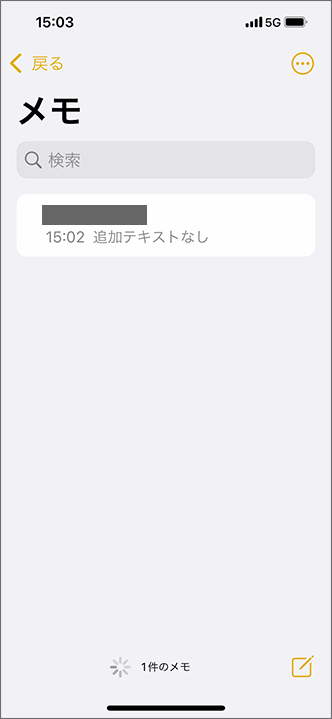
ホーム画面から「メモ」をタップ
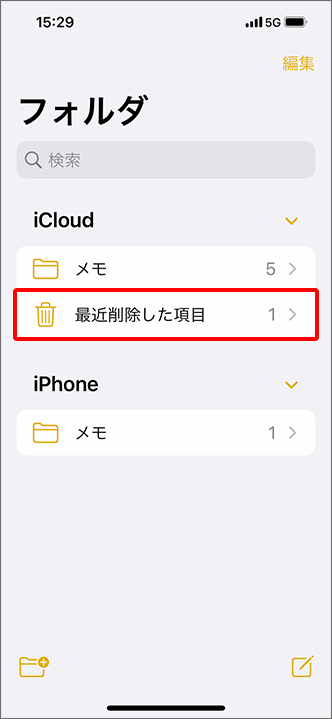
「最近削除した項目」をタップ
- ※
「フォルダ」が表示されない場合は、画面左上部にある
 (戻る)をタップしてください。
 - ※
iPadOS 16 以降で個別のメモ画面が表示された場合は、
 (整理)→「フォルダ」をタップしてください。
 - ※
iOS/iPadOS のバージョンによって表示される画面が異なる場合があります。
「編集」をタップ
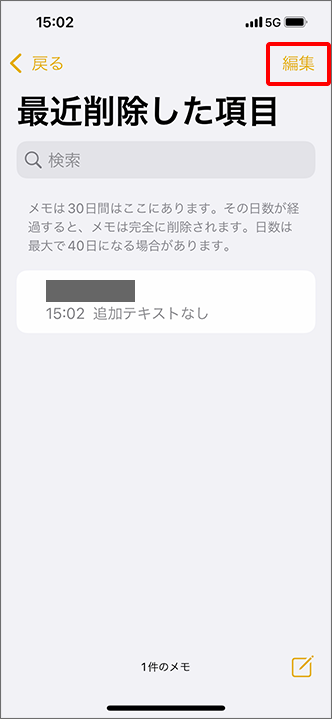
復元したいメモをタップ
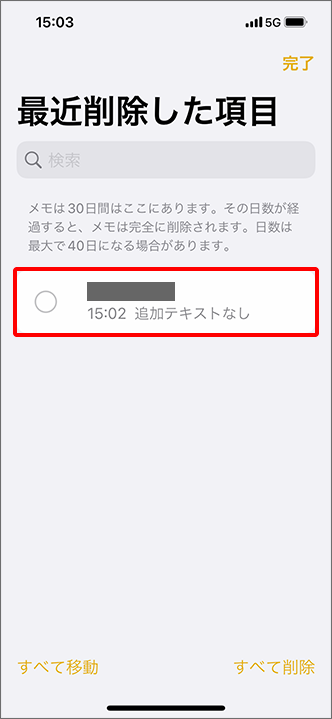
「移動」をタップ
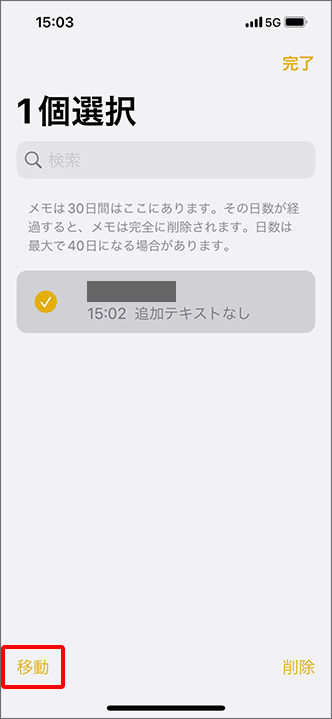
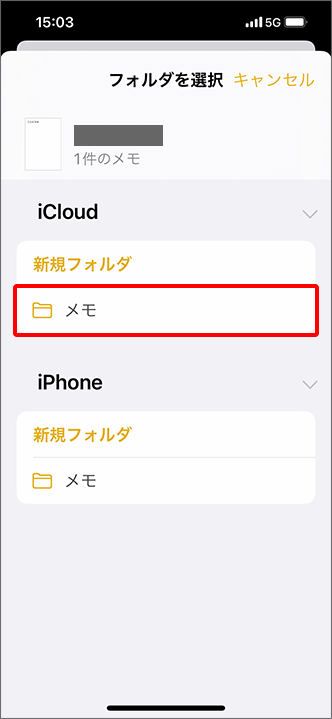
移動したいフォルダをタップ
- ※
「新規フォルダ」をタップすると、新たにフォルダを作成することができます。
復元完了
- ※
複数のメモが「最近削除した項目」にあると復元先のフォルダに自動で移動しません。ご自身で復元先のフォルダに移動してから復元されているかご確認ください。
- ※
- ※
※回答いただくと別ウィンドウが開きます