-
[SoftBank Air]Airターミナル6を利用していて、Wi-Fi通信規格をWi-Fi 7(11be)を含む設定に変更した際、一部の機器でWi-Fi接続ができない場合があります。どうしたらいいですか?
-
管理画面でWi-Fi通信規格の設定を変更し、Wi-Fi 7(11be)を含む特定の設定にした場合は、一部のWi-Fi 7非対応機器が接続できなくなることがあります。その場合は、Wi-Fi通信規格の設定をWi-Fi 7(11be)を含まない設定に変更するか、本体底面のリセットボタンを10秒程度長押しして設定をリセットしてください。なお、設定変更せず初期設定のままご利用の場合は発生しない事象です。
0人のかたの参考になっています。
-
Wi-Fi通信規格の設定を変更する場合
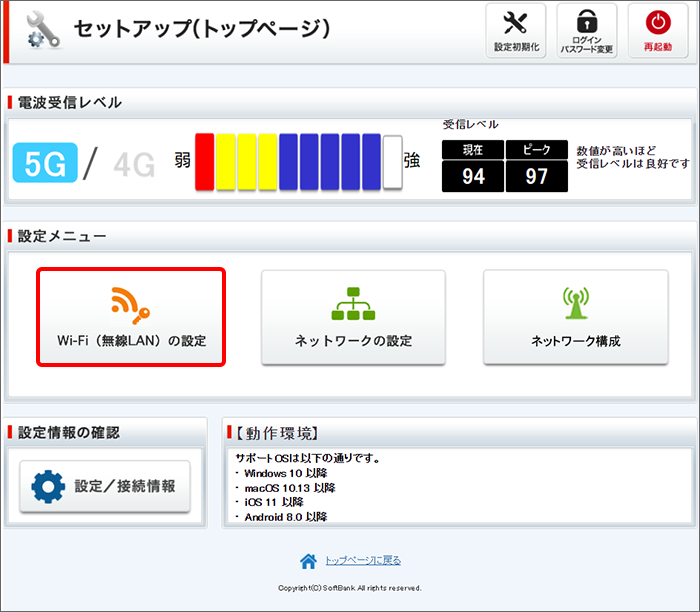
セットアップメニューへアクセス
Airターミナル6に有線/無線接続した状態でセットアップメニューへアクセス
Wi-Fi(無線LAN)の設定を選択
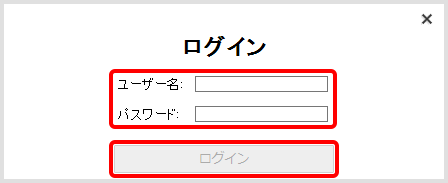
ログイン
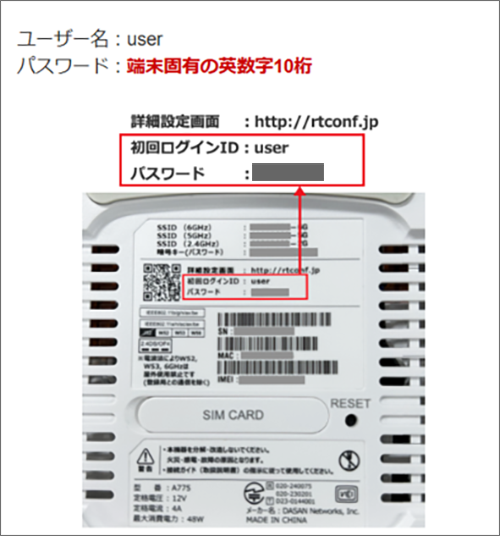
「ユーザー名」と「パスワード」に、Airターミナル6本体の底面に記載の「初回ログインID」と「パスワード」をそれぞれ入力してログイン
「SSID1設定」の「通信規格設定」を選択し、通信規格を変更
各項目の右側の▼から、「be」を含まないものを選択
(例)6GHz帯:自動(IEEE802.11be/ax/n/g/b) → 自動(IEEE802.11ax/n/g/b)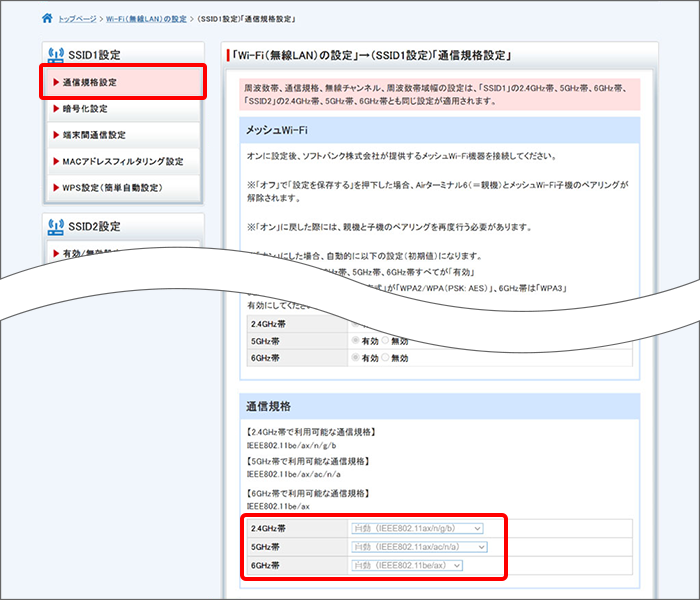
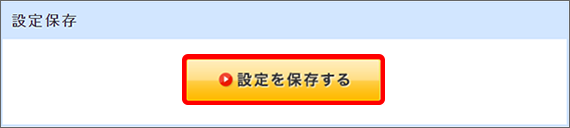
ページ最下部の「設定を保存する」を押下
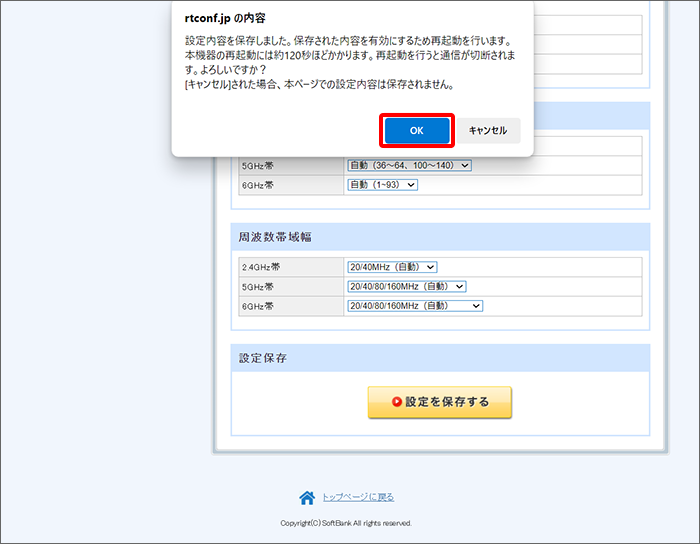
「OK」を選択し再起動
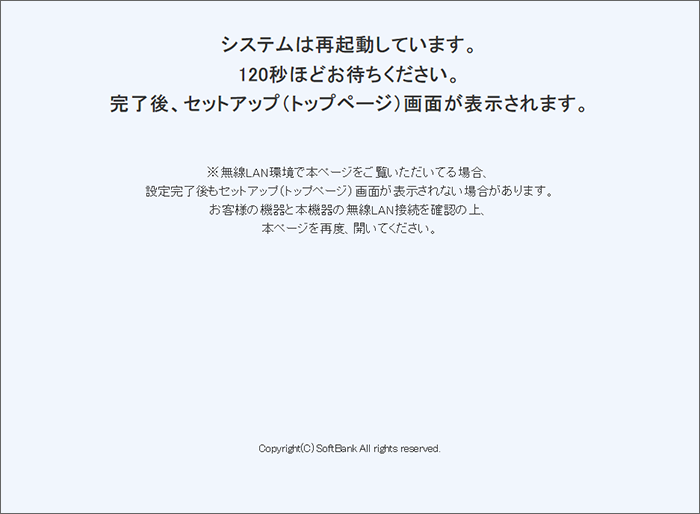
再起動が完了すると、変更した設定の反映が完了
- ※
一定時間内に完了しない場合、まれに画面が操作できなくなる場合があります。その場合は、手順1からセットアップページを開き直してください。
通信規格設定の各項目に「be」の表示がなければ、設定が反映されていることを確認できます。
- ※
-
設定変更で改善しない場合(初期化方法)
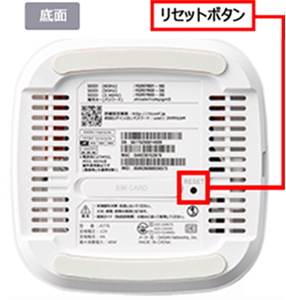
機器底面にある「リセットボタン」を10秒程度長押しすると、Airターミナルの設定が工場出荷時の状態に初期化されます。
- ※
長押しする時間が5秒以下の場合や、リセットボタンを十分に押せていない場合は、Airターミナルが再起動します(初期化はされません)。
また、本体をリセットすると、通信規格以外の設定も初期値(工場出荷時の状態)に戻ります。
Airターミナル底面図
- ※
-
※回答いただくと別ウィンドウが開きます