-
[スマートフォン]アプリケーションをインストールできません。対処方法を教えてください。
-
Playストアからアプリケーションのダウンロードができなくなった場合、Google™ のサーバー側と同期がうまくできていない可能性があります。インターネット接続が正常であれば、Playストアの同期のリセットをお試しください。
40人のかたの参考になっています。
Playストアの同期リセット方法「Android™ 6.0の場合」
- ※画像はAQUOS Xx3の場合を例としています。
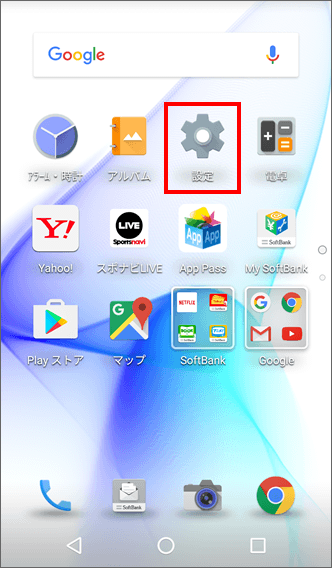
「設定」を選択
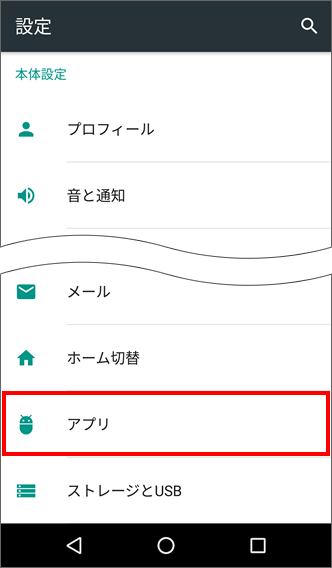
「アプリ」を選択
画面右上の
 (メニュー)を選択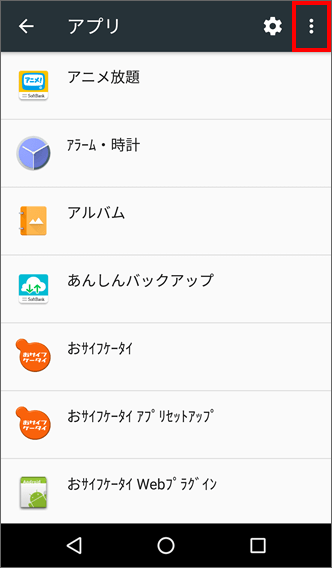
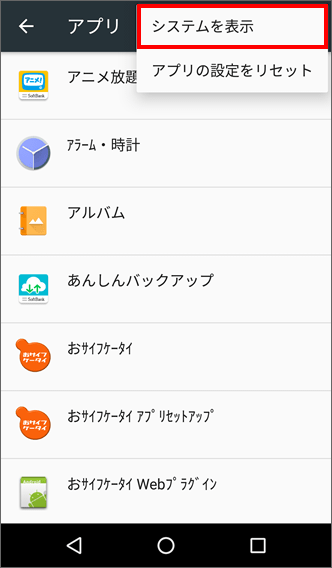
「システムを表示」を選択
「Google Playストア」を選択
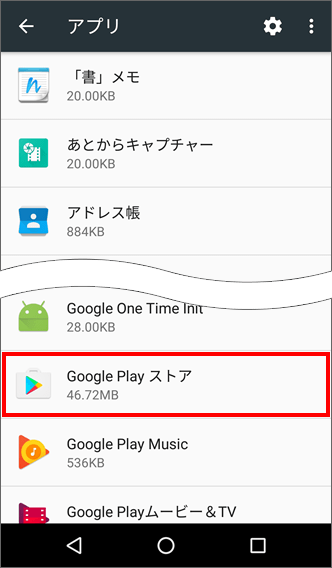
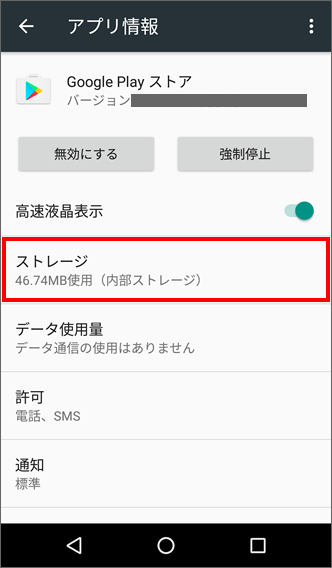
「ストレージ」を選択
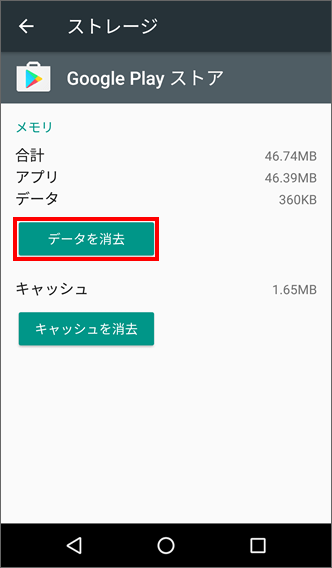
「データを削除」(または、「データを消去」)を選択
- ※この操作でお客さまのデータは消えませんが、Playストアでのアプリケーションなどの検索履歴が消去されます。
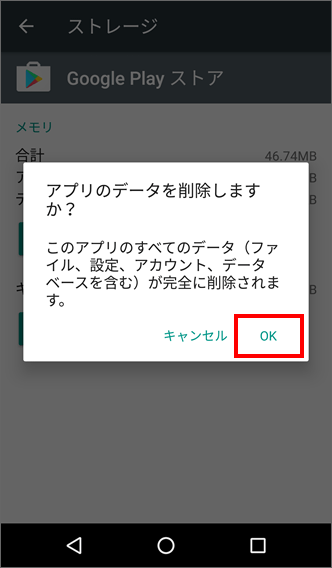
ポップアップが表示されたら、「OK」を選択
次にアプリ一覧から「Googleサービスフレームワーク」を選択
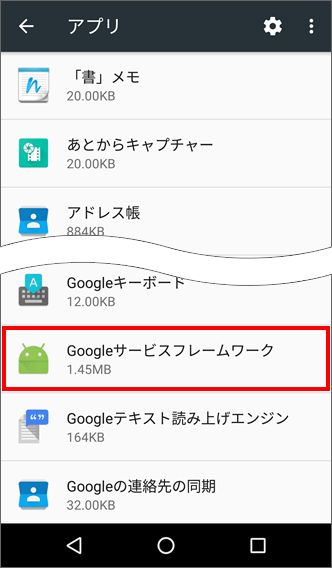
「ストレージ」を選択
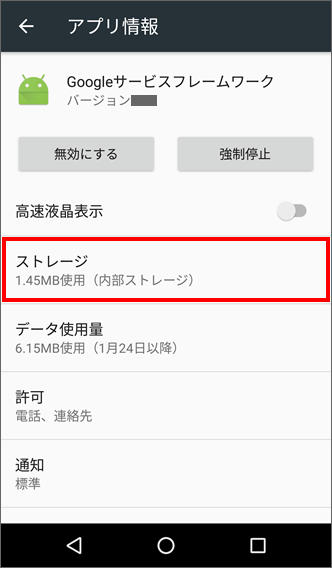
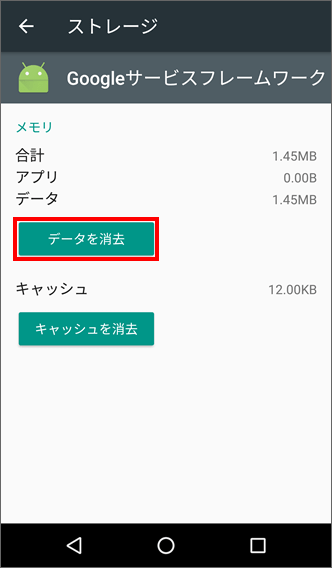
「データを削除」(または、「データを消去」)を選択
- ※この操作でお客さまのデータは消えません。
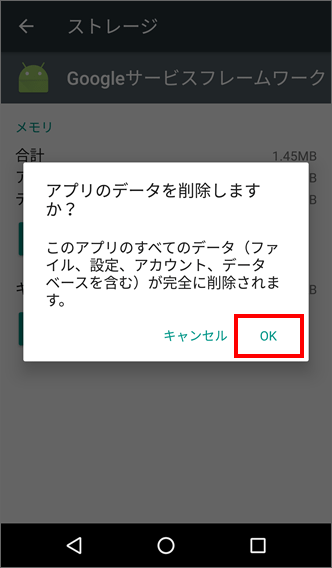
ポップアップが表示されたら、「OK」を選択
最後にアプリ一覧から「ダウンロードマネージャー」を選択
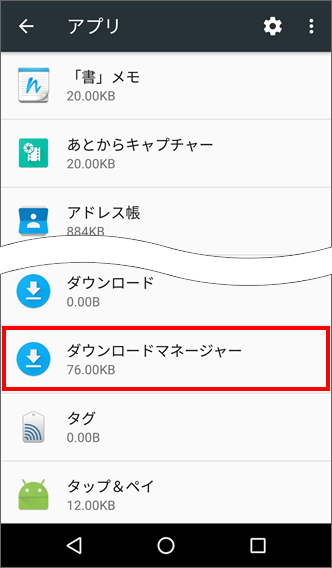
「ストレージ」を選択
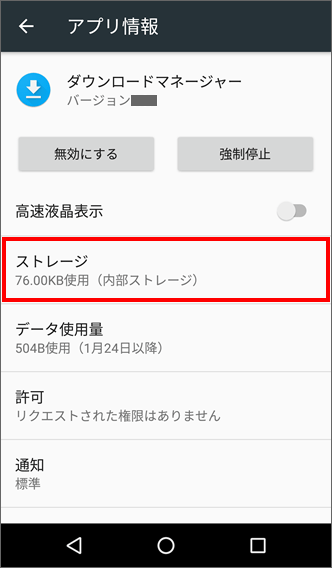
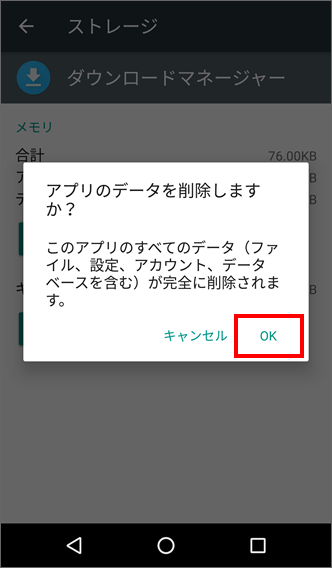
「データを削除」(または、「データを消去」)を選択
- ※この操作でお客さまのデータは消えませんが、ダウンロードの履歴が消去されます。
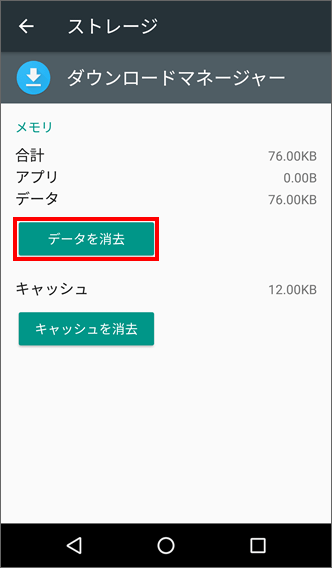
ポップアップが表示されたら、「OK」を選択
電源を入れなおし、操作完了
- ※
Playストアの同期リセット方法「Android™ 6.0以前の場合」
- ※画像はAQUOS CRYSTALの場合を例としています。
Android™ 2.3以前の場合
「設定」から「アプリケーション」を開いて「アプリケーションの管理」を選択してください。その後「すべて」タブから、下記手順「4」以降の操作をお試しください。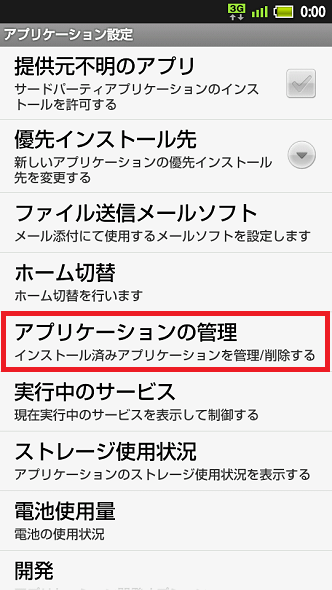
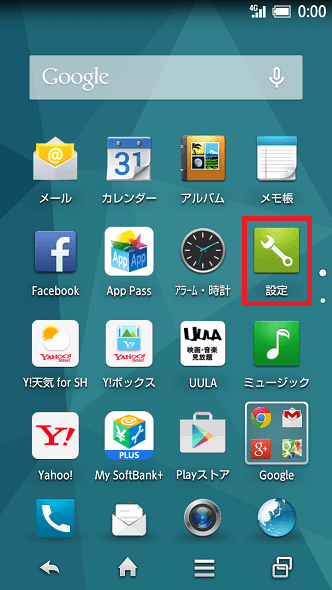
「設定」を選択
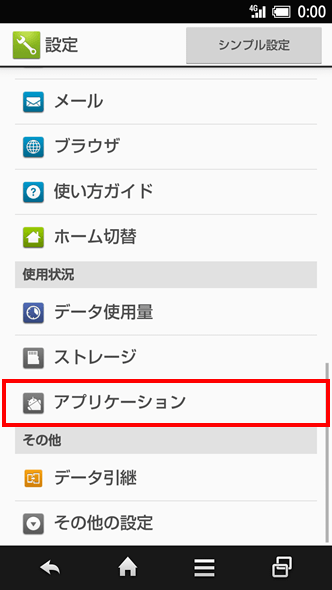
「アプリケーション」を選択
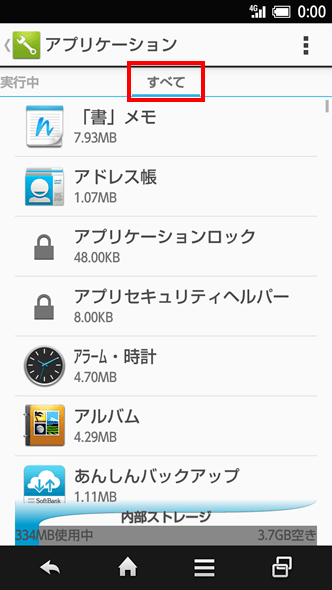
「すべて」を選択
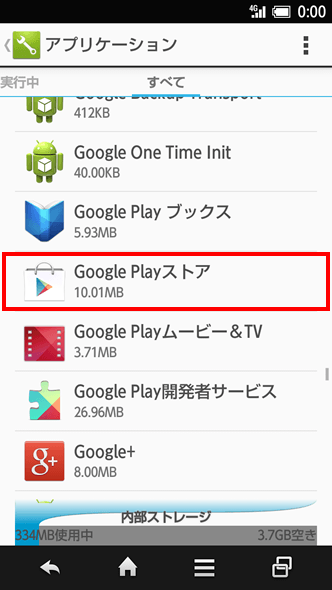
「Google Playストア」を選択
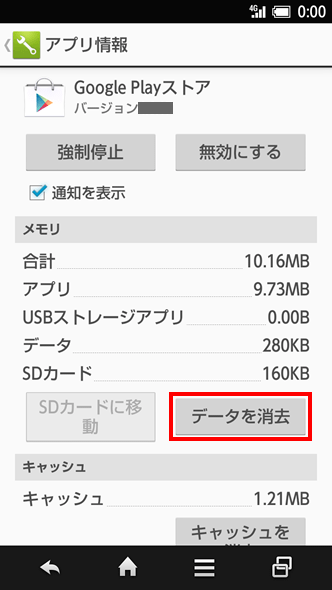
「データを消去」ボタンを選択
- ※この操作でお客さまのデータは消えませんが、Playストアでのアプリケーションなどの検索履歴が消去されます。
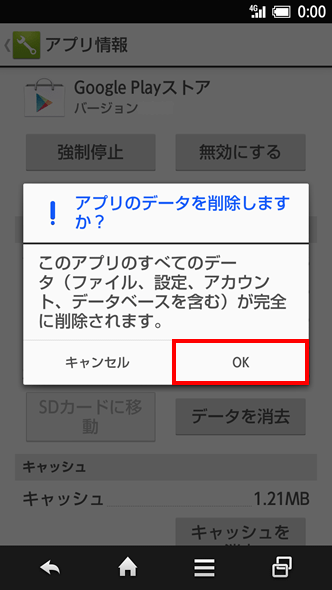
「OK」を選択
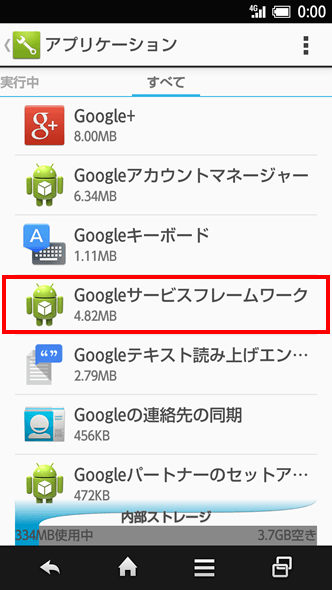
次に「Googleサービスフレームワーク」を選択
「データを消去」を選択
- ※この操作でお客さまのデータは消えません。
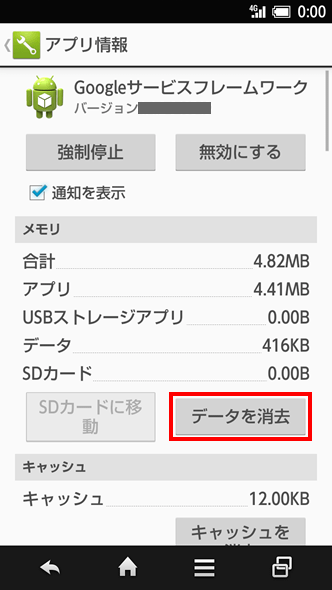
「OK」を選択
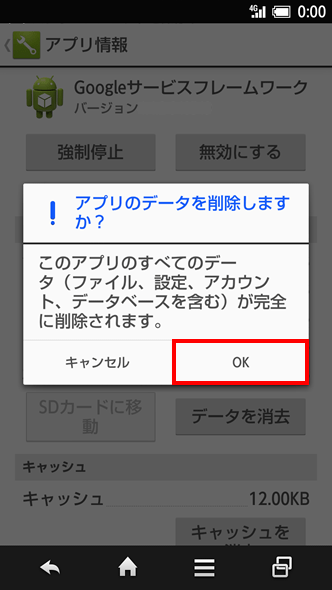
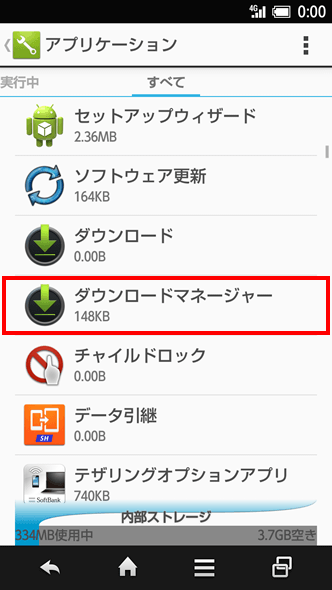
最後に「ダウンロードマネージャー」を選択
「データを消去」ボタンを選択
- ※この操作でお客さまのデータは消えません。
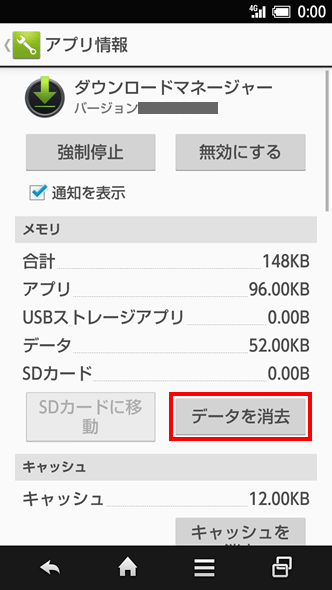
「OK」を選択
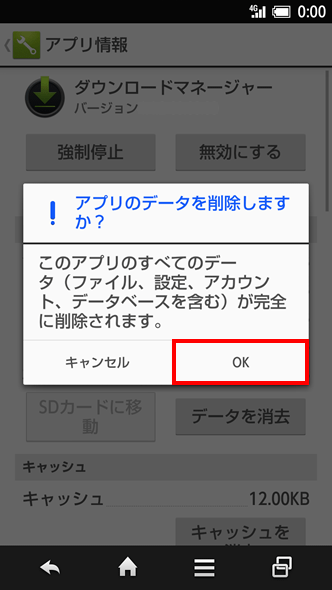
電源を入れなおし、操作完了
ご参考
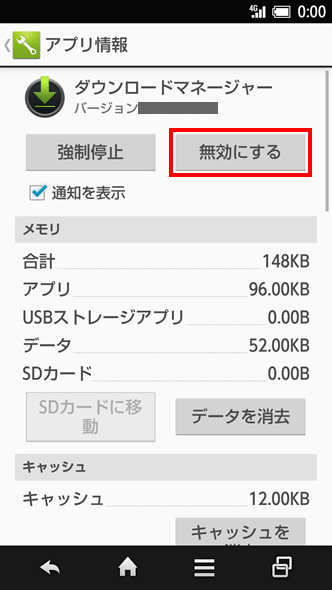
Android™ 4.0以降の機種の場合は、上記3つ(「Google Playストア」、「Googleサービスフレームワーク」、「ダウンロードマネージャー」)のアプリ詳細画面を開いた際、画面右上が「無効にする」表示に設定されているか確認してください。「有効にする」表示となっていた場合は「無効にする」に戻してください。
「ダウンロードマネージャー」の画面例
- ※
ご注意
上記操作で改善しない場合、Google™ アカウント自体の同期トラブルが考えられます。
改善方法はGoogle™ アカウントでのログインのやり直しとなりますが、念のため事前に電話帳データなどのバックアップをお勧めします。
また、Android™ 2.3の機種についてはGoogle™ アカウントの削除は携帯電話機の初期化となりますのでご注意ください。
※回答いただくと別ウィンドウが開きます