-
[Xperia XZ]パソコンから音楽を転送する方法を教えてください。(Windows)
-
パソコンとUSBケーブルで接続した後、「ファイルの転送」を選択し、パソコン側で転送したい音楽をコピーすると転送することができます。
85人のかたの参考になっています。
-
※「microSD/microSDHC/microSDXCカード」を「SDカード」と表記しています。
-
操作方法
Windows 10 でのインストール方法を例にご説明します。
-
※お使いのパソコンによって操作手順が異なる場合があります。
-
※あらかじめ、市販のUSB Type-C™ケーブルをご用意ください。
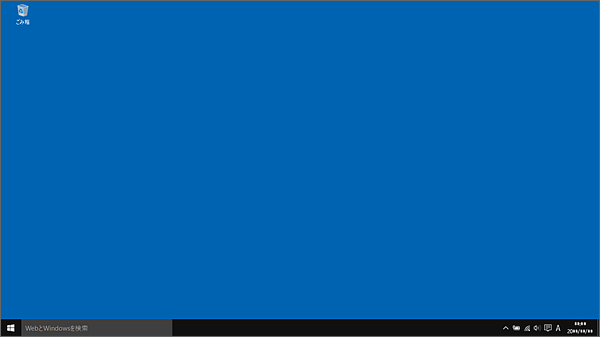
パソコンの電源を入れ、起動
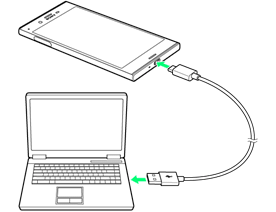
パソコンと電源を入れたXperia™ XZを、USB Type-C™ケーブルで接続
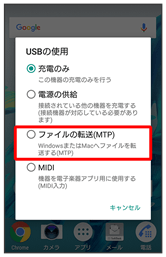
Xperia™ XZの画面で、「ファイルの転送」を選択
-
※Xperia™ XZがロック画面の場合は、ロックを解除してください。
-
※パソコンとXperia™ XZを接続しても表示されない場合は、USB Type-C™ケーブルを接続しなおしてください。
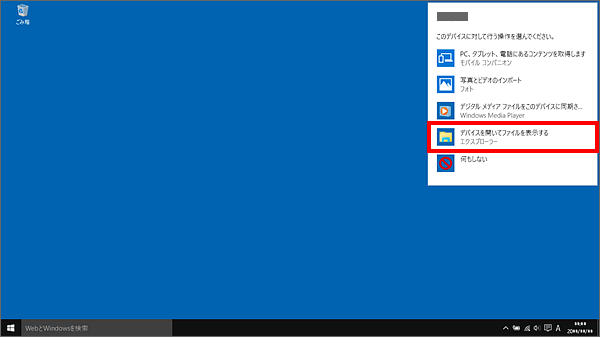
パソコンに表示される「タップして、このデバイスに対して行う操作を選んでください。」を選択
画面に何も表示されない場合や、表示が選択できない場合
デスクトップ画面で
 (エクスプローラー) → ウィンドウ左側「PC」(または「コンピューター」)の項目の「Xperia XZ」を選択し、手順7へお進み下さい。「PC」(または「コンピューター」)にも表示されていない場合は、Xperia™ XZをパソコンが認識していない可能性があります。USB Type-C™ ケーブルの差し直しや別のUSBポート(差込口)をお試しください。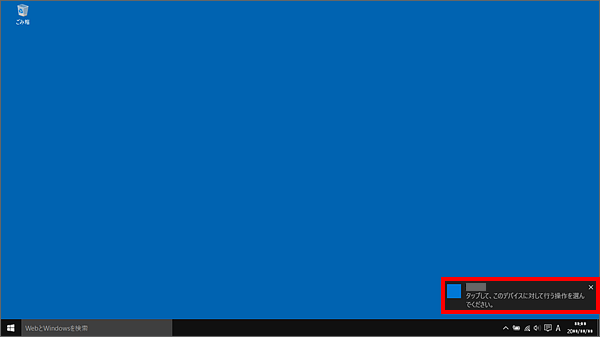
「デバイスを開いてファイルを表示する」を選択
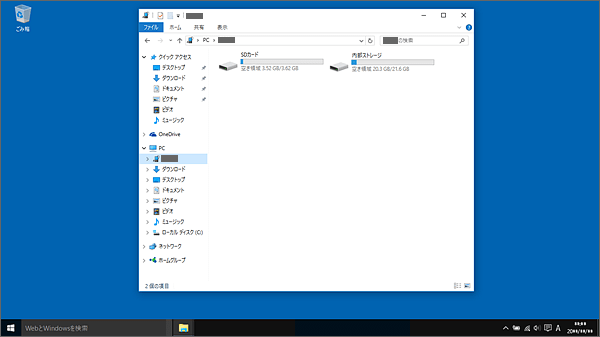
「SDカード」または「内部ストレージ」を選択
-
※SDカードへ音楽を取り込みたい場合は「SDカード」を選択してください。
-
※Xperia™ XZ本体へ音楽を取り込みたい場合は「内部ストレージ」を選択してください。
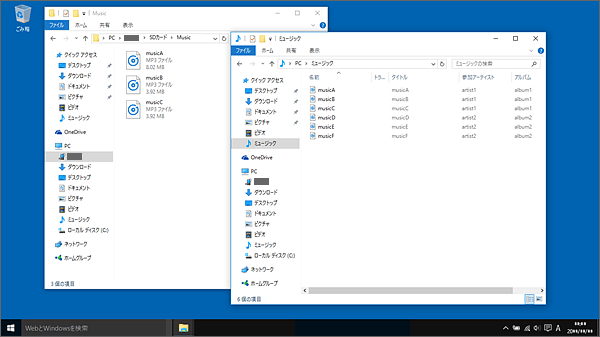
パソコン内の音楽ファイルを開き、移行希望の音楽データをコピーし、手順6で選択した転送先へ貼り付けて完了
-
※「SDカード」を選択した場合:SDカード内に新規で音楽用フォルダ(以下の画像では例として「Music」フォルダ)を作成し、そのフォルダ内に音楽データを入れておくと、データの整理がしやすくなります。
-
※「内部ストレージ」を選択した場合:「Music」フォルダへ音楽データを貼り付けることをおすすめします。
-
※パソコン内の音楽が入っているフォルダごとコピーして貼り付けることもできます。
-
※
-
音楽を聴く方法
- 最初に表示されるホーム画面より
 (アプリ) →
  「ミュージック」を選択
 - 「許可」を選択
-
※初回起動時のみ表示されます。
-
※
- 左上の
 (メニュー)項目から「マイライブラリー」を選択
 - カテゴリ(アーティスト/アルバム/曲/ジャンル)を選択
-
※カテゴリによっては、項目やアルバム名などの選択が必要です。
-
※
- 対象の曲を選択
- 最初に表示されるホーム画面より
-
ご参考
-
※Xperia™ XZでは、以下のファイル形式に対応しています。
AAC-LC(.mp4、.m4v、.3gp、.3gpp、.ts、.avi、.aac、.m4a)、AAC+(.mp4、.3gp、.3gpp、.ts、.avi、.aac)、eAAC+(.mp4、.3gp、.3gpp、.ts、.avi、.aac)、AAC-ELD(.mp4、.3gp、.3gpp)、AMR-NB(.3gp、.3gpp、.amr)、AMR-WB(.3gp、.3gpp、.awb)、FLAC(.flac)、MP3(.mp3)、MIDI(.mid、.xmf、.mxmf、.rtttl、.rtx、.ota、.imy)、Vorbis(.mkv、.webm、.mka、.ogg)、PCM(.avi、.wav、.aiff、.aif、.aifc)、Opus(.mkv、.webm、.mka、.ogg)、ALAC(.m4a)、WMA(.wma)、DSD(.dsf、.dff)
-
※
-
※
※回答いただくと別ウィンドウが開きます