-
[Xperia™ XZ]画像データなどを本体とSDカード間で移動できますか?
-
本体からSDカードへデータを移動することはできます。すべてのデータをまとめて移動する方法と、データをひとつずつ移動する方法があります。
282人のかたの参考になっています。
- ※
当ページでは、Xperia™ XZ での操作方法をご案内します。そのほかの機種についてはこちらをご確認ください。

Xperia™ XZ で撮った写真をSDカードに移動することはできますか?
パソコンなどを使わずに本体の操作だけで本体からSDカードに画像データなどを移動することができます!


本体の操作だけでできるんですね!どのような方法ですか?
すべてのデータをまとめて移動する方法と、データをひとつずつ移動する方法があります!
詳しくは以下をご確認ください。
-
すべてのデータをまとめて移動する方法
本体に保存されているすべてのデータをまとめてSDカードへ移動する方法についてご案内します!
お願いします!まずはどこを操作すればいいですか?
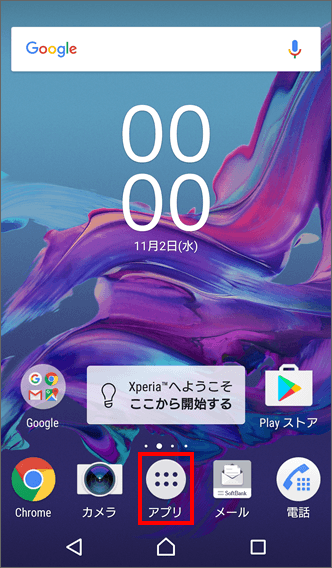
はじめに、ホーム画面にある「アプリ」をタップしてください!
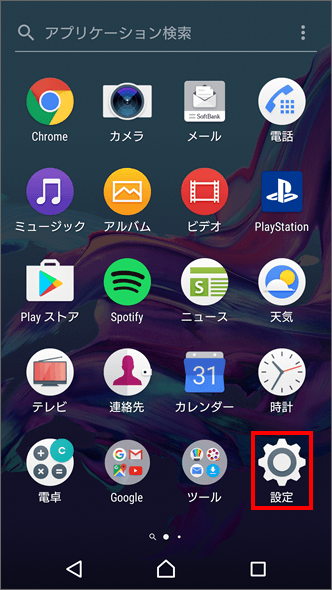
アプリケーションがたくさん表示されましたが、どれをタップすればいいですか?
アプリケーション一覧にある「設定」をタップしてください!

「設定」をタップしました!
ありがとうございます!
次に「設定」にある「ストレージとメモリ」をタップしてください。 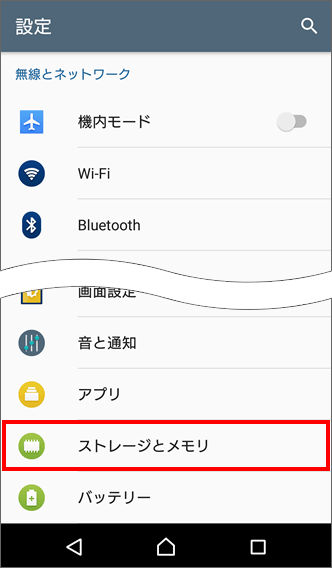

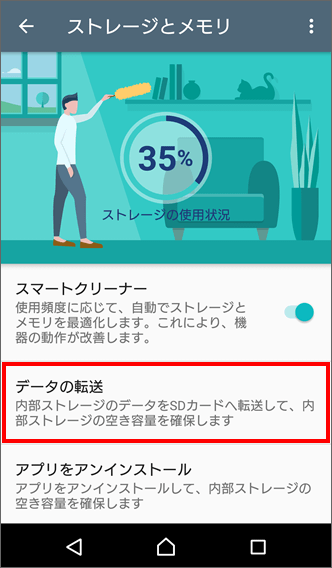
「ストレージとメモリ」の画面になりました!
「ストレージとメモリ」にある「データの転送」をタップしてください!
タップしました!次はどうしたらいいですか?
「画像」「動画」「音楽」のうちSDカードに移動したい項目にチェックし
「転送」をタップしてください! 
私は「画像」と「動画」にチェックして「転送」します!
最後に「OK」をタップしていただくと操作完了です!
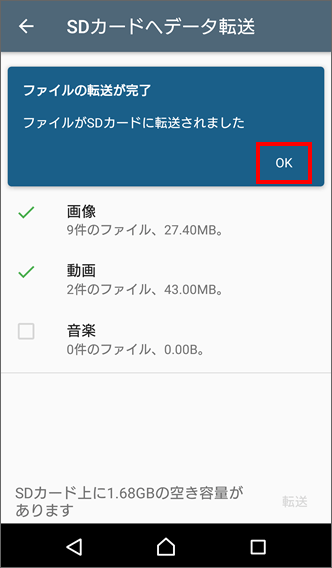

これでSDカードにデータの移動ができたんですね!
ありがとうございます♪ -
データをひとつずつ移動する方法
本体に保存されているデータをひとつずつSDカードへ移動する方法についてご案内します!
- ※
写真データを例としています。
お願いします!まずはどこを操作すればいいですか?
最初にホーム画面にある「アプリ」をタップしてください!
アプリケーションがたくさん表示されましたが、どれをタップすればいいですか?
アプリケーション一覧にある「アルバム」をタップしてください!
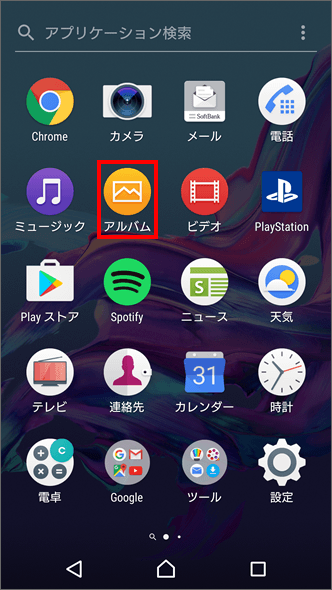
「アルバム」をタップしました!
ありがとうございます!
次に「アルバム」にある移動したい画像を長押ししてください。 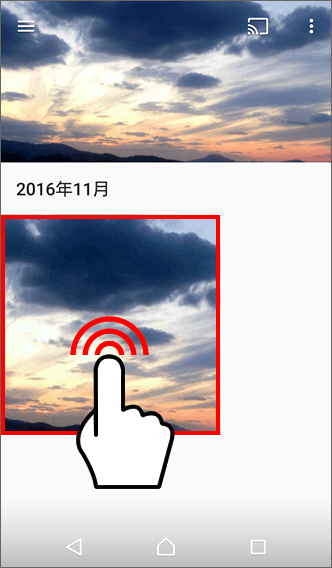
画面上部にバーが表示されましたが、どうしたらいいですか?
画面上部のバーにある
 をタップしてください!
- ※
複数の画像を選択して移動することもできます。画像を選択するたびに選択/解除が切り替わります。
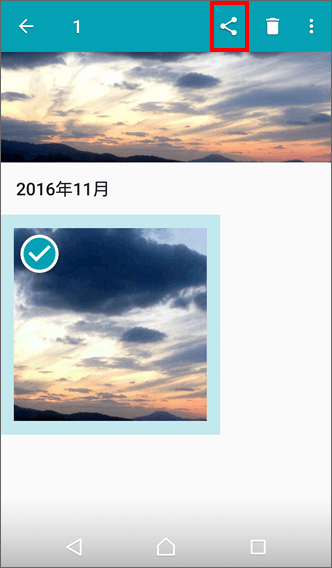
タップしました!次はどうしたらいいですか?
「共有」にある「SDカードにコピー/移動」をタップしてください!
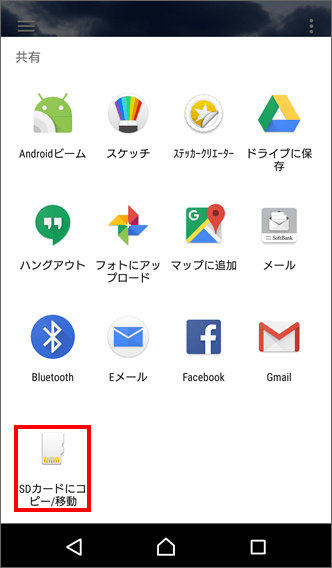
「SDカードにコピー/移動」の画面が表示されました!
「コピー」または「移動」にチェックし「OK」をタップしてください!

項目 内容 コピー 元のファイルにもデータを保持 移動 移動先にのみデータを保持し、元のファイルからは削除 両方で管理したいので「コピー」にチェックして「OK」をタップしました!
次に表示される画面にて「OK」をタップしてください!
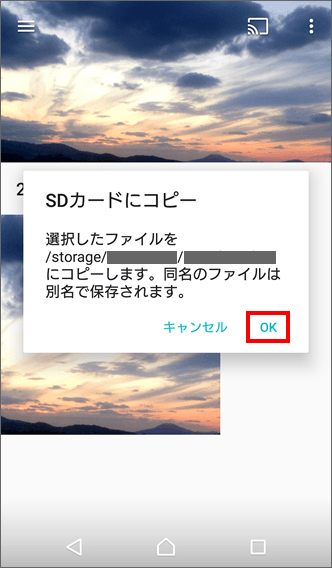
タップしました!
また次の画面が表示されましたが「OK」をタップしたらいいですか?はい!最後に再度「OK」をタップしていただくと操作完了です。
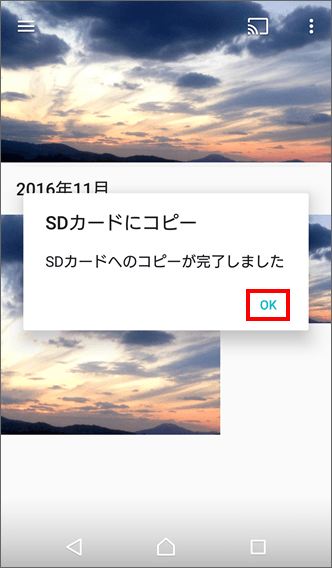
わかりました!ありがとうございます♪
- ※
わかりました!ありがとうございます♪
- ※
※回答いただくと別ウィンドウが開きます