-
無線LANを設定しても、インターネットにつながりません。どうしたらいいですか?[Yahoo! BB 光 with フレッツ/フレッツコース]
-
モデムの再起動や無線LANアダプタのドライバ、ユーティリティの再インストールをお試しください。
8人のかたの参考になっています。
インターネットが閲覧できない要因は複数考えられます。以下をご確認ください。
-
ドライバ・ユーティリティがインストール済みであることを確認する
無線LANアダプタのドライバに何らかの問題があり、正常に通信が行えない場合があります。ドライバを再インストールすることにより改善する可能性があります。
なお、ドライバの再インストール方法など詳細のお問い合わせに関しては、無線LANアダプタ内蔵パソコンをご利用のお客さまはパソコンメーカーへ、当社キャンペーンで提供のパソコン側無線LANアダプタをご利用のお客さまは、無線LANアダプタのメーカーへそれぞれお問い合せをお願いします。
-
光BBユニットのランプの確認する
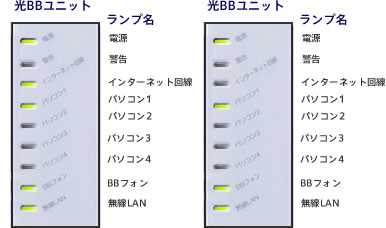
光BBユニットの「インターネット回線」ランプ、「無線LAN」ランプ、「BBフォン」ランプ(BBフォンサービス利用時のみ)が点灯していることをご確認ください。これらのランプがひとつでも消灯している場合は、以下の手順でモデムの再起動を行ってください。
モデムの再起動手順
- 光BBユニットの電源アダプタを抜く
- 光BBユニットに差し込んである無線LANカードを抜く
- 無線LANカードを奥までしっかりと再度差し込む
- 光BBユニットの電源アダプタを再度差し込む
無線LANカードを装着する際は、カードの向きをご確認し、光BBユニット本体の差込口に対してまっすぐに、しっかりと奥まで差し込むようにしてください。
- ※
差し込む際は、光BBユニットのランプ正面に向かって右側に無線LANカードのラベルが見えるようにしてください。
数分待って、光BBユニットの「インターネット回線」ランプ、「無線LAN」ランプ、「BBフォン」ランプ(BBフォンサービス利用時のみ)が点灯しましたら、不具合が解消されているかご確認ください。
光BBユニットを再起動後も不具合が解消されなかった際には、パソコンの再起動を行ってください。
-
光BBユニットとパソコンとの間に距離/障害物はないかを確認する
光BBユニットとパソコンの距離が離れている場合は、なるべく光BBユニットとパソコンを近づけてご利用可能かご確認ください。光BBユニットとパソコンの間に電子レンジなどの電化製品がある場合は、電波が妨害される可能性がありますので、それらを避けてご利用可能かご確認ください。
-
セキュリティの設定を確認する
お客さまご自身でSSID(ESSID)やWEPキーの設定はされていませんでしょうか。
光BBユニット側のセキュリティ設定をされた場合、パソコン側の設定も必要となります。パソコン側の設定方法は、「STEP4 パソコンのセキュリティ設定」または、ユーティリティCDとともにお送りした説明書をご確認ください。
-
インターネットプロトコル(TCP/IP)の設定を確認する
クライアントパソコン側のIPアドレスが固定されているため、DHCPサーバーの参照が行われずインターネットに接続できない可能性が考えられます。
パソコンのインターネットプロトコル(TCP/IP)の設定をご確認し、IPアドレスとDNSサーバーのアドレスが「自動取得」に設定されているかどうかご確認ください。インターネットプロトコル(TCP/IP)の設定については、「パソコン・ネットワークの設定方法」をご確認ください。
-
セキュリティソフトの有無を確認する
光通信が速くなるといった加速ソフトや、ウイルスからパソコンを守るウイルス対策ソフト、セキュリティソフト、ファイアウオールをご利用中の場合、一度ソフトを無効化してお試しください。無効化した状態で、インターネットの閲覧が可能かご確認ください。
なお、各ソフトの動作状況などの詳細につきましてはソフトメーカーへお問い合わせください。BBセキュリティをご利用のお客さまは、「BBセキュリティ よくあるご質問」よりご確認ください。
上記で解決できない場合
以下の窓口までお問い合わせください。
Yahoo! BB 光 with フレッツ/フレッツコースの各種お手続き/お問い合わせ
電話番号:0120-981-030(通話料無料)
受付時間:10:00 ~ 19:00(年中無休)
- ※
一般電話、IP電話、携帯/PHSよりご利用できます。
-
※回答いただくと別ウィンドウが開きます