-
[ファミリーサービス for Apple Watch]ソフトバンクショップで手続きした場合の設定方法を教えてください。
-
ペアリングする iPhone の「Watch」アプリから操作して設定してください。
3人のかたの参考になっています。
ご注意事項
- ※
本サービスをご利用するには、iOS 26.4 以降にアップデートされた iPhone と、Watch OS 26.4 以降にアップデートされた Apple Watch の両方が必要です。アップデートが未対応の場合は本サービスをご利用できないため、iPhone と Apple Watch を最新の OS にアップデートしてから設定を進めてください。
- ※
Apple Watch を設定するには、iPhone がWi-Fiまたはモバイル通信ネットワークに接続されていて、Bluetooth®がオンになっている必要があります。
-
手続き後に iPhone と Apple Watch のペアリングを行う場合
操作手順
- ※
表示されない画面がある場合は、次の操作へお進みください。
- ※
OS のバージョンによって手順が異なる場合があります(以下の手順どおりでない場合があります)。画面に沿って設定を進めてください。
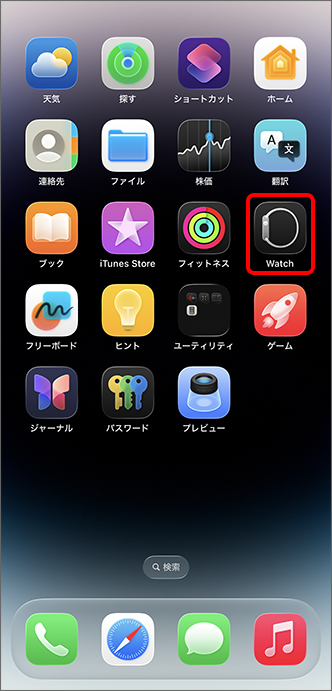
ホーム画面の「Watch」をタップ
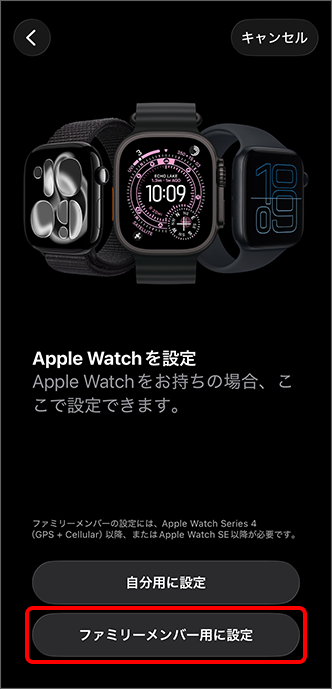
「ファミリーメンバー用に設定」をタップ
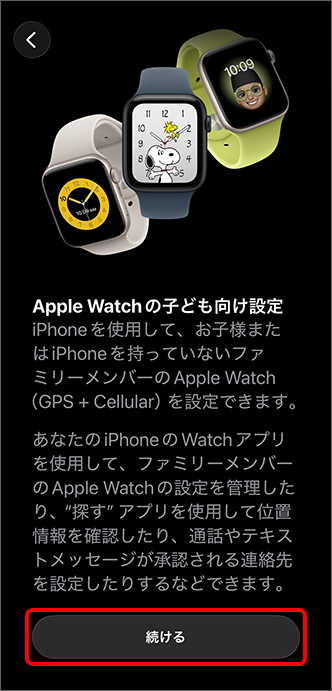
「続ける」をタップ
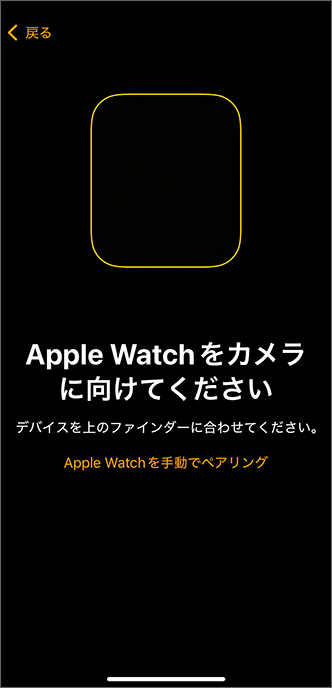
Apple Watch をカメラに向けてペアリングを開始
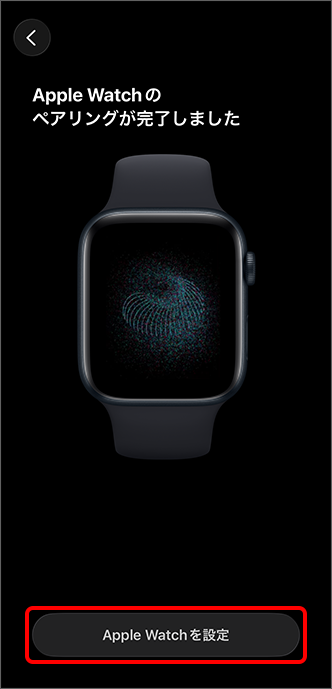
「Apple Watch のペアリングが完了しました」が表示されたら、「Apple Watch を設定」をタップ
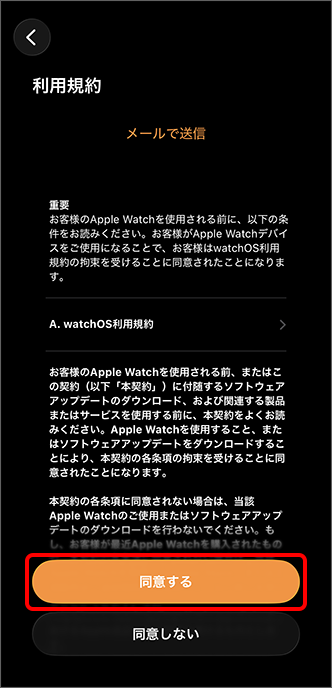
「利用規約」を確認し、「同意する」をタップ
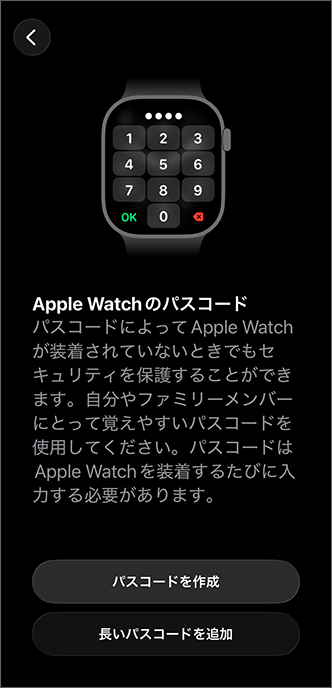
Apple Watch のパスコードを設定
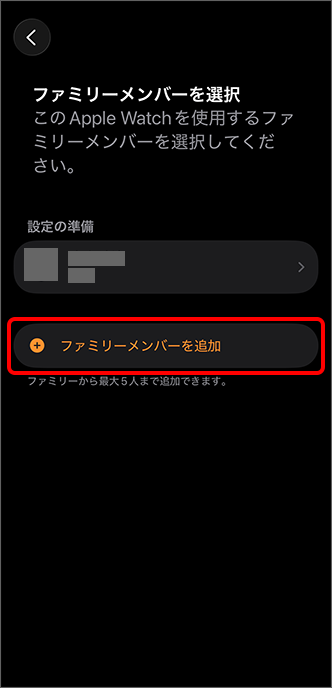
Apple Watch を使用するファミリーメンバーを設定
本ページでは例として「ファミリーメンバーを追加」をタップします。
- ※
ファミリーメンバーが未登録の場合はこちらの画面は表示されないため、次の手順へ進んでください。
- ※
すでに登録しているファミリーメンバーから選択する場合は、表示されているファミリーメンバーをタップし、画面に沿って進めてください。その後、手順10に進みます。
「既存の Apple Account を使用」または「Apple Account を新規作成」を選択して、画面に沿って進む
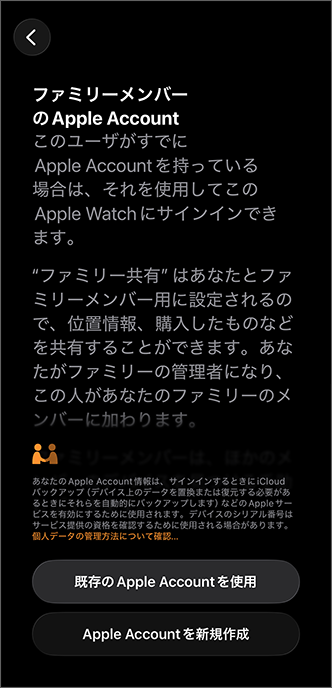
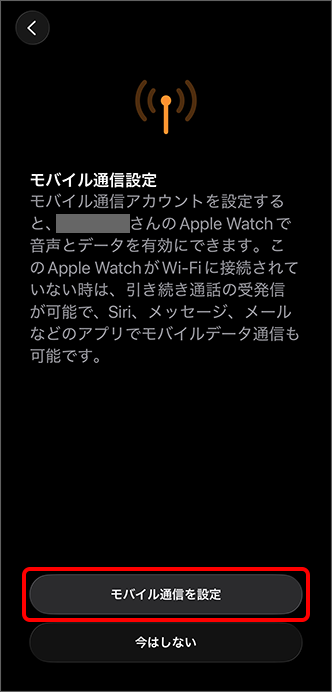
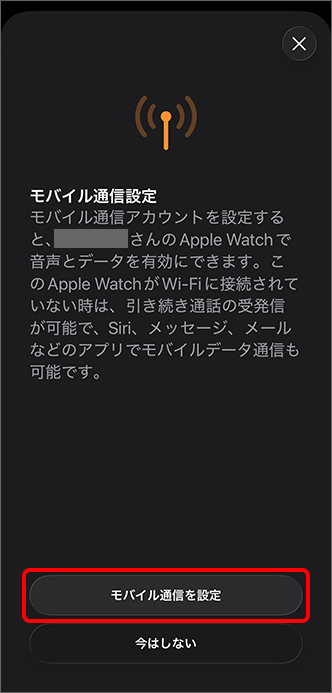
「モバイル通信設定」の画面が表示されたら、「モバイル通信を設定」をタップ
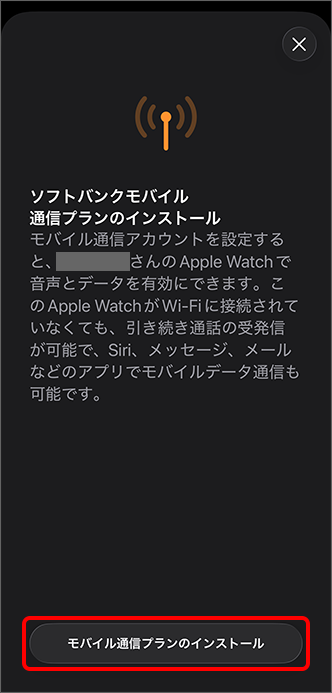
「モバイル通信プランのインストール」をタップ
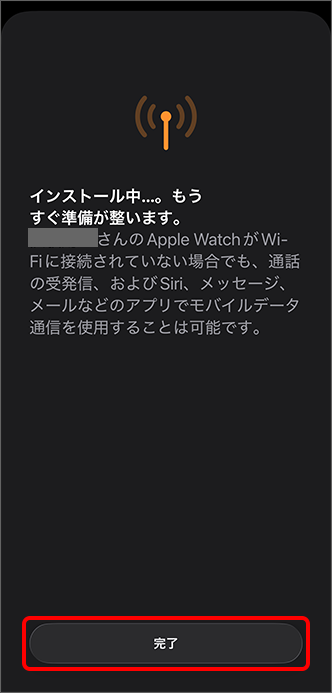
「完了」をタップし、画面に沿って設定を進む
初期設定完了後、メニューの「モバイル通信」をタップ
「モバイル通信プラン」に「ソフトバンク」が追加されていたら設定完了

- ※
-
すでに iPhone と Apple Watch のペアリングが完了した状態で手続きを行った場合
操作手順
- ※
表示されない画面がある場合は、次の操作へお進みください。
- ※
OS のバージョンによって手順が異なる場合があります(以下の手順どおりでない場合があります)。画面に沿って設定を進めてください。
ホーム画面の「Watch」をタップ
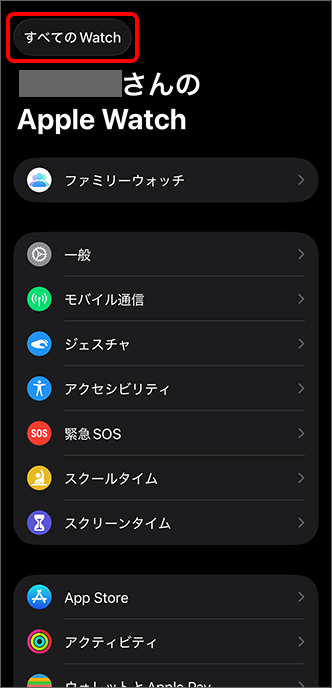
左上の「すべてのWatch」をタップ
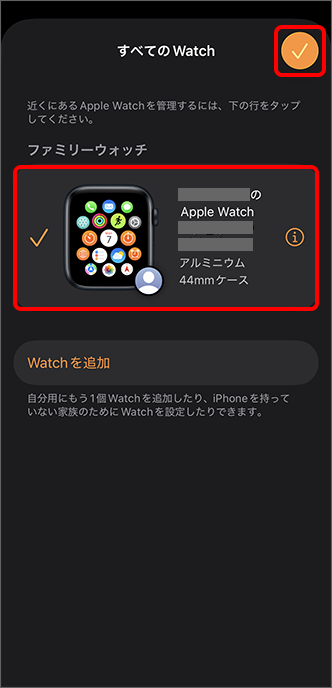
「ファミリーウォッチ」から手続きを行ったウォッチを選択し、右上のチェックをタップ
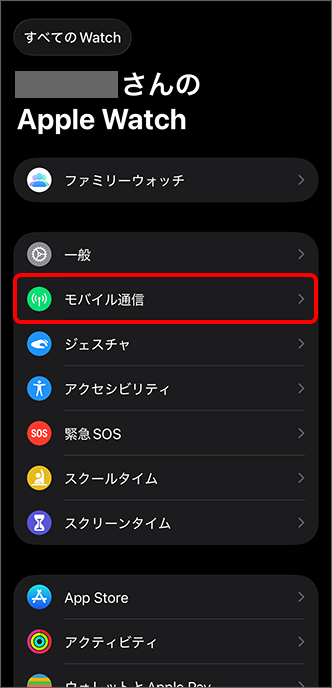
「モバイル通信」をタップ
「モバイル通信を設定」をタップ
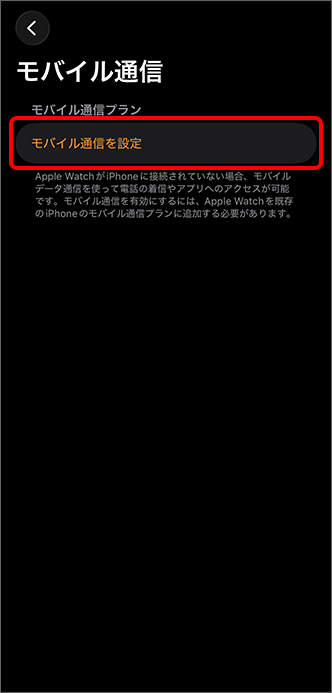
「モバイル通信を設定」をタップ
「モバイル通信プランのインストール」をタップ
「完了」をタップ
「モバイル通信プラン」に「ソフトバンク」が追加されていたら設定完了
- ※
- ※
※回答いただくと別ウィンドウが開きます