-
[SoftBank Air]iPhone、スマートフォンの設定方法を教えてください。
-
「設定」から「Wi-Fi」を開き、Wi-Fiをオンにして接続するSSIDをタップし、暗号キーを入力するとご利用できます。
101人のかたの参考になっています。
-
iPhone
- ※
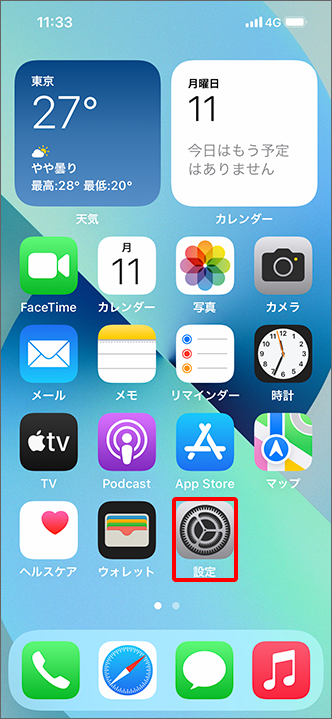
画像は iOS 15(iPhone 13 Pro)を例としています。
ホーム画面から「設定」をタップ
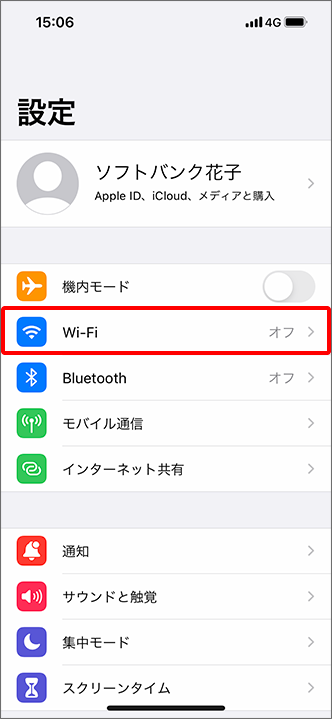
「Wi-Fi」をタップ
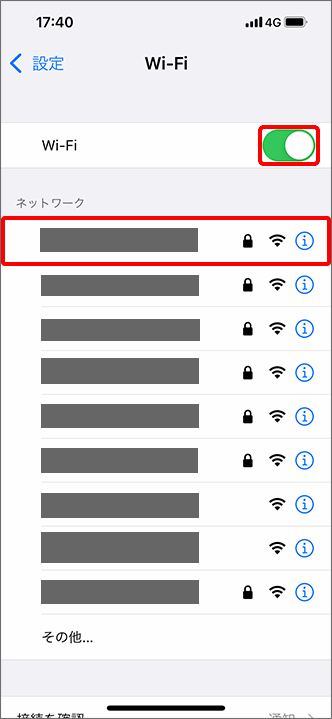
Wi-Fiを「オン」にして、接続するSSIDをタップ
- ※
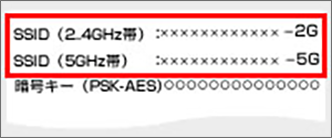
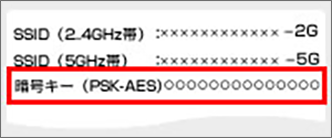
SSIDは機器に記載されている値です。
SSID
- ※
2.4GHz/5GHz帯の両方の周波数に対応した端末(iPhone 5 以降、iPad など)はラベル記載のSSIDが両方とも表示されます。その場合、5GHz帯のSSIDのご利用を推奨します。
機器貼付ラベル記載の暗号キー(PSK-AES)を入力して「接続」をタップ

暗号キー(PSK-AES)
 マークが付き、接続完了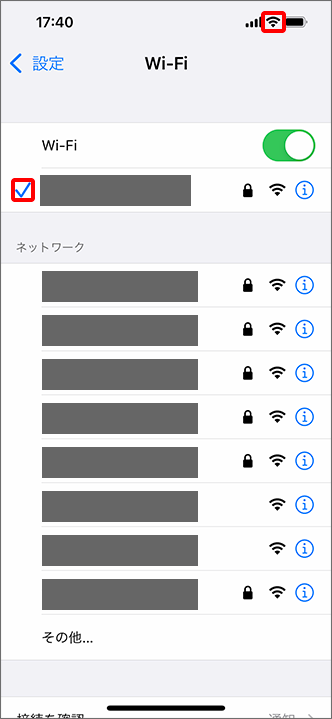
- ※
-
Android
- ※
画像は Android™ 12(Google Pixel 6 Pro)を例としています。
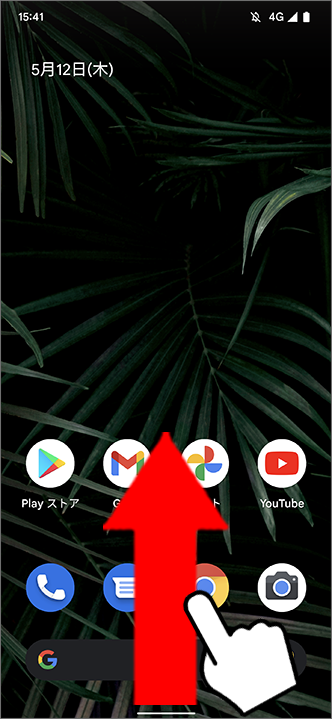
ホーム画面を上にスワイプ
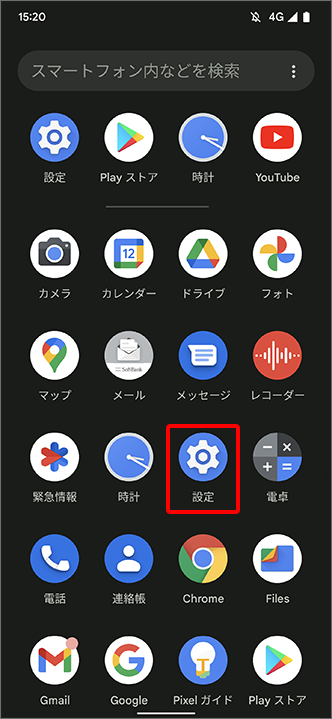
アプリ一覧から「設定」をタップ
「ネットワークとインターネット」をタップ
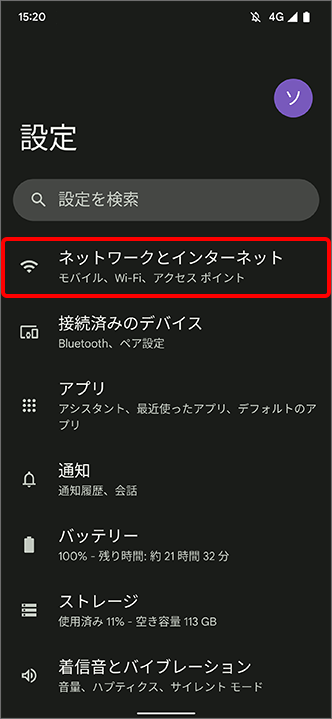
「インターネット」をタップ
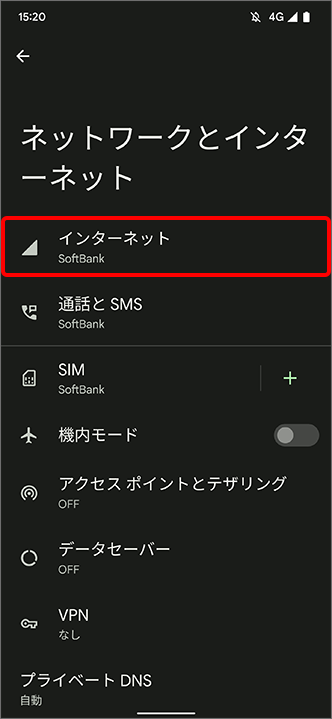
Wi-Fi設定を「ON」に切り替え
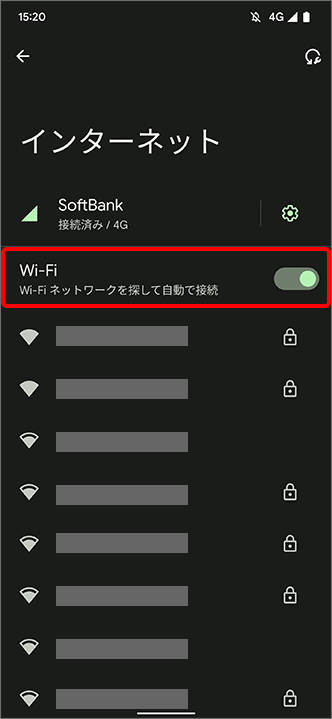
接続するSSIDをタップ
- ※
SSIDは機器に記載されている値です。
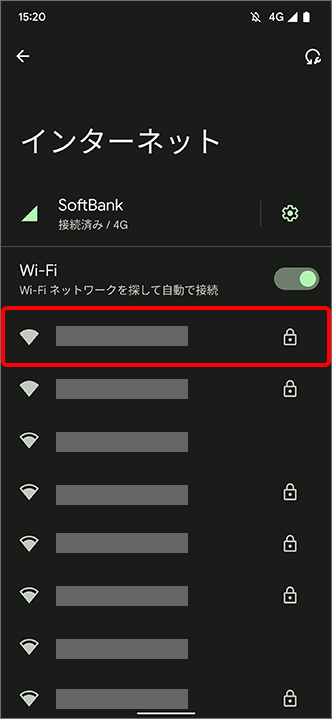
SSID
- ※
2.4GHz/5GHz帯の両方の周波数に対応した端末は、ラベル記載のSSIDが両方とも表示されます。その場合、5GHz帯のSSIDのご利用を推奨します。
機器貼付ラベル記載の暗号キー(PSK-AES)を入力し、「接続」をタップ
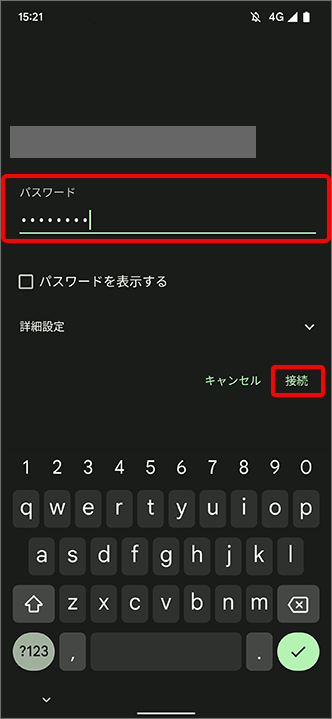
暗号キー(PSK-AES)
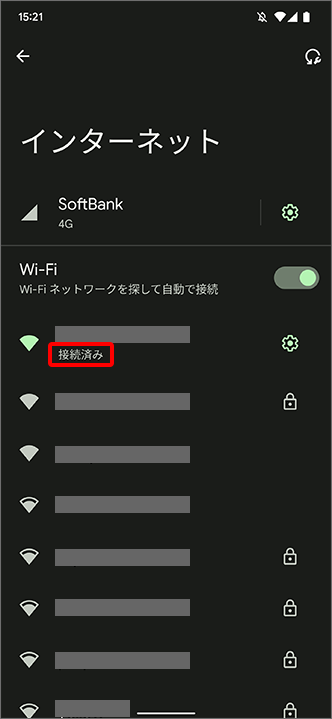
「接続済み」と表示され、接続完了
- ※
ご参考
パソコンの設定方法について詳しくはこちらをご確認ください。
-
※回答いただくと別ウィンドウが開きます