-
MACアドレスフィルタリングの設定方法を教えてください。[SoftBank 光/SoftBank 光+/SoftBank Air]
-
ご利用機器のセットアップメニューで設定ができます。
50人のかたの参考になっています。
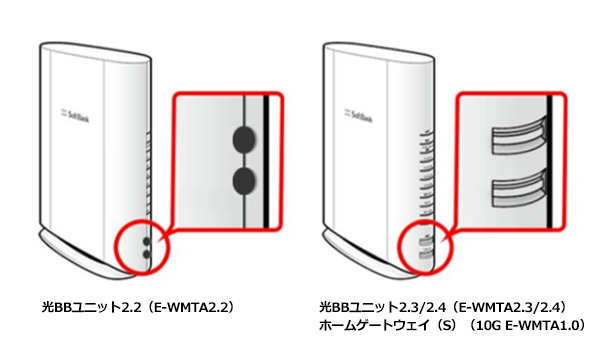
-
光BBユニット2.2をご利用の場合
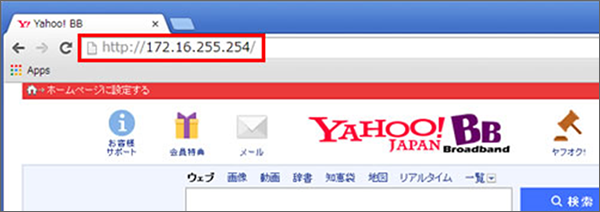
セットアップメニューへアクセス
光BBユニットに有線/無線で接続した状態でセットアップメニューへアクセスします。
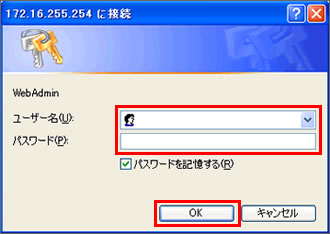
「ユーザー名」と「パスワード」を入力してログイン
「ユーザー名」と「パスワード」を入力して「OK」をクリックします。
初期値 ユーザー名:user パスワード:user
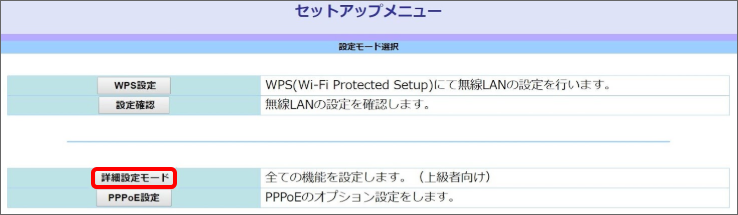
「詳細設定モード」をクリック
項目の中から「詳細設定モード」をクリックしてください。
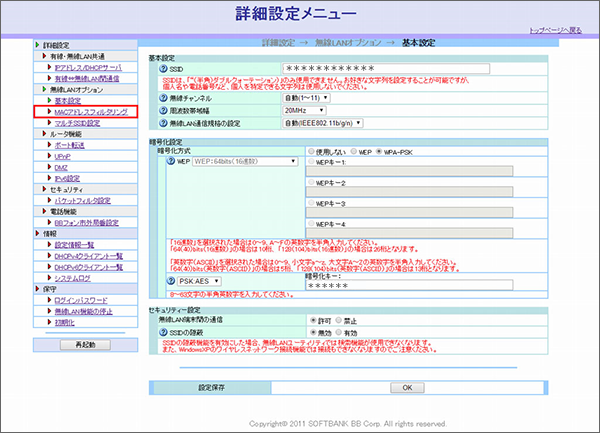
「無線LANオプション」の「MACアドレスフィルタリング」をクリック
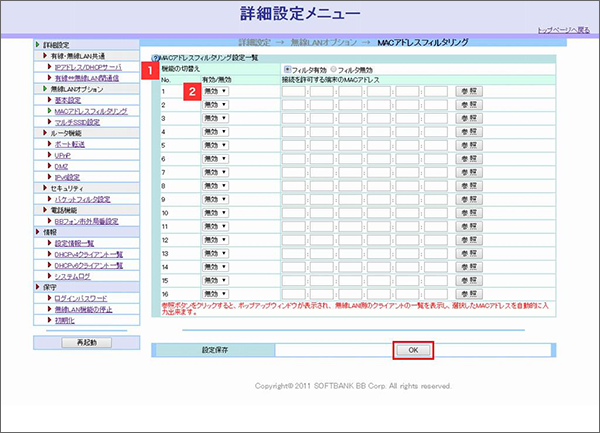
「MACアドレスフィルタリング」の有効/無効、MACアドレスを設定し、「OK」をクリック
「MACアドレスフィルタリング」の有効/無効を設定します。
接続を許可する端末のMACアドレスを入力し、プルダウンで「有効」をクリックすると、入力したMACアドレスを持つ機器が無線LAN接続できるようになります。
ご利用機器のMACアドレスが分からない場合は提供元へご確認ください。
「MACアドレスフィルタリング」が有効な状態で、MACアドレスを1つも設定しない場合はすべての機器から無線LAN接続できなくなりますのでご注意ください。
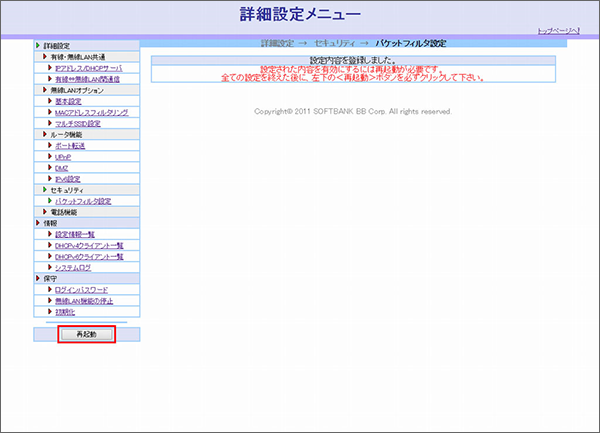
「再起動」をクリック
設定を反映させるためには再起動が必要です。
画面左下部の「再起動」をクリックしてください。
再起動が完了すると、変更した設定が反映します。
-
光BBユニット2.3をご利用の場合
セットアップメニューへアクセス
光BBユニットに有線/無線で接続した状態でセットアップメニューへアクセスします。
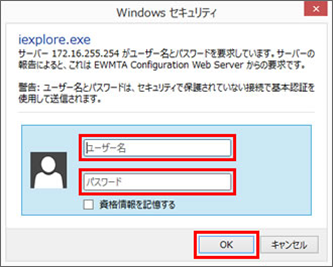
「ユーザー名」と「パスワード」を入力してログイン
「ユーザー名」と「パスワード」を入力して「OK」をクリックします。
初期値 ユーザー名:user パスワード:user
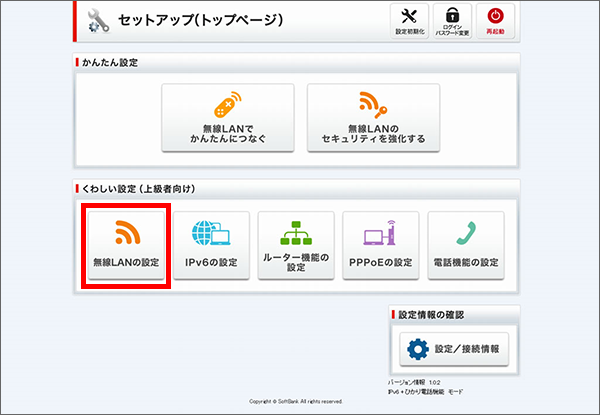
「無線LANの設定」をクリック
各種項目の中から「無線LANの設定」をクリックしてください。
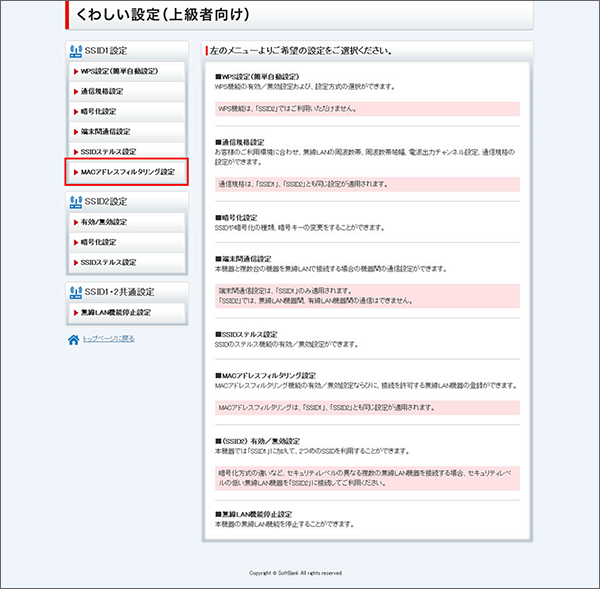
「SSID1設定」の「MACアドレスフィルタリング設定」をクリック
- ※
SSID2はMACアドレスフィルタリングが「有効」に設定されていますので、SSID2をご利用する際は接続したい端末のMACアドレスを登録するか、SSID2のMACアドレスフィルタリングを「無効」に設定する必要があります。
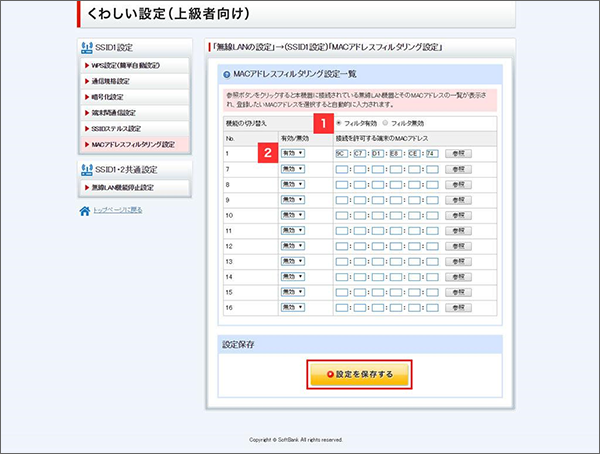
「MACアドレスフィルタリング」の有効/無効、MACアドレスを設定し、「設定を保存する」をクリック
「MACアドレスフィルタリング」の有効/無効を設定します。
接続を許可する端末のMACアドレスを入力し、プルダウンで「有効」をクリックすると、入力したMACアドレスを持つ機器が無線LAN接続できるようになります。
ご利用機器のMACアドレスが分からない場合は提供元へご確認ください。
「MACアドレスフィルタリング」が有効な状態で、MACアドレスを1つも設定しない場合はすべての機器から無線LAN接続できなくなりますのでご注意ください。
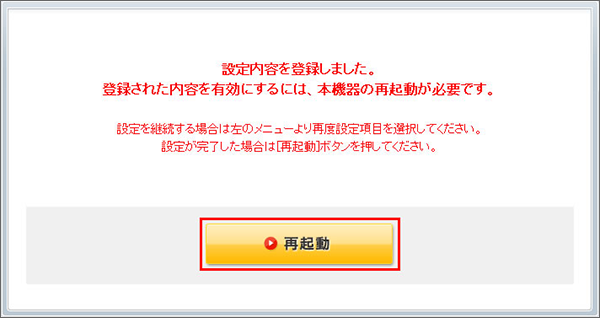
「再起動」をクリック
設定を反映させるためには再起動が必要です。
再起動が完了すると、変更した設定が反映します。
- ※
-
光BBユニット2.4をご利用の場合
セットアップメニューへアクセス
光BBユニットに有線/無線で接続した状態でセットアップメニューへアクセスします。
「ユーザー名」と「パスワード」を入力してログイン
「ユーザー名」と「パスワード」を入力して「OK」をクリックします。
初期値 ユーザー名:user パスワード:user
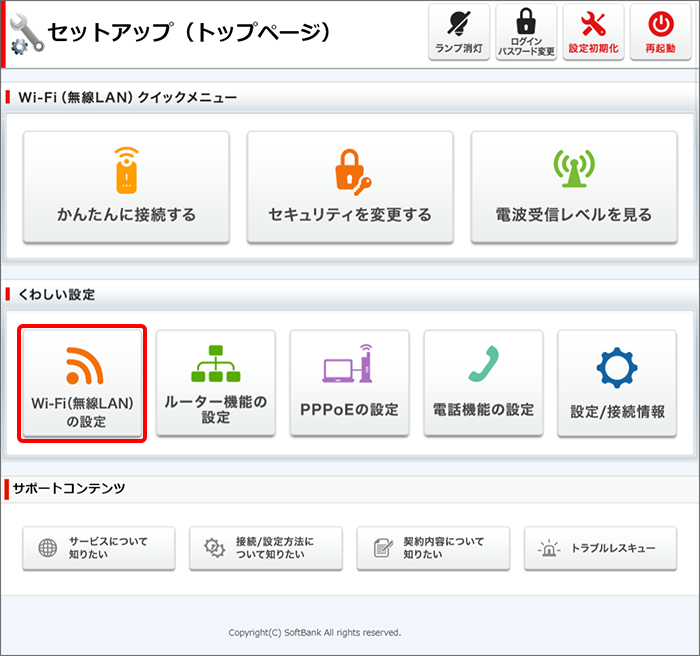
「Wi-Fi(無線LAN)の設定」をクリック
項目の中から「Wi-Fi(無線LAN)の設定」をクリックします。
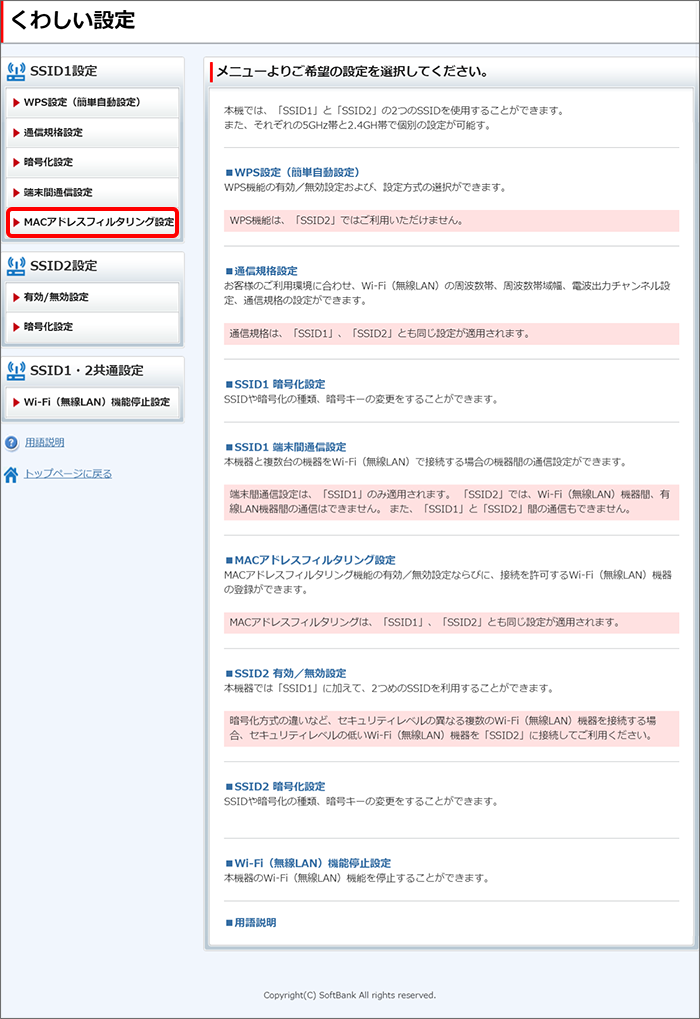
「SSID1設定」の「MACアドレスフィルタリング設定」をクリック
- ※
SSID2はMACアドレスフィルタリングが「有効」に設定されていますので、SSID2をご利用する際は接続したい端末のMACアドレスを登録するか、SSID2のMACアドレスフィルタリングを「無効」に設定する必要があります。
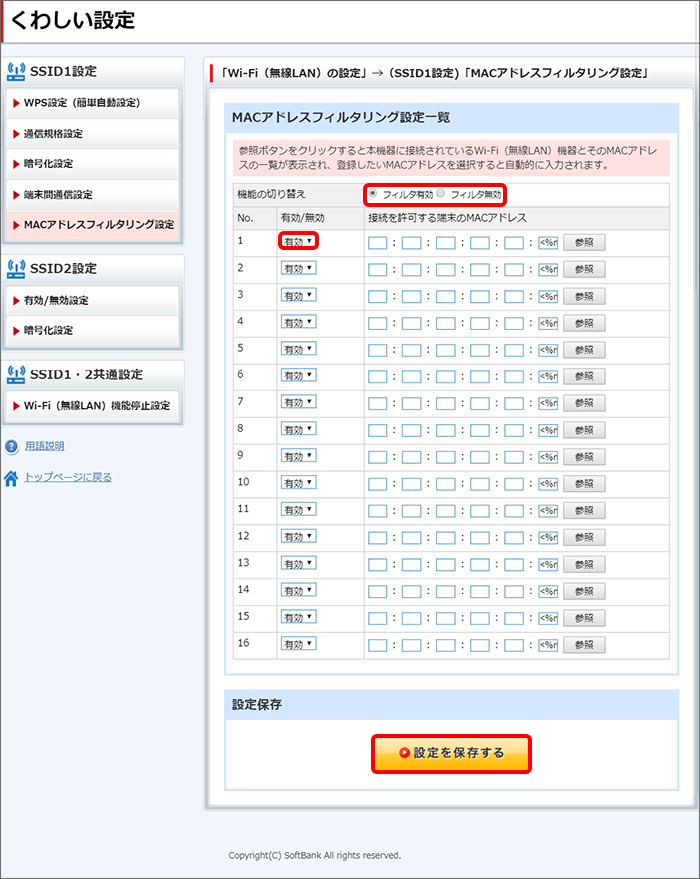
「MACアドレスフィルタリング」の有効/無効、MACアドレスを設定し、「設定を保存する」をクリック
「MACアドレスフィルタリング」の有効/無効を設定します。
接続を許可する端末のMACアドレスを入力し、プルダウンで「有効」をクリックすると、入力したMACアドレスを持つ機器が無線LAN接続できるようになります。
ご利用機器のMACアドレスが分からない場合は提供元へご確認ください。
「MACアドレスフィルタリング」が有効な状態で、MACアドレスを1つも設定しない場合はすべての機器から無線LAN接続できなくなりますのでご注意ください。
「再起動」をクリック
設定を反映させるためには再起動が必要です。
再起動が完了すると、変更した設定が反映します。
- ※
-
ホームゲートウェイ(S)をご利用の場合
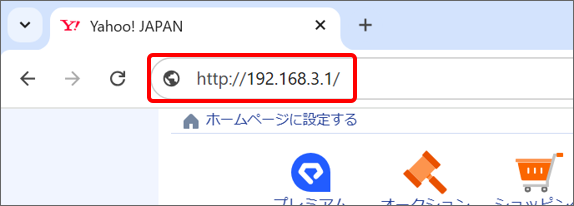
セットアップメニューへアクセス
ホームゲートウェイ(S)に有線/無線で接続した状態でセットアップメニューへアクセスします。
「Wi-Fi(無線LAN)の設定」をクリック
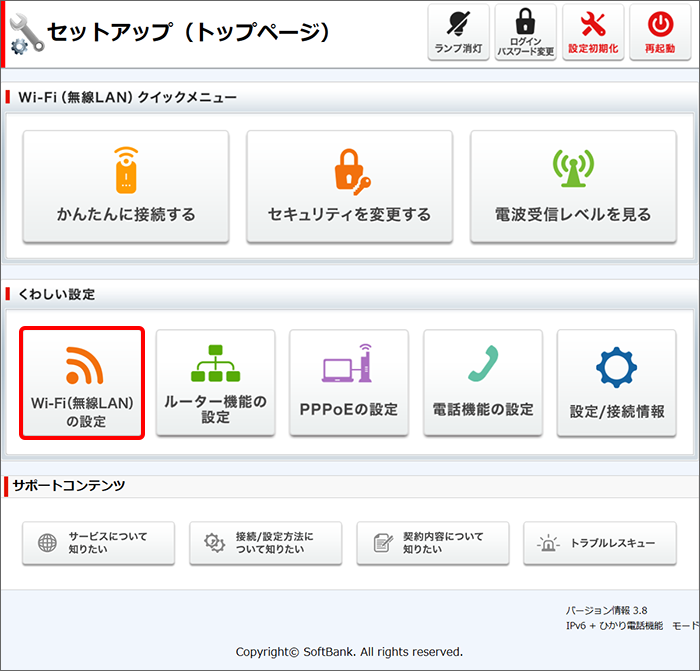
「ユーザー名」と「パスワード」を入力し、ログイン
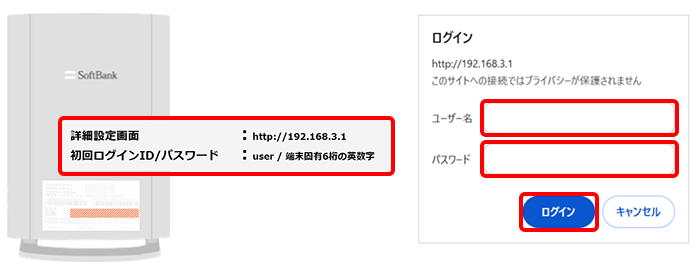
「ユーザー名」と「パスワード」を入力して「OK」をクリックします。
初期値は以下のとおりです。- ユーザー名:user
- パスワード:端末固有の英数字6桁
-
※機器側面に初回ログインID(ユーザー名)/パスワードが記載されています。
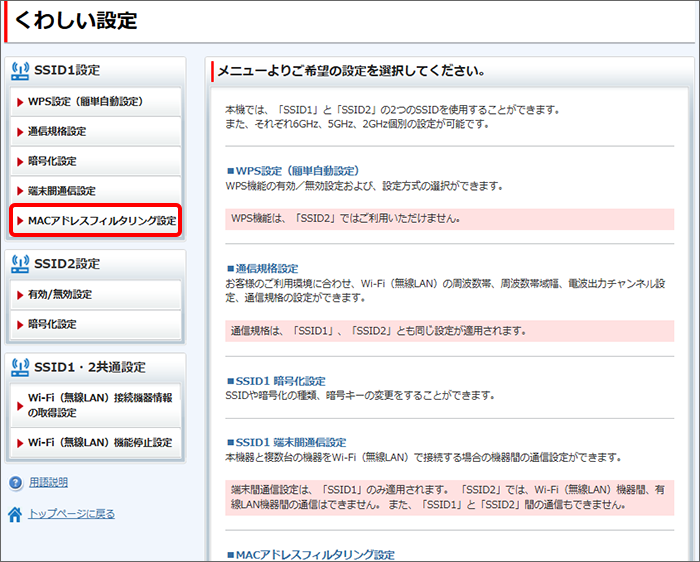
「SSID1設定」の「MACアドレスフィルタリング設定」をクリック
-
※SSID2はMACアドレスフィルタリングが「有効」に設定されていますので、SSID2をご利用する際は接続したい端末のMACアドレスを登録するか、SSID2のMACアドレスフィルタリングを「無効」に設定する必要があります。
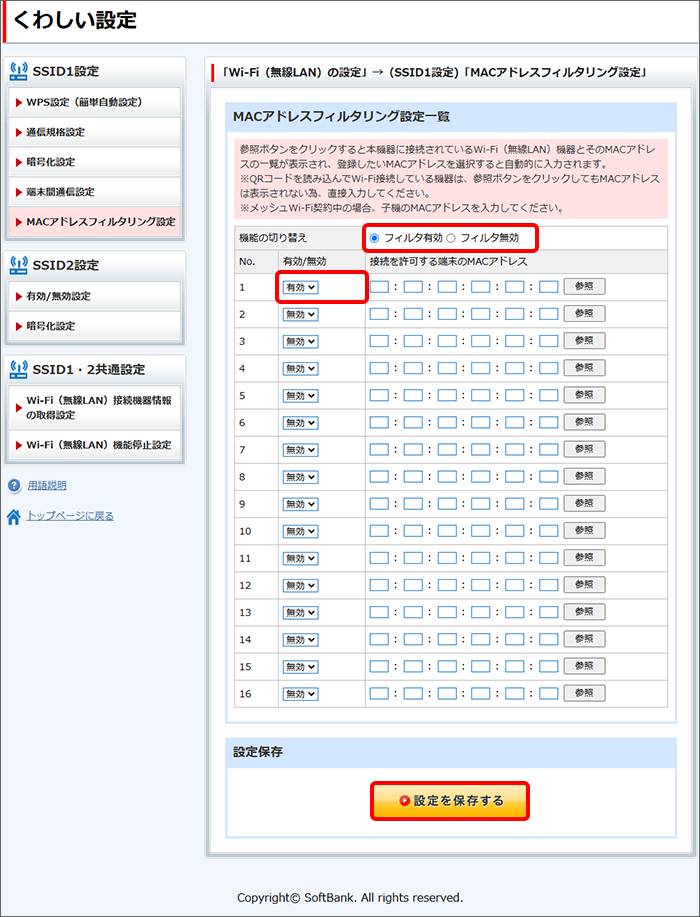
「MACアドレスフィルタリング」の有効/無効、MACアドレスを設定し、「設定を保存する」をクリック
「MACアドレスフィルタリング」の有効/無効を設定します。
接続を許可する端末のMACアドレスを入力し、プルダウンで「有効」をクリックすると、入力したMACアドレスを持つ機器が無線LAN接続できるようになります。
ご利用機器のMACアドレスが分からない場合は提供元へご確認ください。
「MACアドレスフィルタリング」が有効な状態で、MACアドレスを1つも設定しない場合はすべての機器から無線LAN接続できなくなりますのでご注意ください。
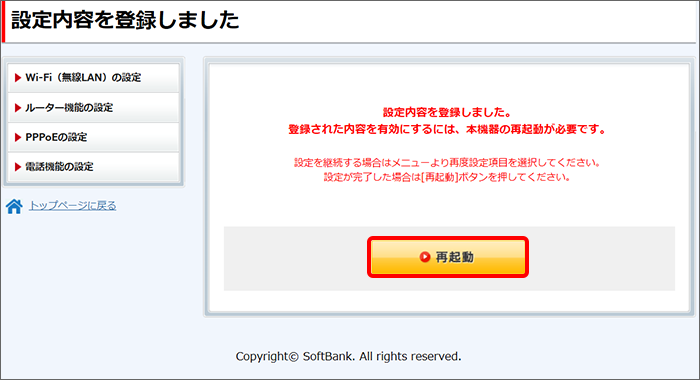
「再起動」をクリックし、ホームゲートウェイ(S)を再起動
-
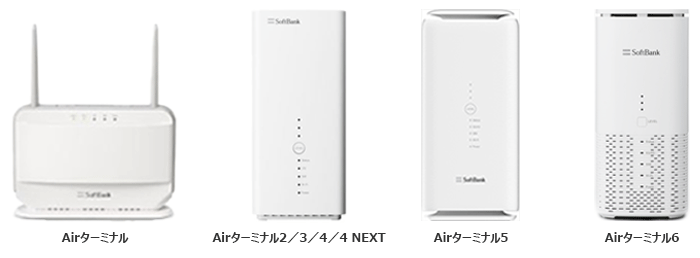
Airターミナル6をご利用の場合
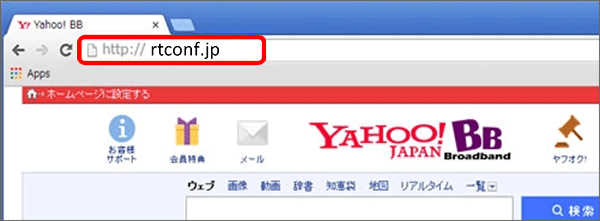
セットアップメニューへアクセス
Airターミナルに有線/無線接続した状態でセットアップメニューへアクセスします。
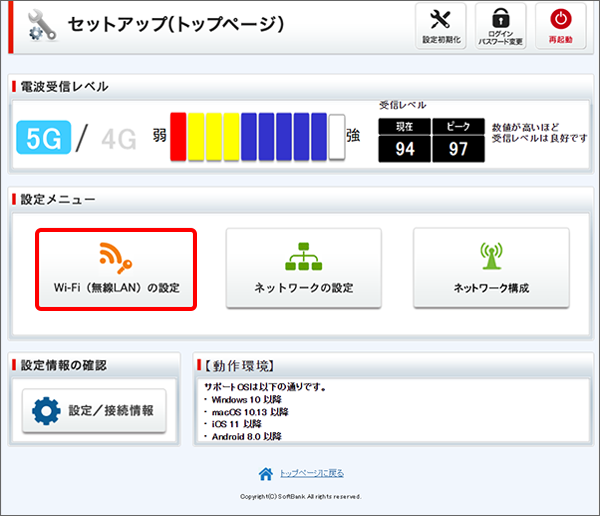
「Wi-Fi(無線LAN)の設定」をクリック
項目の中から「Wi-Fi(無線LAN)の設定」をクリックします。
- ※
画像は5Gに接続中の場合です。
「ユーザー名」と「パスワード」を入力してログイン
「ユーザー名」と「パスワード」を入力して「ログイン」をクリックします。
初期値 ユーザー名:user パスワード:端末固有の英数字10桁(Airターミナル6本体底面ラベルに記載)
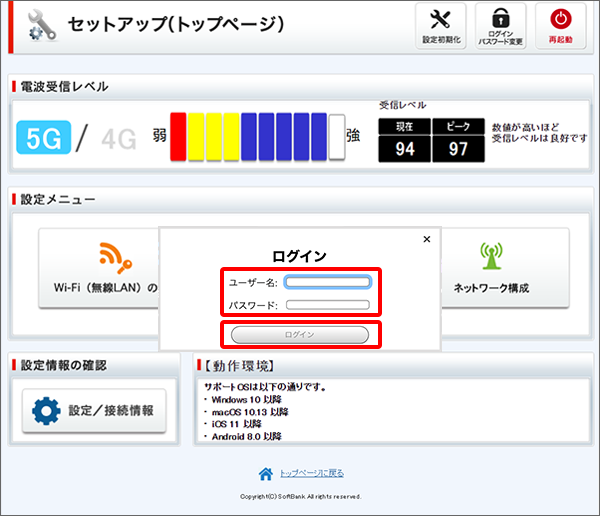
ポップアップが表示されますので、内容を読み「閉じる」をクリックします。
- ※
初回ログイン時のみ表示されます。
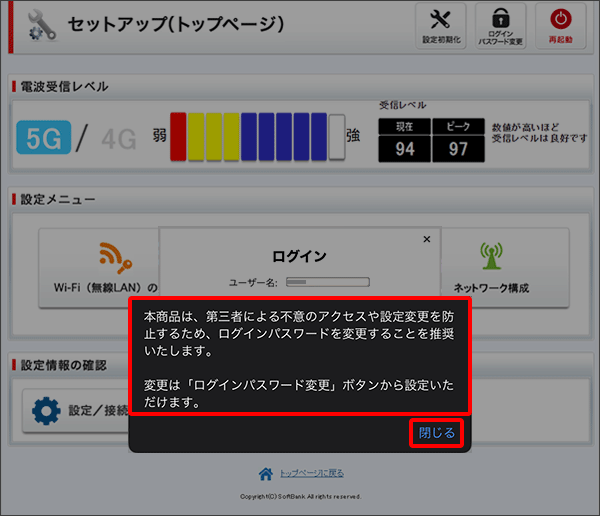
「SSID1設定」の「MACアドレスフィルタリング設定」をクリック
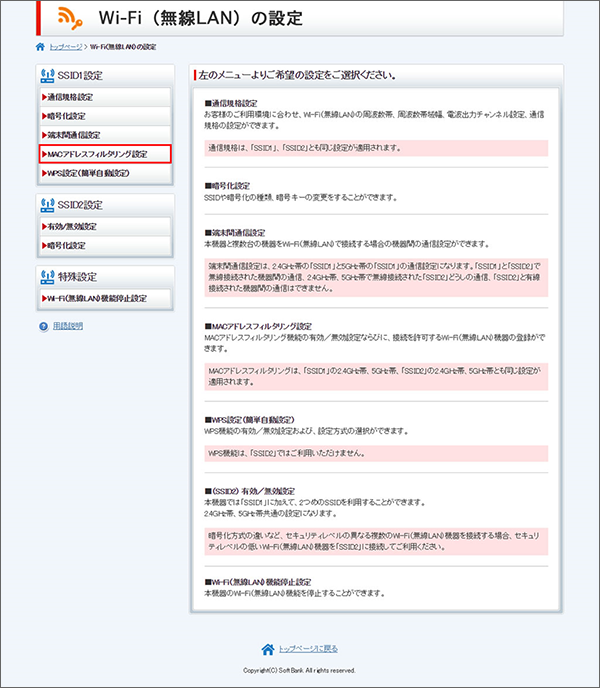
「MACアドレスフィルタリング」の有効/無効、MACアドレスを設定し、「設定を保存する」をクリック
「MACアドレスフィルタリング」の有効/無効を設定します。
接続を許可する端末のMACアドレスを入力し、プルダウンで「有効」をクリックすると、入力したMACアドレスを持つ機器が無線LAN接続できるようになります。
ご利用機器のMACアドレスが分からない場合は提供元へご確認ください。
「MACアドレスフィルタリング」が有効な状態で、MACアドレスを1つも設定しない場合はすべての機器から無線LAN接続できなくなりますのでご注意ください。
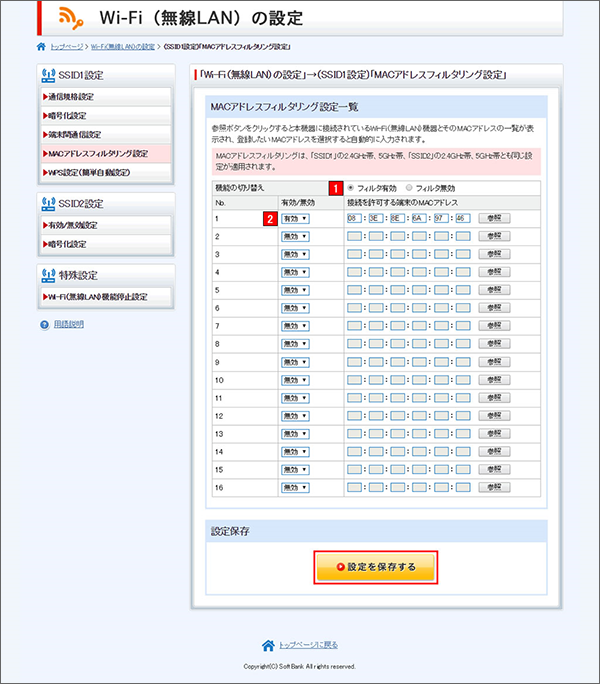
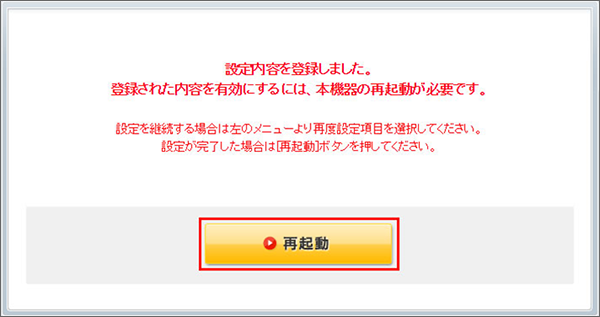
「再起動」をクリック
設定を反映させるためには再起動が必要です。
再起動が完了すると、変更した設定が反映します。
- ※
-
Airターミナル5をご利用の場合
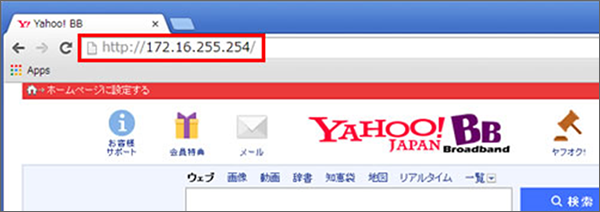
セットアップメニューへアクセス
Airターミナルに有線/無線接続した状態でセットアップメニューへアクセスします。
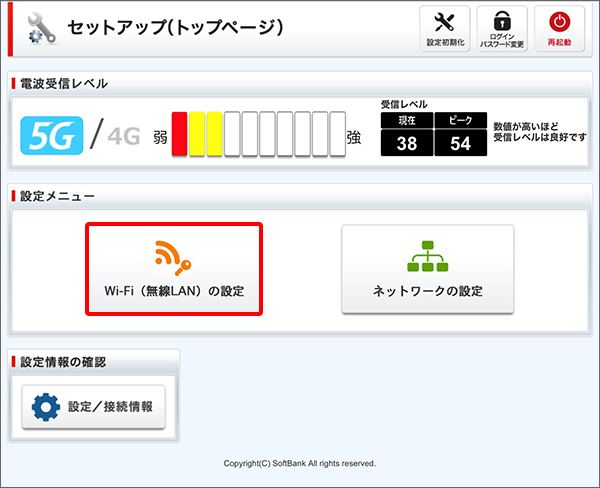
「Wi-Fi(無線LAN)の設定」をクリック
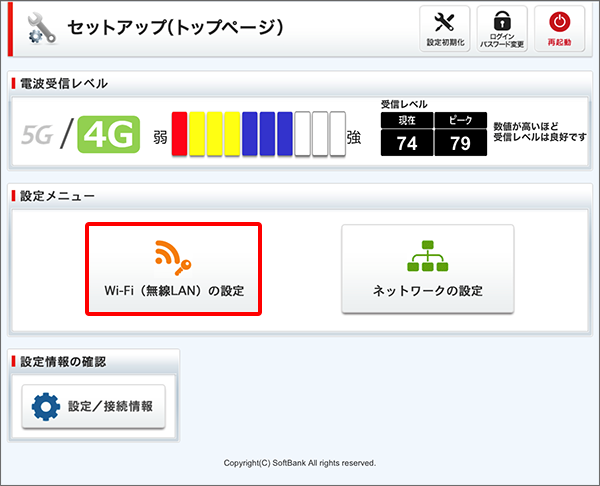
項目の中から「Wi-Fi(無線LAN)の設定」をクリックします。
5G接続中
4G接続中
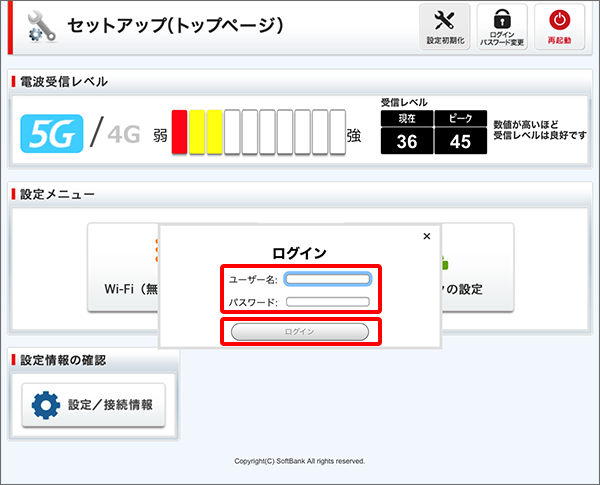
「ユーザー名」と「パスワード」を入力してログイン
「ユーザー名」と「パスワード」を入力して「ログイン」をクリックします。
初期値 ユーザー名:user パスワード:user
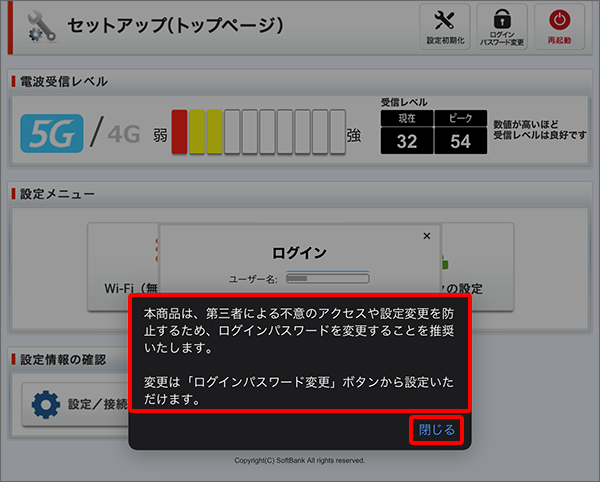
ポップアップが表示されますので、内容を読み「閉じる」をクリックします。
- ※
初回ログイン時のみ表示されます。
「SSID1設定」の「MACアドレスフィルタリング設定」をクリック
「MACアドレスフィルタリング」の有効/無効、MACアドレスを設定し、「設定を保存する」をクリック
「MACアドレスフィルタリング」の有効/無効を設定します。
接続を許可する端末のMACアドレスを入力し、プルダウンで「有効」をクリックすると、入力したMACアドレスを持つ機器が無線LAN接続できるようになります。
ご利用機器のMACアドレスが分からない場合は提供元へご確認ください。
「MACアドレスフィルタリング」が有効な状態で、MACアドレスを1つも設定しない場合はすべての機器から無線LAN接続できなくなりますのでご注意ください。
「再起動」をクリック
設定を反映させるためには再起動が必要です。
再起動が完了すると、変更した設定が反映します。
- ※
-
Airターミナル2/3/4/4 NEXTをご利用の場合
セットアップメニューへアクセス
Airターミナルに有線/無線接続した状態でセットアップメニューへアクセスします。
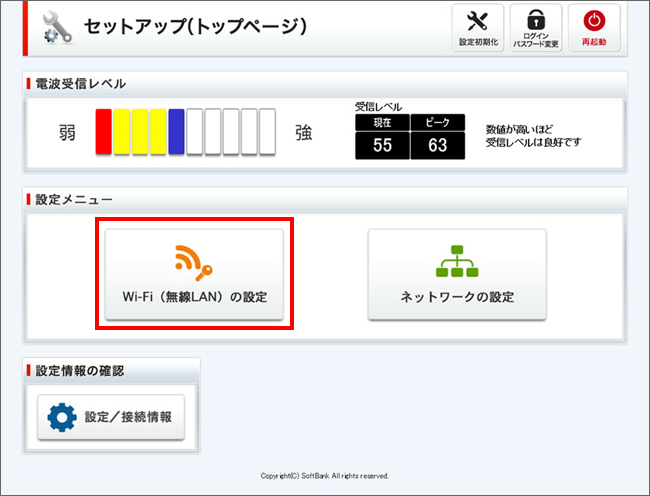
「Wi-Fi(無線LAN)の設定」をクリック
項目の中から「Wi-Fi(無線LAN)の設定」をクリックします。
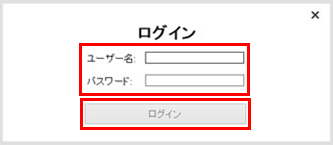
「ユーザー名」と「パスワード」を入力してログイン
「ユーザー名」と「パスワード」を入力して「ログイン」をクリックします。
初期値 ユーザー名:user パスワード:user
「SSID1設定」の「MACアドレスフィルタリング設定」をクリック
「MACアドレスフィルタリング」の有効/無効、MACアドレスを設定し、「設定を保存する」をクリック
「MACアドレスフィルタリング」の有効/無効を設定します。
接続を許可する端末のMACアドレスを入力し、プルダウンで「有効」をクリックすると、入力したMACアドレスを持つ機器が無線LAN接続できるようになります。
ご利用機器のMACアドレスが分からない場合は提供元へご確認ください。
「MACアドレスフィルタリング」が有効な状態で、MACアドレスを1つも設定しない場合はすべての機器から無線LAN接続できなくなりますのでご注意ください。
「再起動」をクリック
設定を反映させるためには再起動が必要です。
再起動が完了すると、変更した設定が反映します。
-
Airターミナルをご利用の場合
セットアップメニューへアクセス
Airターミナルに有線/無線接続した状態でセットアップメニューへアクセスします。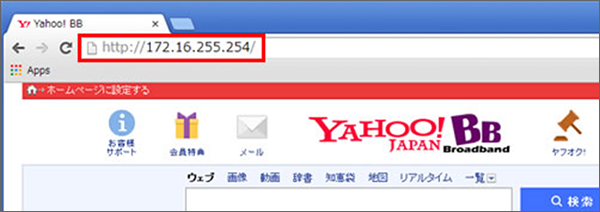
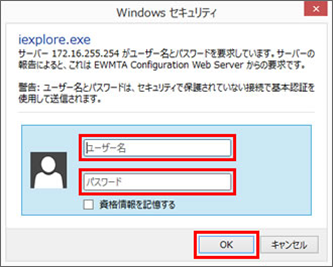
「ユーザー名」と「パスワード」を入力してログイン
「ユーザー名」と「パスワード」を入力して「OK」をクリックします。
初期値 ユーザー名:user パスワード:user
「詳細設定モード」をクリック
項目の中から「詳細設定モード」をクリックしてください。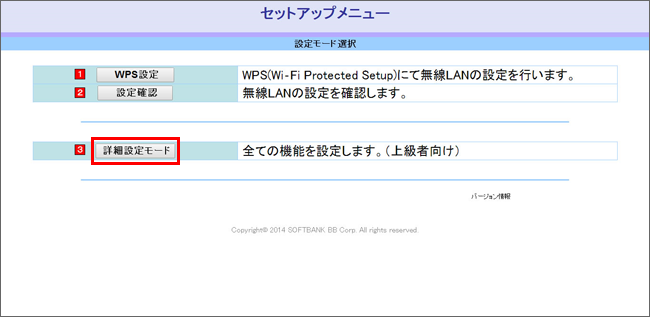
「無線LAN基本設定」の「MACアドレスフィルタリング」をクリック
MACアドレスフィルタリングの有効/無効、MACアドレスを設定し、「OK」をクリック「MACアドレスフィルタリング」の有効/無効を設定します。
接続を許可する端末のMACアドレスを入力し、プルダウンで「有効」をクリックすると、入力したMACアドレスを持つ機器が無線LAN接続できるようになります。
ご利用機器のMACアドレスが分からない場合は提供元へご確認ください。
「MACアドレスフィルタリング」が有効な状態で、MACアドレスを1つも設定しない場合はすべての機器から無線LAN接続できなくなりますのでご注意ください。
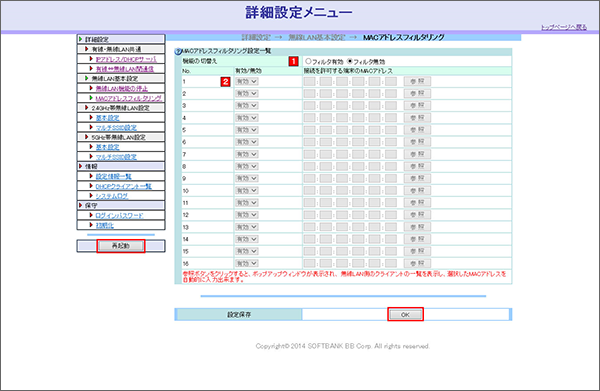
「再起動」をクリック
設定を反映させるためには再起動が必要です。
画面下部の設定保存の「OK」をクリックした後に画面左下部の再起動をクリックしてください。
再起動が完了すると、変更した設定が反映します。
-
※回答いただくと別ウィンドウが開きます