-
[キッズフォン]連絡先の登録方法を教えてください。(「通知メール」の設定方法)
-
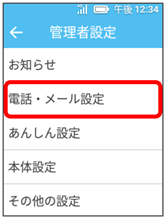
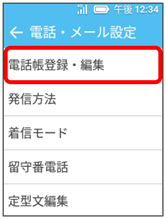
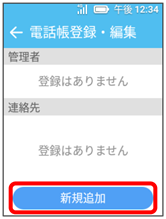
ホーム画面で「せってい」→「管理者設定」→暗証番号を入力し「OK」→「電話・メール設定」→「電話帳登録・編集」→「新規追加」より、連絡先の追加を行うことができます。
544人のかたの参考になっています。
キッズフォン,キッズホン,キッズケータイ,キッズ携帯,みまもりケータイ,見守り携帯,みまもり携帯,見守りケータイ,ワイモバイル,Y!mobile,Ymobile
- ※
連絡先の登録・編集時に「通知メール」の設定を行うことができます。
連絡先の登録方法
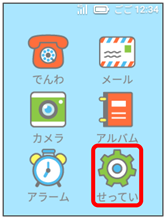
ホーム画面で「せってい」を選択
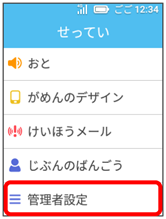
「管理者設定」を選択
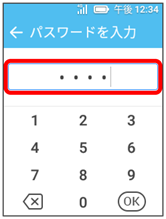
「暗証番号」を入力
- ※
初期設定時は「9999」に設定されています。
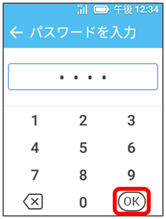
「OK」を選択
「電話・メール設定」を選択
「電話帳登録・編集」を選択
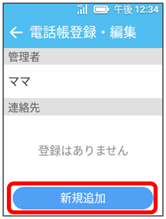
「新規追加」を選択
- ※
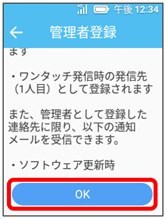
はじめて登録するときは管理者登録の説明画面が表示されます。
- ※
すでに管理者が登録されている場合は手順13に進みます。
内容を確認し、「OK」を選択
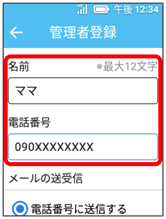
名前、電話番号を入力
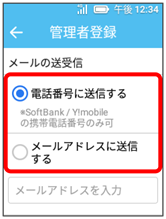
「電話番号に送信する」/「メールアドレスに送信する」のいずれかを選択
- ※
入力した電話番号がソフトバンクまたはワイモバイルの携帯電話の場合は、電話番号だけでメールを送受信できます。
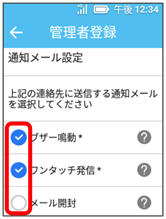
「登録」を選択すると確認が表示され、「OK」を選択
管理者が登録され、登録した連絡先に登録確認メールが送信されます。
管理者一名のみの登録の場合、以上で登録完了です。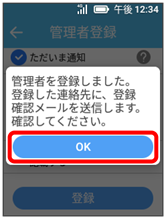
「新規追加」を選択
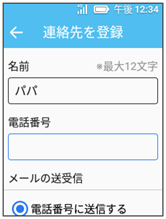
名前を入力し、各項目を入力・設定
- ※
連絡先の名前と、電話番号またはメールアドレスのいずれかは必ず入力してください。
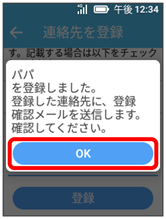
「登録」を選択すると確認が表示され、「OK」を選択すると、連絡先の登録は完了です。
連絡先が登録され、登録した連絡先に登録確認メールが送信されます。
「通知メール」に関して
通知メールの種類
連絡先登録 電話帳に連絡先が登録されたとき、送信されるメールです。 ブザー鳴動 緊急ブザーが鳴ったとき、送信されるメールです。 ワンタッチ発信 キッズフォンからワンタッチ発信で電話をかけたとき、送信されるメールです。 メール開封 キッズフォンでメールを開封したとき、送信されるメールです。 電源オフ操作 キッズフォンの電源を切ったとき、送信されるメールです。 電池残量低下 キッズフォンの電池残量が少なくなったとき、送信されるメールです。 ソフトウェア更新 キッズフォンのソフトウェア更新があるとき、送信されるメールです(管理者のみ)。 速度検知 速度検知の設定に従い、送信されるメールです。 ただいま通知 ただいま通知の設定に従い、送信されるメールです。 キッズフォンの状態や「通知メール」送信先の設定により、メールの送信に時間がかかることや失敗することがあります。
- 現在地の測位に時間がかかり、メールの送信に時間がかかる場合があります。
- 圏外のときは、メールは送信されません。
- 「通知メール」受信側の端末で、URLを含むメールをブロックする設定にしている場合、現在地URL付きメールが受信できませんのでご注意ください。
- ※
 (チェックボックス)を選択
 (オン)/
(オン)/※回答いただくと別ウィンドウが開きます