-
[スマートフォン]メールで受信した画像データの保存方法を教えてください。
-
画像データが添付された受信メールから、保存したい画像をタップすることで保存することができます。
436人のかたの参考になっています。
SMS,ショートメール
- ※
フォルダ形式表示の場合、会話形式に切り替えた上で保存を行います。
- ※
「+メッセージ(プラスメッセージ)」について詳しくはこちらをご確認ください。
- ※
「メッセージ(SMS/S!メール)」の表示方法の初期設定時は「会話形式表示」です。「フォルダ形式表示」に変更する方法について詳しくはこちらをご確認ください。
「+メッセージ(プラスメッセージ)」の場合
-
受信した画像を保存する方法(会話形式の場合)
「+メッセージ」を起動
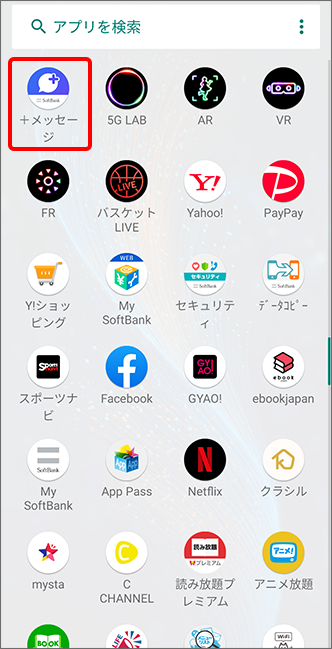
 (メッセージ)をタップ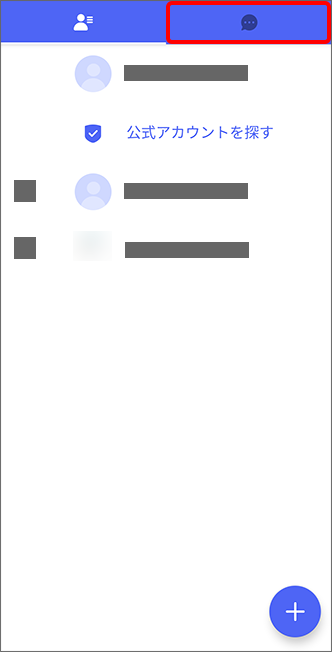
保存したい画像データがあるメールをタップ
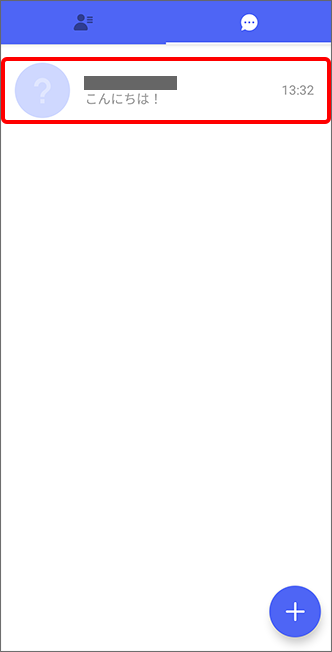
画像データを長押し
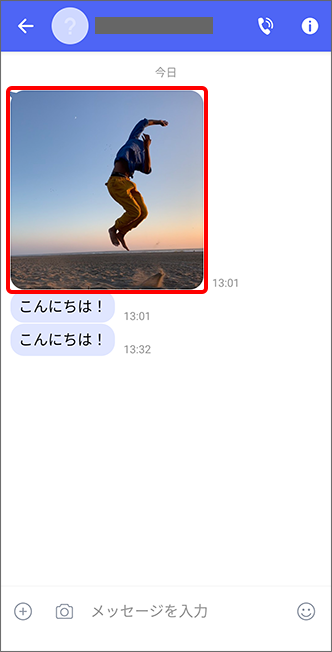
 (メニュー)をタップ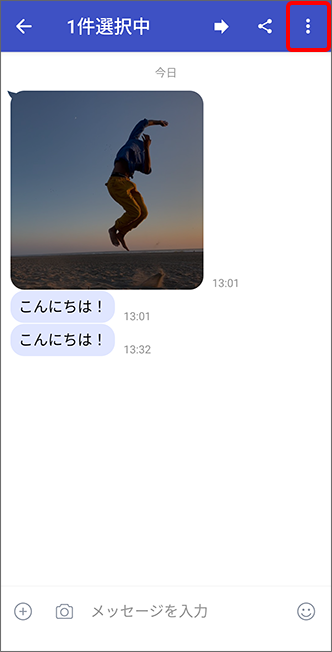
「保存」をタップ
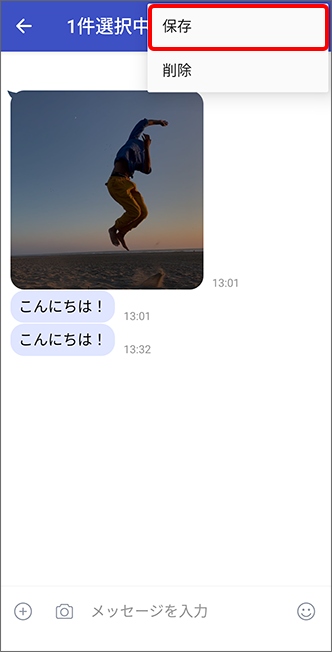
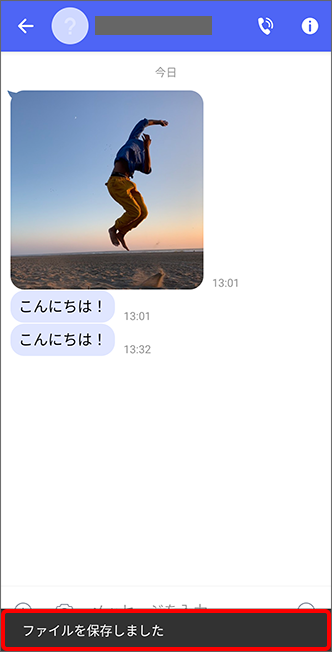
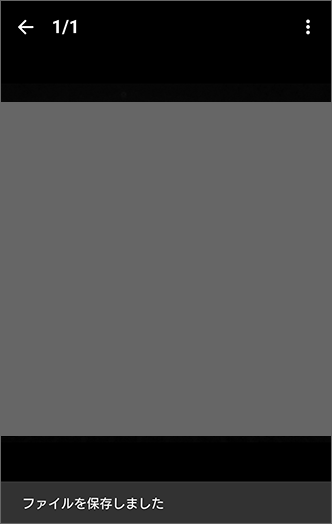
「ファイルを保存しました」と表示され、保存完了
-
受信した画像を拡大表示してから保存する方法(会話形式の場合)
「+メッセージ」を起動
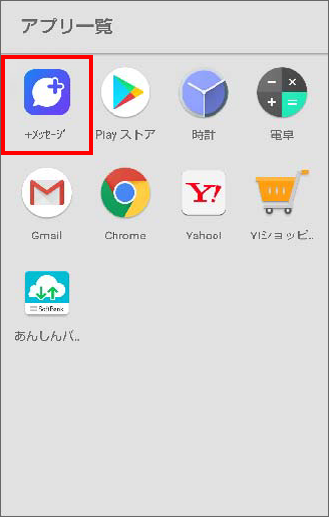 (メッセージ)をタップ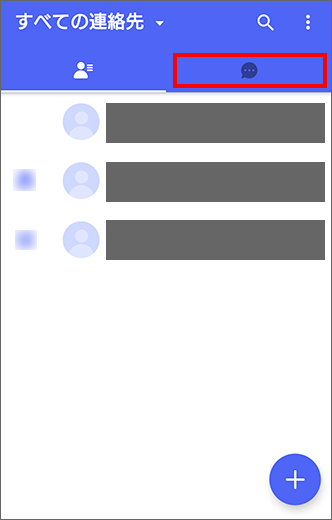
保存したい画像データがあるメールをタップ
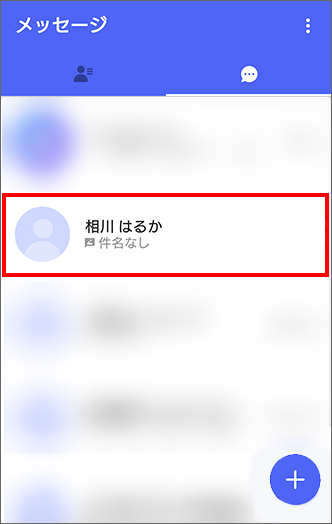
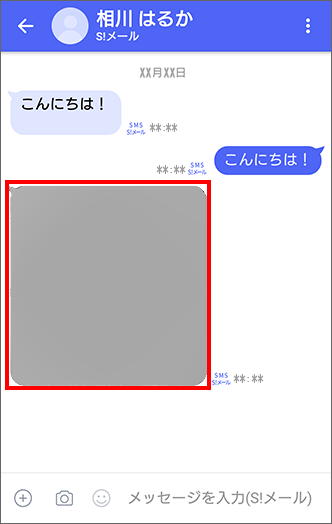
保存したい画像をタップ
 (メニュー)をタップ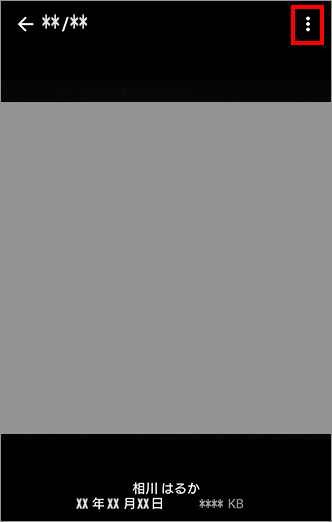
「保存」をタップ
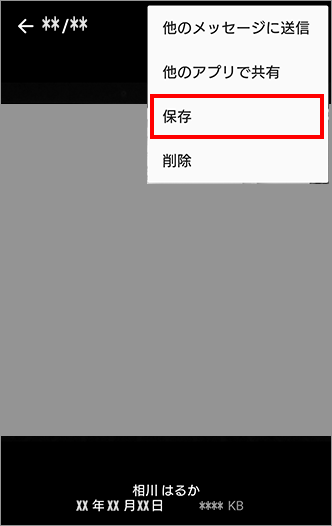
「ファイルを保存しました」と表示され、保存完了
-
フォルダ形式表示での画像データに関して
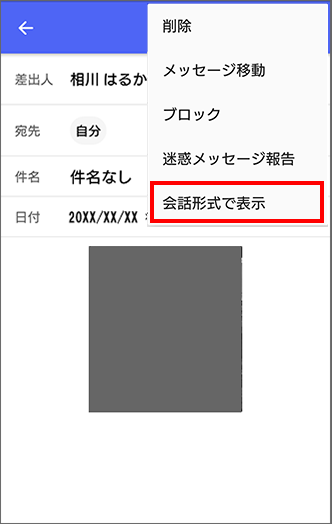
「フォルダ形式表示」の場合、「会話形式」に切り替えを行った上で画像の保存ができます。
以下の手順では、「フォルダ形式表示」で保存したい画像データのあるメールを開いた後に表示形式を切り替える手順を説明しています。
切り替え後の画像データの保存手順は以上の「会話形式の場合」での手順をご確認ください。「+メッセージ」を起動
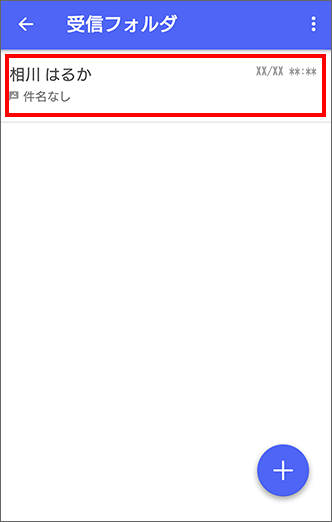
「受信フォルダ」をタップ

保存したい画像があるメールをタップ
 (メニュー)をタップ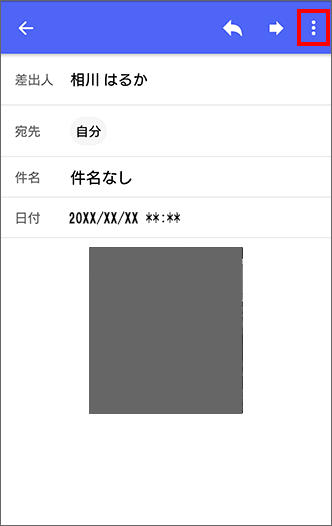
「会話形式で表示」をタップ
- ※
この後の操作は以上の「会話形式の保存方法」と同じです。以上の手順をご確認ください。
- ※
「SoftBankメール」の場合
-
「SoftBankメール」での操作手順
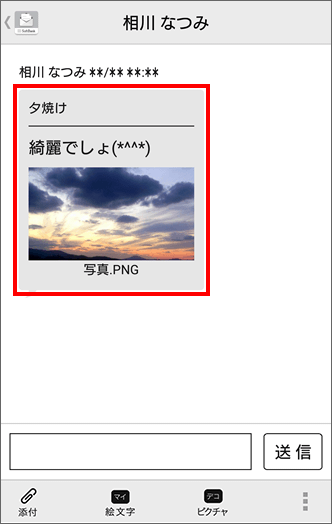
メールを開き、画像の添付されている吹き出しの内容をタップ
- ※
設定によっては、手順1の画面が表示されません。その際は手順2へお進みください。
「添付」項目の
 (添付アイコン)をタップ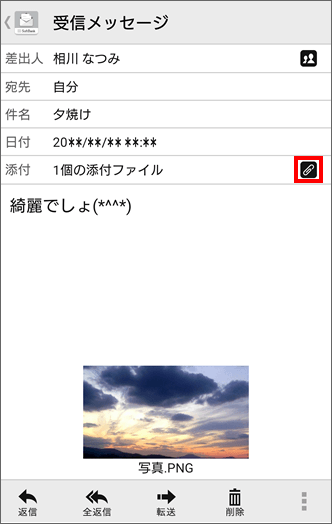
保存するファイルに
 (チェックマーク)を入れ、「保存」をタップ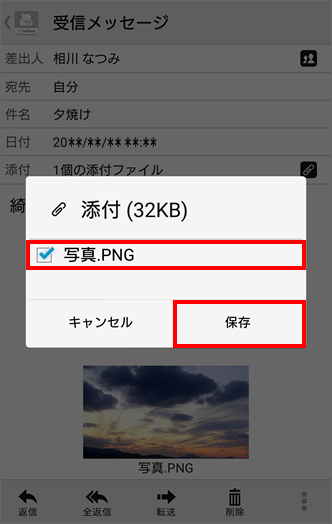
保存完了
- ※
- ※
※回答いただくと別ウィンドウが開きます