-
[スマートフォン]バーコード(QRコード)を読み取る方法を教えてください。
-
バーコード読み取り用のアプリケーションを開き、バーコードを画面中央に表示すると、読み取ることができます。
1368人のかたの参考になっています。
- ※
ご利用の端末やアプリケーションによっては操作方法が異なる場合があります。
アプリケーション一覧
QRコードを読み取るアプリケーションはご利用中の端末によって異なります。
インストールされているアプリケーションをご確認のうえ、手順をご確認ください。 「バーコードリーダー」
 「SHカメラ」(シャープ製スマートフォン)
 「読取カメラ」
アプリケーションの操作手順
-
バーコードリーダー
- ※
画像は DIGNO® G での操作画面を例としています。
- ※
同じアプリケーションでも、一部手順や表示が異なる場合があります。
ホーム画面で
 (アプリ一覧)をタップ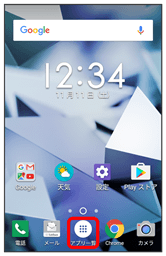
「バーコードリーダー」をタップ
- ※
利用規約などが表示されたときは、画面に沿って操作してください。
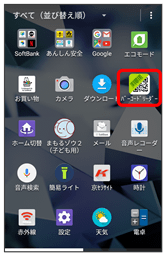
読み取るバーコードを画面中央に表示
- ※
自動的にバーコードが読み取られ、読み取り結果画面が表示されます。
- ※
-
SHカメラ
- ※
画像は AQUOS R での操作画面を例としています。
- ※
同じアプリケーションでも、一部手順や表示が異なる場合があります。
ホーム画面でホットシートを上にフリック →
 (カメラ)をタップ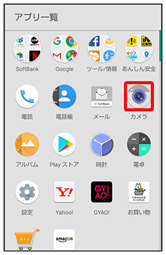
 (撮影モードボタン)→「読取カメラ」をタップ
- ※
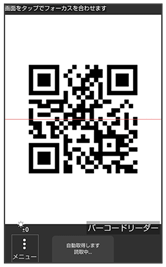
バーコードリーダー画面が表示されます。
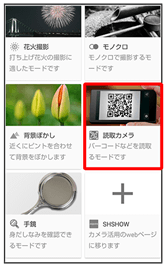
読み取るバーコードを画面中央に表示
- ※
自動的にバーコードが読み取られ、読み取り結果画面が表示されます。
- ※
画面を指で触れると、ピントを合わせることができます。
- ※
-
読取カメラ
- ※
画像は シンプルスマホ3 での操作画面を例としています。
- ※
同じアプリケーションでも、一部手順や表示が異なる場合があります。
ホーム画面を上に引き上げる
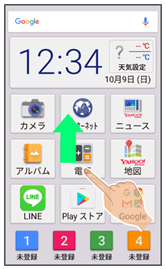
「便利機能」の
 (読取カメラ)をタップ
- ※
バーコードリーダー画面が表示されたときは「4」の項目に進みます。
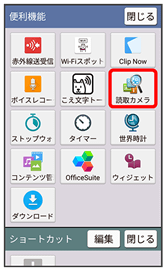
「切替」→「バーコード」をタップ
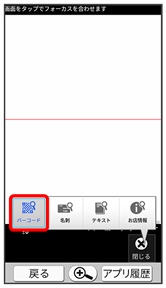
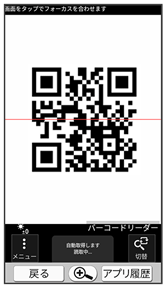
読み取るバーコードを画面中央に表示
- ※
自動的にバーコードが読み取られ、読み取り結果画面が表示されます。
- ※
画面を押すと、ピントを合わせることができます。
- ※
- ※
※回答いただくと別ウィンドウが開きます