-
[SoftBank Air]PINコードの確認・変更方法を教えてください。
-
Airターミナルのセットアップメニューでご確認できます。
37人のかたの参考になっています。
SoftBank Airをご利用中の場合、Airターミナルのセットアップページでご確認・ご変更できます。
-
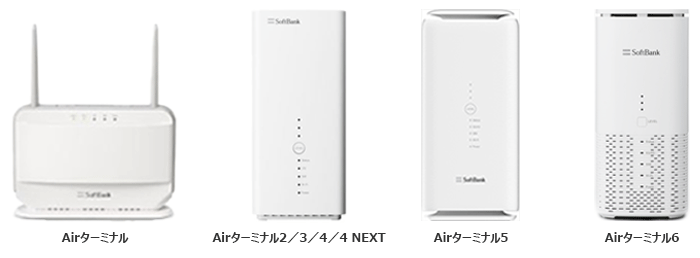
Airターミナル6をご利用の場合
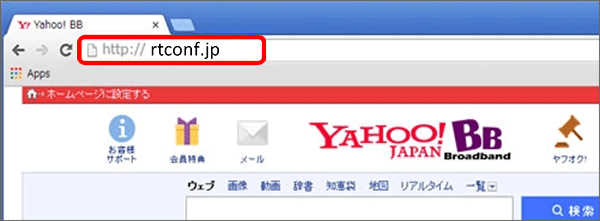
セットアップメニューへアクセス
Airターミナルに有線/無線接続した状態でセットアップメニューへアクセスします。
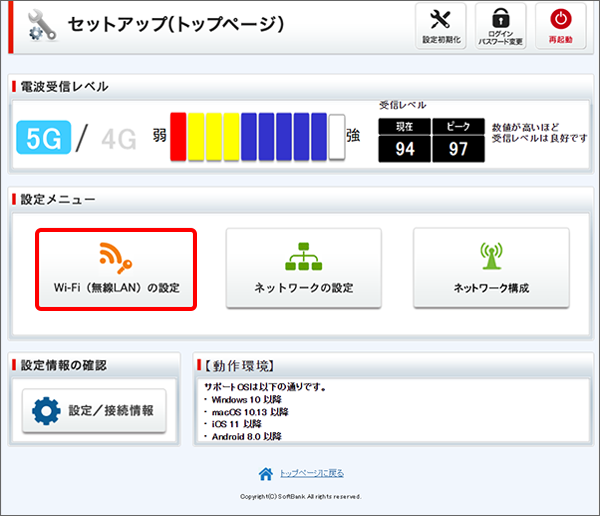
「Wi-Fi(無線LAN)の設定」をクリック
- ※
画像は5Gに接続中の場合です。
「ユーザー名」と「パスワード」を入力してログイン
「ユーザー名」と「パスワード」を入力して「ログイン」をクリックします。
「初期値」 ユーザー名:user パスワード:端末固有の英数字10桁(Airターミナル6本体底面ラベルに記載)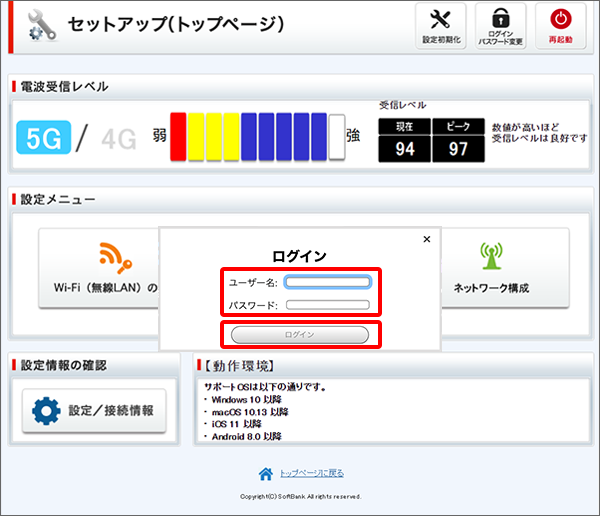
ポップアップが表示されますので、内容を読み「閉じる」をクリックします。
- ※
初回ログイン時のみ表示されます。
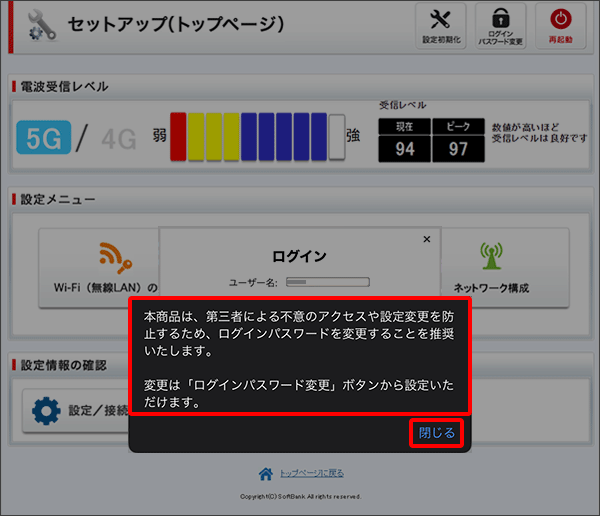
「SSID1設定」の「WPS設定(簡単自動設定)」をクリック
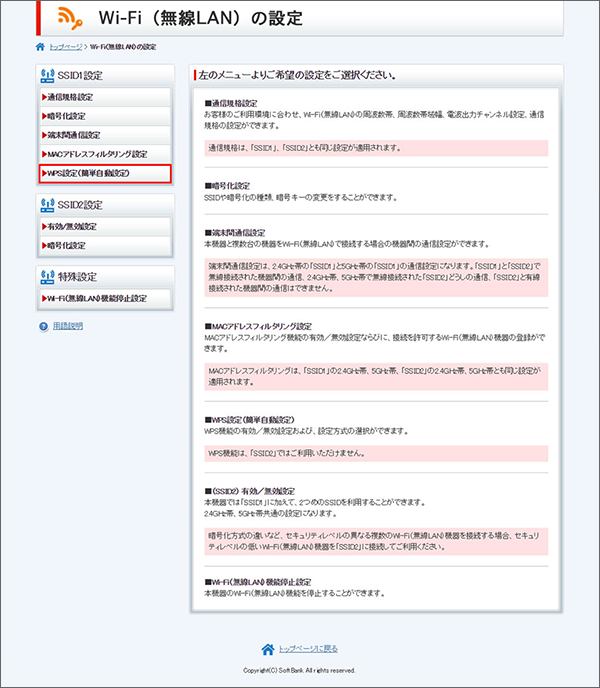
「本機のPINコード」で現在のPINコードを確認
本機のPINコードは「編集」ボタンからご変更できます。
「PINコードの初期化」ボタンをクリックすると初期値に戻すこともできます。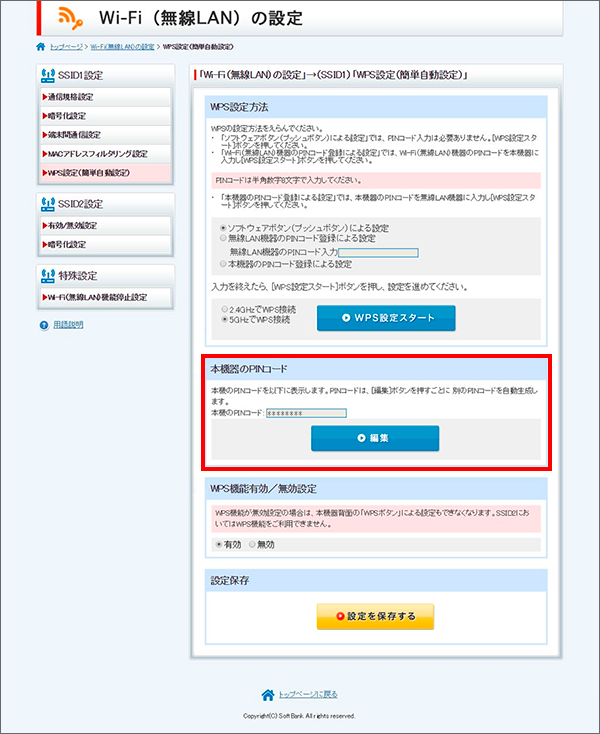
- ※
-
Airターミナル5をご利用の場合
セットアップメニューへアクセス
Airターミナルに有線/無線接続した状態でセットアップメニューへアクセスします。
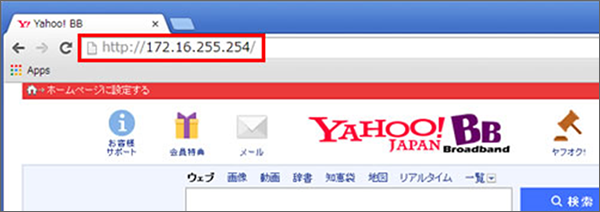
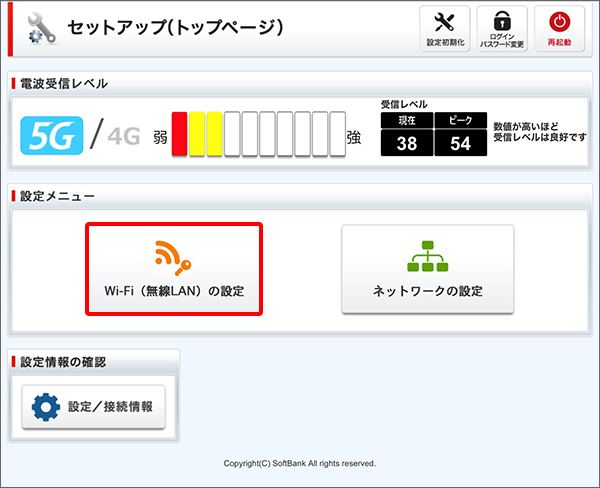
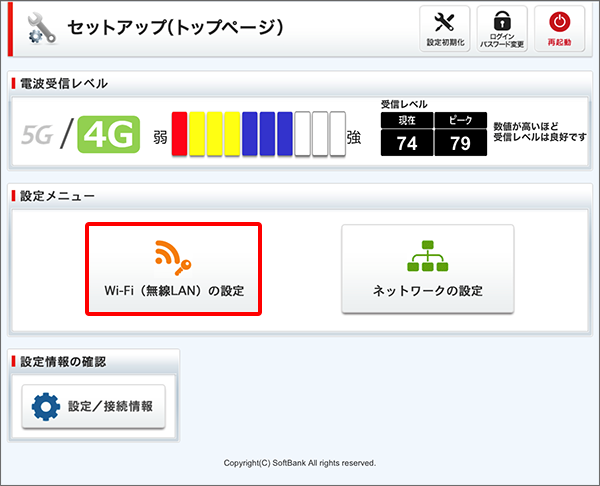
「Wi-Fi(無線LAN)の設定」をクリック
5G接続中
4G接続中
セットアップメニューにログイン
「ユーザー名」と「パスワード」を入力して「ログイン」をクリックします。
「初期値」 ユーザー名:user パスワード:user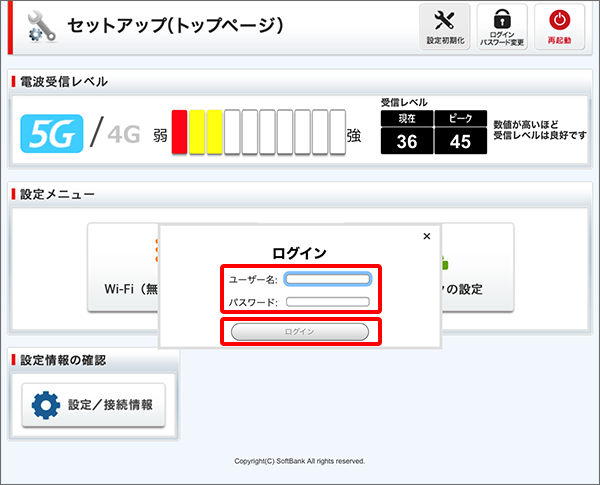
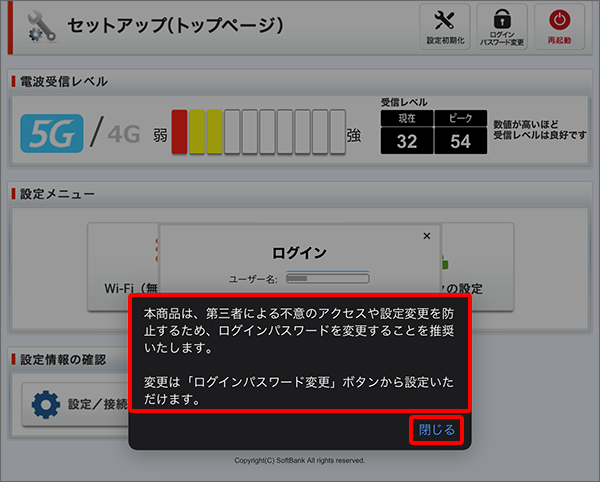
ポップアップが表示されますので、内容を読み「閉じる」をクリックします。
- ※
初回ログイン時のみ表示されます。
「SSID1設定」の「WPS設定(簡単自動設定)」をクリック
「本機のPINコード」で現在のPINコードを確認
本機のPINコードは「編集」ボタンからご変更できます。
「PINコードの初期化」ボタンをクリックすると初期値に戻すこともできます。 - ※
-
Airターミナル2/3/4/4 NEXTをご利用の場合
セットアップメニューへアクセス
Airターミナルに有線/無線接続した状態でセットアップメニューへアクセスします。
「Wi-Fi(無線LAN)の設定」をクリック
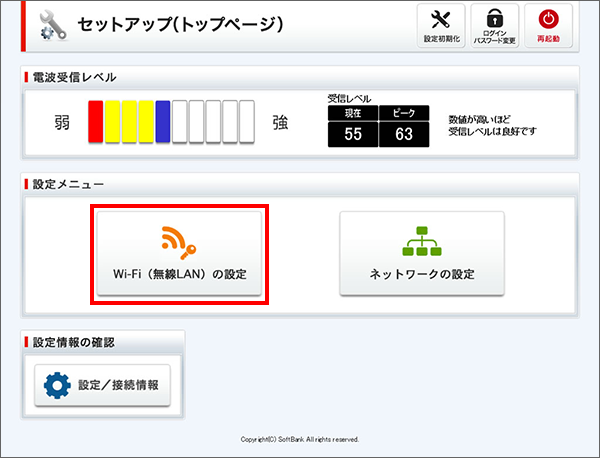
セットアップメニューにログイン
「ユーザー名」と「パスワード」を入力して「ログイン」をクリックします。
「初期値」 ユーザー名:user パスワード:user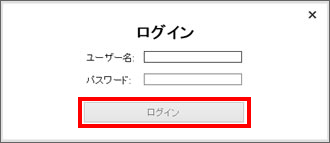
「SSID1設定」の「WPS設定(簡単自動設定)」をクリック
「本機のPINコード」で現在のPINコードを確認
本機のPINコードは「編集」ボタンからご変更できます。
「PINコードの初期化」ボタンをクリックすると初期値に戻すこともできます。 -
Airターミナルをご利用の場合
セットアップメニューへアクセス
Airターミナルに有線/無線接続した状態でセットアップメニューへアクセスします。
セットアップメニューにログイン
「ユーザー名」と「パスワード」を入力して「OK」をクリックします。
「初期値」 ユーザー名:user パスワード:user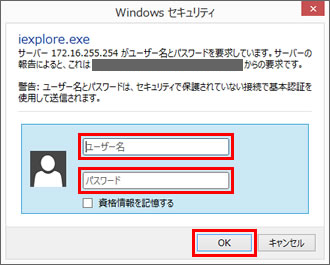
「WPS設定」をクリック
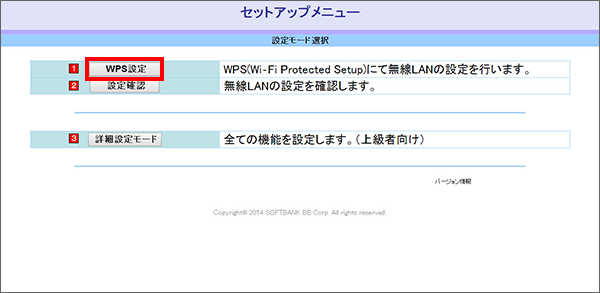
「本機のPINコード」で現在のPINコードを確認
本機のPINコードは「編集」ボタンからご変更できます。
「PINコードの初期化」ボタンをクリックすると初期値に戻すこともできます。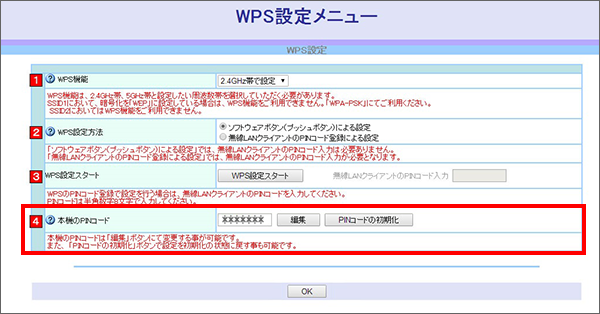
-
※回答いただくと別ウィンドウが開きます