-
PINコードの確認・変更方法を教えてください。[SoftBank 光/SoftBank 光+]
-
光BBユニット/ホームゲートウェイ(S)のセットアップメニューでご確認できます。
44人のかたの参考になっています。
「SoftBank 光」「SoftBank 光+」をご利用中の場合、光BBユニット/ホームゲートウェイ(S)のセットアップページでご確認・変更できます。
-
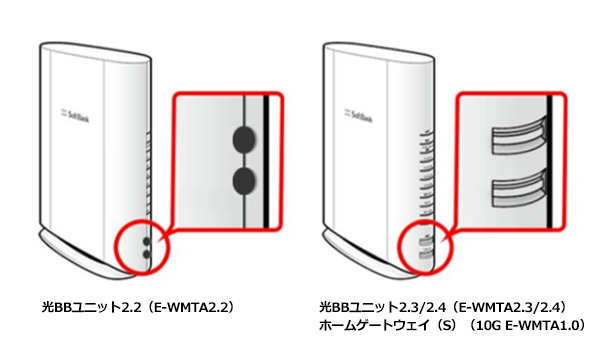
光BBユニット2.2の場合
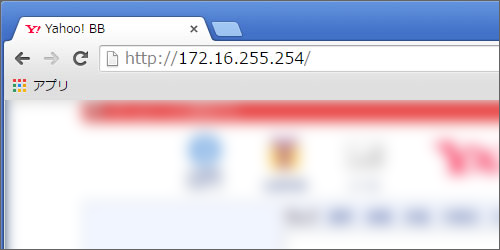
セットアップメニューへアクセス
光BBユニットに有線/無線で接続した状態でセットアップメニューへアクセスします。
セットアップメニューにログイン
「ユーザー名」と「パスワード」を入力して「OK」をクリックします。
「初期値」ユーザー名:user パスワード:user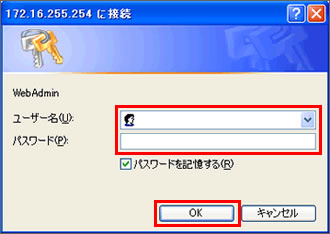
「WPS設定」をクリック
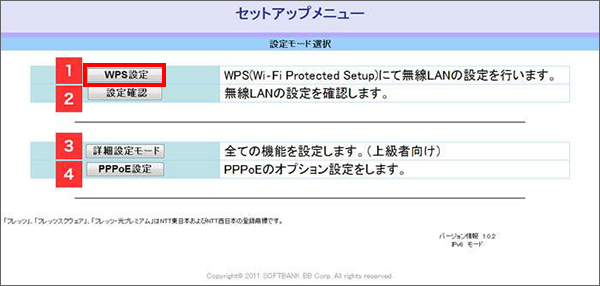
「本機のPINコード」で現在のPINコードを確認
本機のPINコードは「編集」ボタンから変更できます。
「PINコードの初期化」ボタンをクリックすると初期値に戻すこともできます。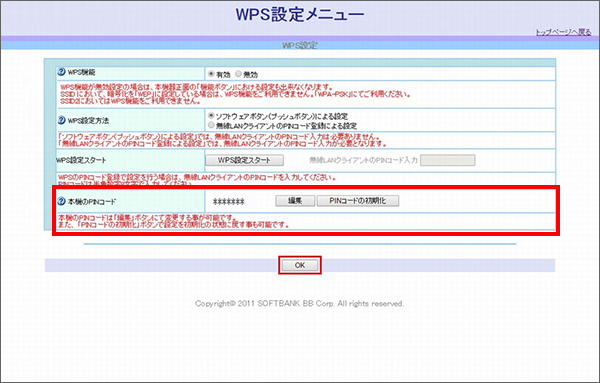
-
光BBユニット2.3の場合
セットアップメニューへアクセス
光BBユニットに有線/無線で接続した状態でセットアップメニューへアクセスします。
セットアップメニューにログイン
「ユーザー名」と「パスワード」を入力して「OK」をクリックします。
「初期値」ユーザー名:user パスワード:user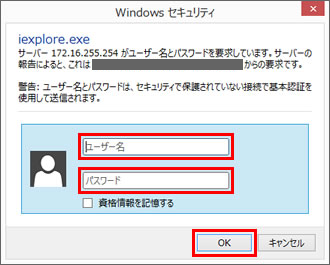
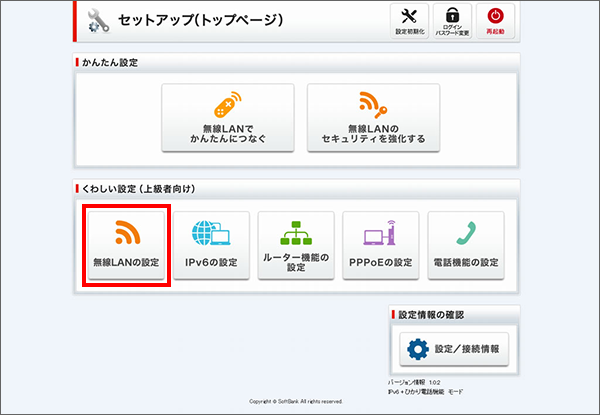
「無線LANの設定」をクリック
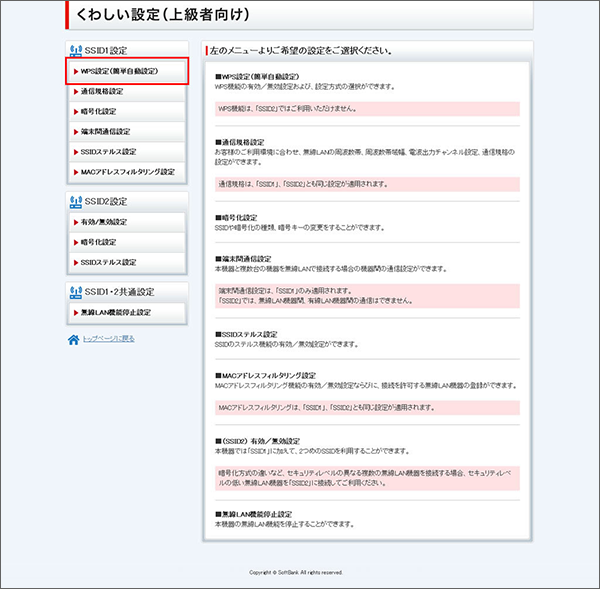
「WPS設定(簡単自動設定)」をクリック
「本機器のPINコード」で現在のPINコードを確認
本機器のPINコードは「編集」ボタンから変更できます。
「PINコードの初期化」ボタンをクリックすると初期値に戻すこともできます。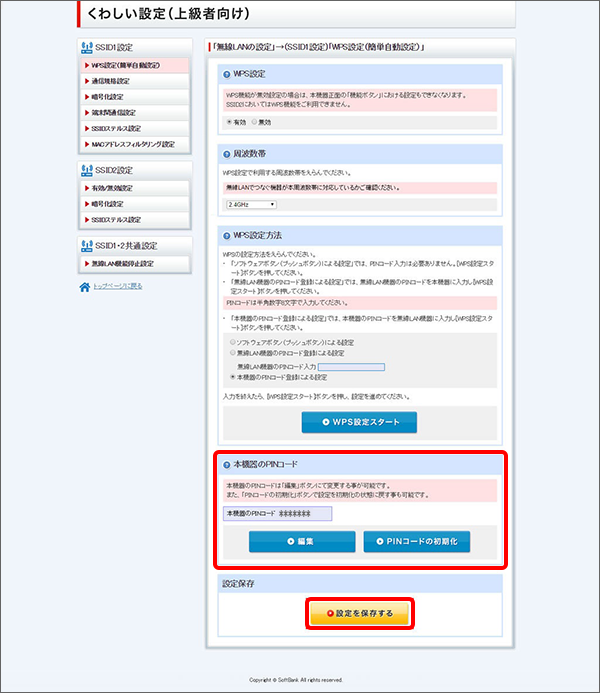
-
光BBユニット2.4の場合
セットアップメニューへアクセス
光BBユニットに有線で接続した状態でセットアップメニューへアクセスします。
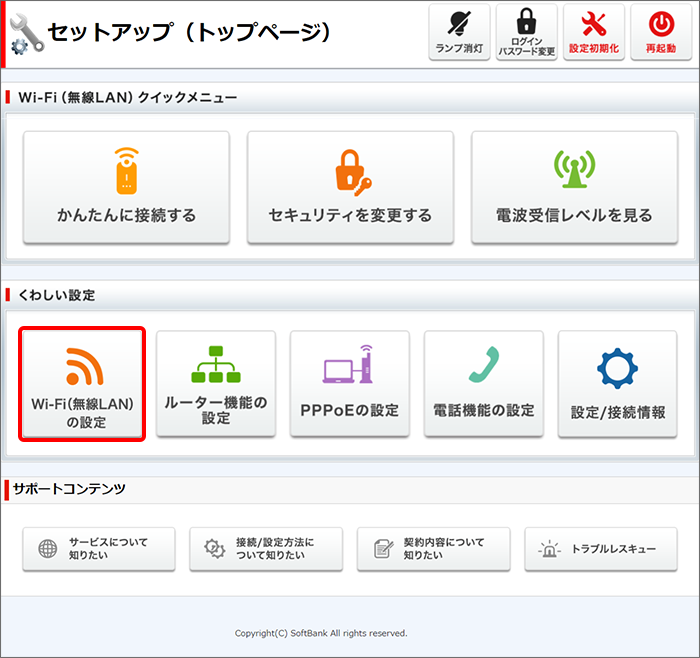
「Wi-Fi(無線LAN)の設定」をクリック
セットアップメニューにログイン
「ユーザー名」と「パスワード」を入力して「OK」をクリックします。
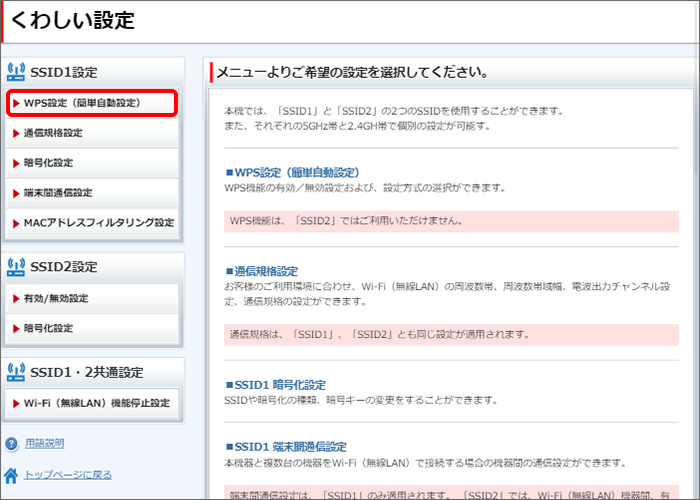
「初期値」ユーザー名:user パスワード:user 「WPS設定(簡単自動設定)」をクリック
「本機器のPINコード」で現在のPINコードを確認
本機器のPINコードは「編集」ボタンから変更できます。
「PINコードの初期化」ボタンをクリックすると初期値に戻すこともできます。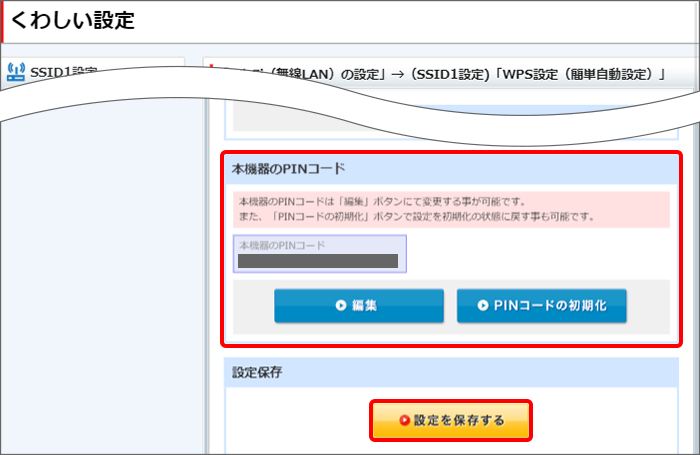
-
ホームゲートウェイ(S)の場合
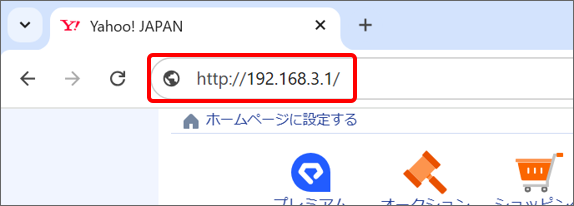
セットアップメニューへアクセス
ホームゲートウェイ(S)に有線/無線で接続した状態でブラウザを開きセットアップメニューへアクセスします。
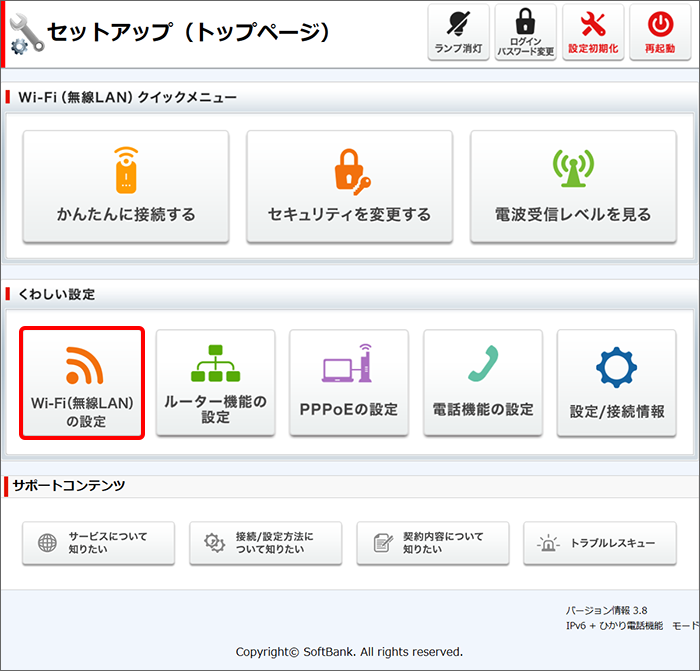
「Wi-Fi(無線LAN)の設定」をクリック
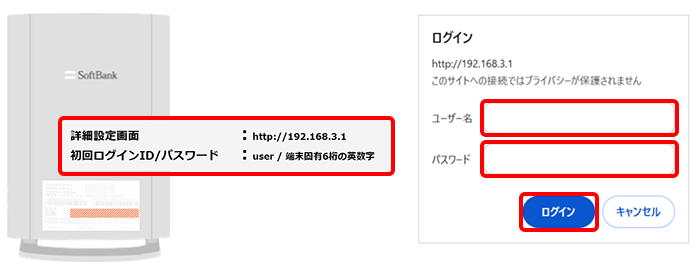
「ユーザー名」と「パスワード」を入力し、ログイン
「ユーザー名」と「パスワード」を入力して「OK」をクリックします。
初期値は以下のとおりです。- ユーザー名:user
- パスワード:端末固有の英数字6桁
- ※
機器側面に初回ログインID(ユーザー名)/パスワードが記載されています。
「WPS設定(簡単自動設定)」をクリック
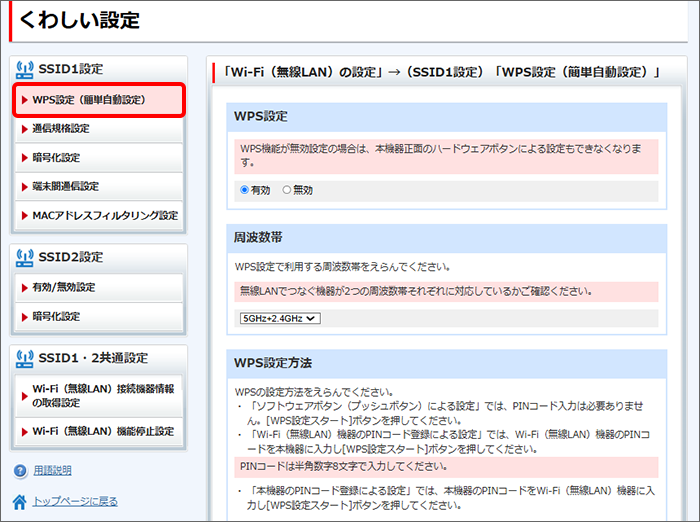
「本機器のPINコード」で現在のPINコードを確認
本機器のPINコードは「再生成」ボタンから変更できます。
「PINコードの初期化」ボタンをクリックすると初期値に戻すこともできます。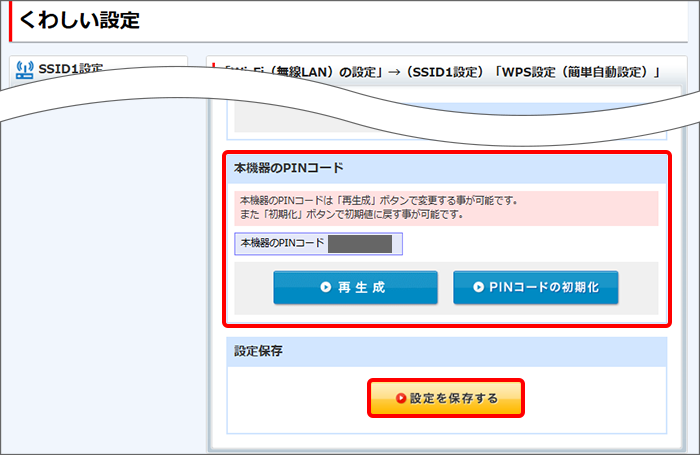
-
※回答いただくと別ウィンドウが開きます