-
[Android One S5]microSDカードを内部ストレージとして使用する方法を教えてください。
-
microSDカードをフォーマット(初期化)することで内部ストレージとしてご使用できます。
518人のかたの参考になっています。
非表示,表示されない,表示されていない,表示しない,表示させない
microSDカードを「内部ストレージ化」し、内部ストレージの容量を増やすことができます。
「内部ストレージ化」とは、microSDカード(外部ストレージ)の保存容量を疑似的に「内部ストレージ」として使用する機能です。
本体のメモリ容量が増加しますが、写真や動画などのデータをバックアップする目的では使用できません。
パソコンなどへデータを移行させたいお客さまは、microSDカードを「外部ストレージ」としてご使用することをおすすめします。-
内部ストレージとして使用する方法
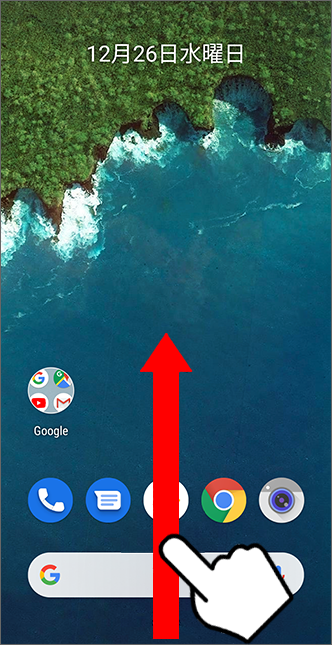
画面下部からアプリケーション一覧の画面を引き上げる
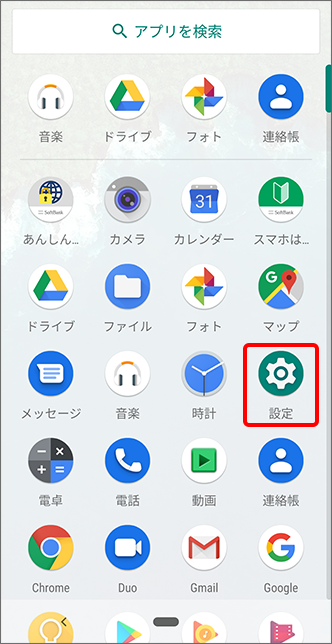
「設定」をタップ
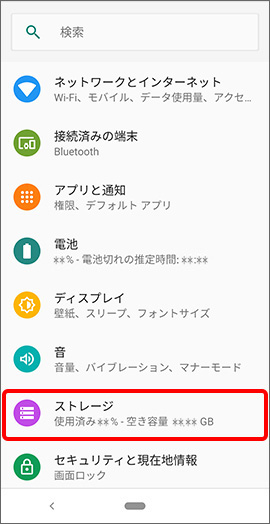
「ストレージ」をタップ
「SDカード」をタップ
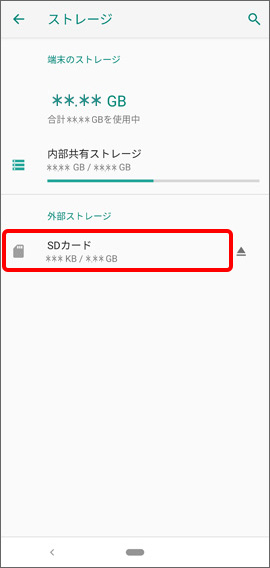
 をタップ
をタップ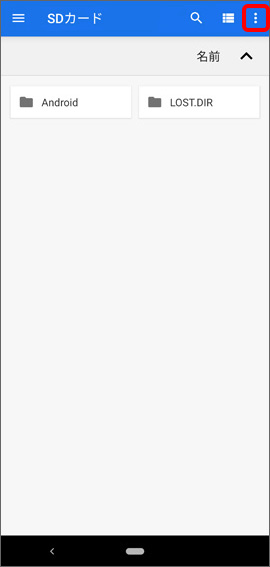
「ストレージの設定」をタップ
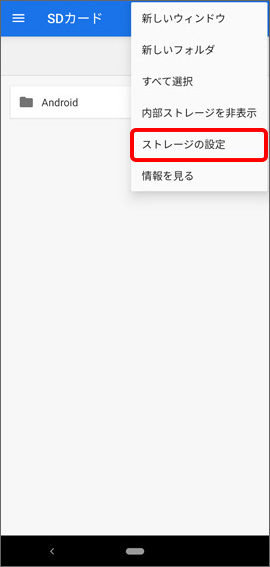
「内部ストレージとしてフォーマット」をタップ
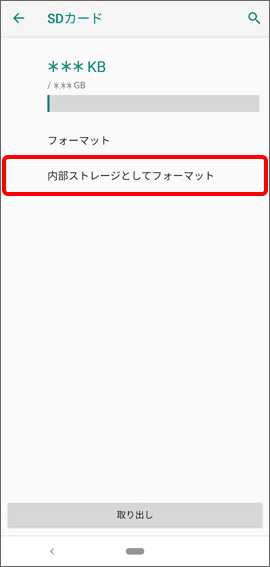
「SDカードをフォーマット」をタップ
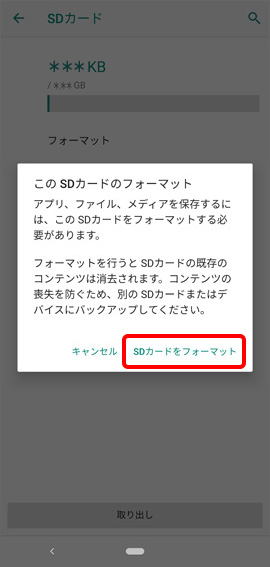
フォーマットが完了するまでそのまま待機
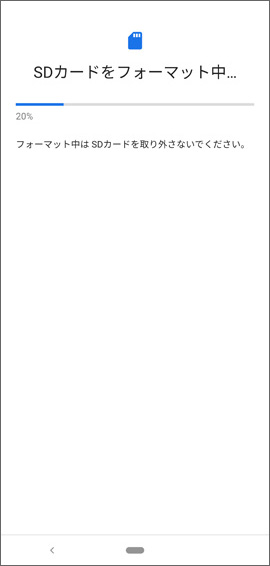
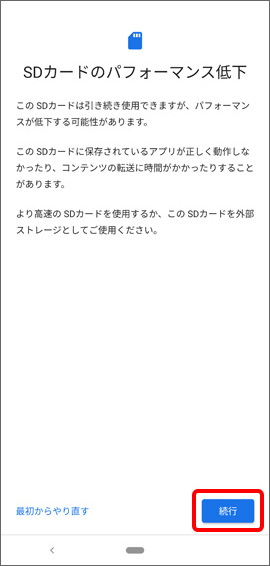
- ※
外部デバイスのパフォーマンスが悪い場合は注意文が表示される場合があります。その場合は「続行」をタップしてください。
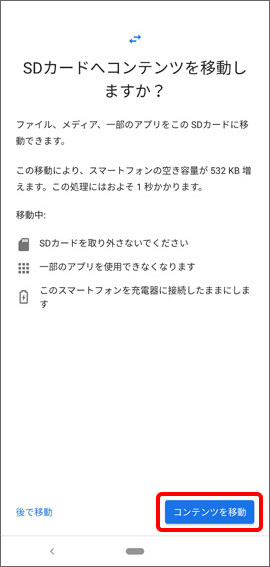
「コンテンツを移動」をタップし、「次へ」をタップ
- ※
「後で移動」をタップした場合は「12」の項目が表示されます。
- ※
利用状況によって表示されない場合があります。
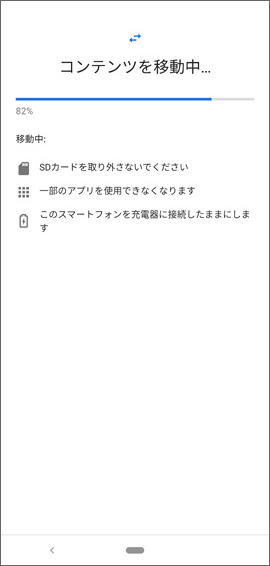
移動が開始するのでそのまま待機
「SDカードを使用できるようになりました」の表示で「完了」をタップ
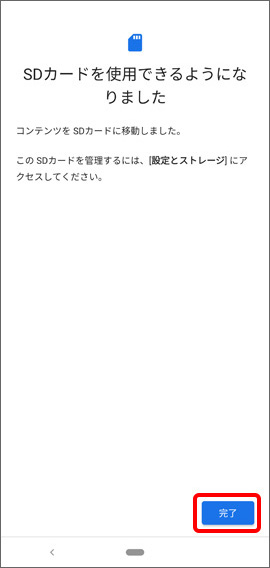
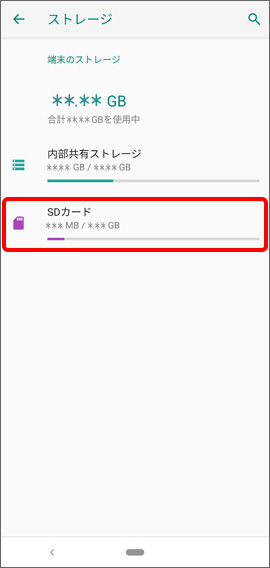
フォーマット完了後、ストレージの画面が表示
SDカードが紫色に表示されていたら、設定完了です。
- ※
-
ご注意
microSDカードを内部ストレージとしてご使用するときは、以下の点にご注意ください。
- 本操作でmicroSDカードはフォーマット(初期化)されます。
- 操作前にmicroSDカード内にあるデータを、別の場所に移動してください。
- 起動中にmicroSDカードを強制的に取り外さないでください。データが破損する可能性があります。
- 内部ストレージ化したmicroSDカードは、本機以外ではご使用できなくなります。
-
ご参考
microSDカードや内部ストレージのバックアップ方法については、「Android ヘルプ」をご確認ください。
-
※回答いただくと別ウィンドウが開きます