-
Windowsの無線設定方法を教えてください。[SoftBank 光/SoftBank Air]
-
Windowsの無線設定方法はOSにより異なります。
3人のかたの参考になっています。
-
Windows11の場合
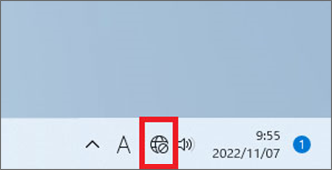
画面右下のネットワークのアイコンをクリック
- ※
表示されるネットワークのアイコンは、接続状況により異なります。
- ※
ネットワークのアイコンが表示されていない場合は、左側の三角ボタンをクリックし、表示されたアイコンの中からお選びください。
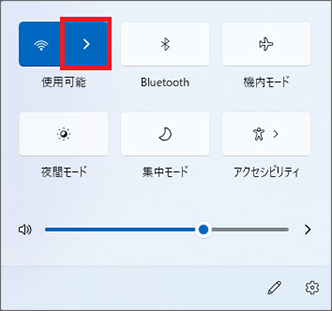
「クイック設定」が表示されたら、Wi-Fi接続の管理をクリック
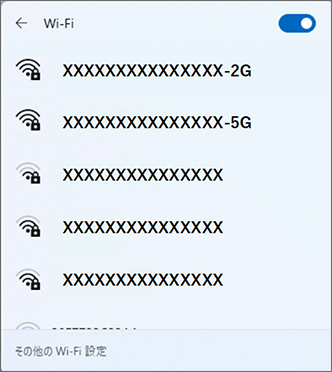
画面右側に周囲にあるネットワークの一覧が表示
-
※表示される項目はご利用の環境により異なります。
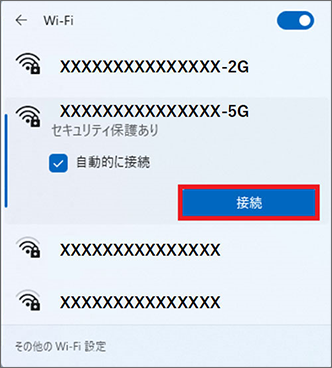
接続するアクセスポイント(SSID)を選び、「接続」をクリック
「自動的に接続」にチェックを入れますと次回以降、本操作を行うことなく自動的に接続できます。
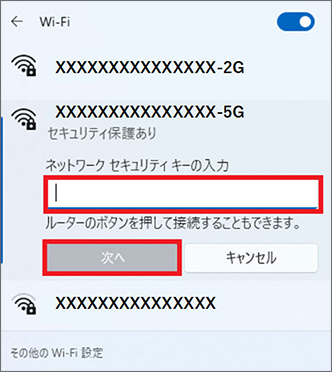
機器貼付ラベル記載の暗号キー(PSK-AES)を入力し、「次へ」をクリック
初期値暗号キーは2から始まる数字13桁です。
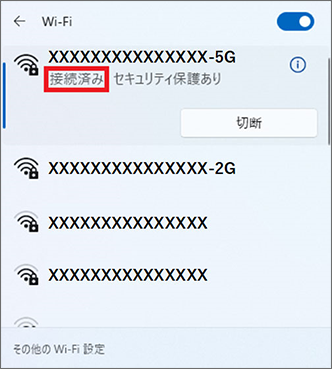
「接続済み」と表示すると設定完了
- ※
-
Windows10の場合
画面右下のネットワークのアイコンをクリック
- ※
表示されるネットワークのアイコンは、接続状況により異なります。
- ※
ネットワークのアイコンが表示されていない場合は、左側の三角ボタンをクリックし、表示されたアイコンの中からお選びください。

画面右側に周囲にあるネットワークの一覧が表示
- ※
表示される項目はご利用の環境により異なります。
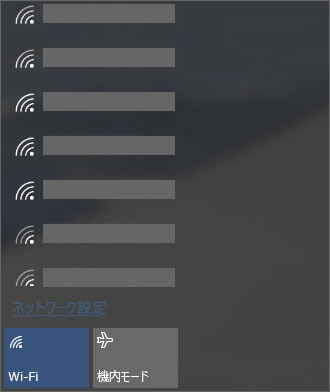
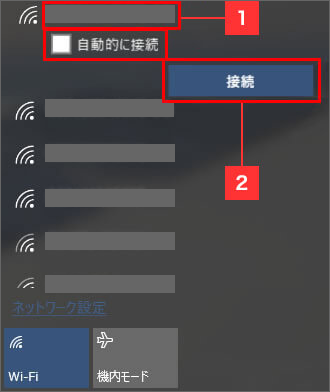
接続するアクセスポイント(SSID)を選び、「接続」をクリック
「自動的に接続」にチェックを入れると、次回以降、本操作を行うことなく自動的に接続できます。
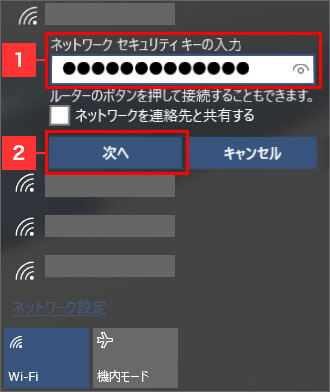
機器貼付ラベル記載の暗号キー(PSK-AES)を入力し、「次へ」をクリック
初期値暗号キーは2から始まる数字13桁です。
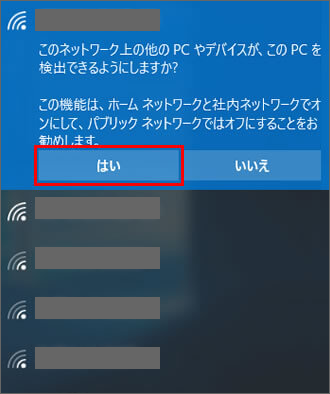
「はい」をクリック
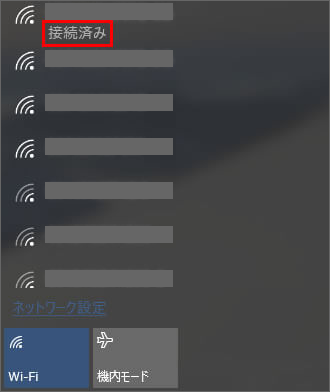
「接続済み」と表示すると設定完了
- ※
-
Windows8/8.1の場合
スタート画面から「デスクトップ」をクリック
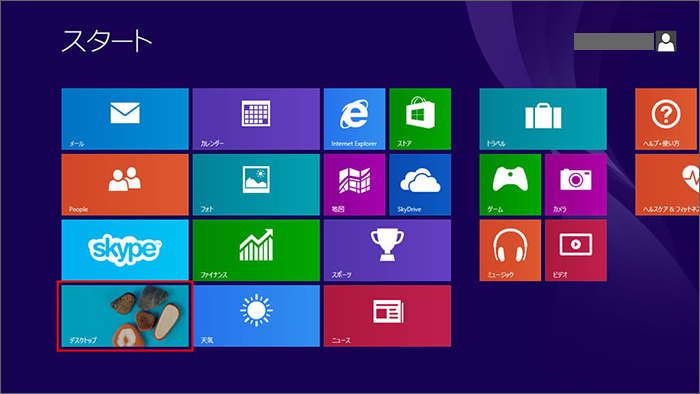
デスクトップが表示
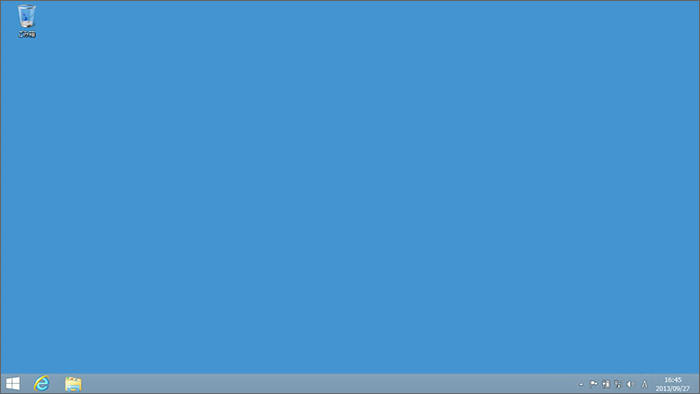
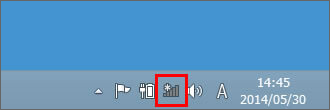
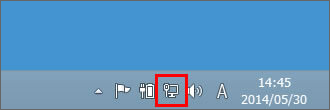
画面右下のネットワークのアイコンをクリック
-
※表示されるネットワークのアイコンは、接続状況により異なります。
-
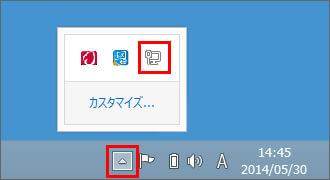
※ネットワークのアイコンが表示されていない場合は三角ボタンを選び、表示されたアイコンの中からお選びください。
画面右側に周囲にあるネットワークの一覧が表示
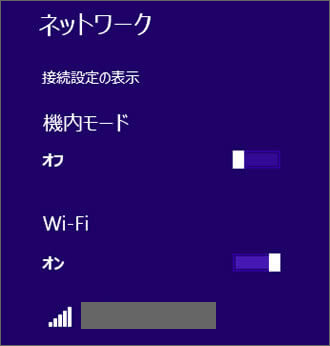
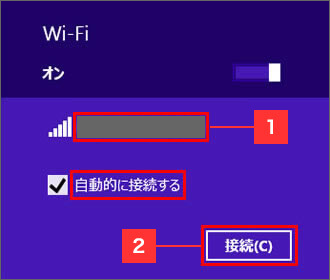
接続するアクセスポイント(SSID)を選び、「接続」をクリック
「自動的に接続」にチェックを入れますと次回以降、本操作を行うことなく自動的に接続できます。
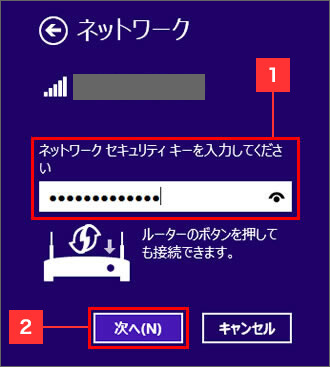
機器貼付ラベル記載の暗号キー(PSK-AES)を入力し、「次へ」をクリック
初期値暗号キーは2から始まる数字13桁です。
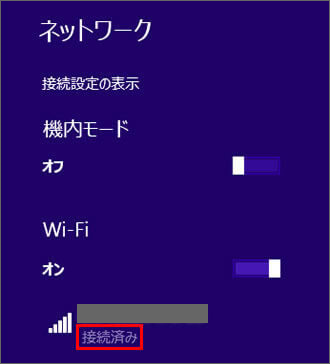
「接続済み」と表示すると設定完了
-
※
-
Windows7の場合
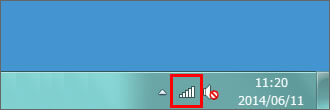
画面右下のネットワークのアイコンをクリック
-
※表示されるネットワークのアイコンは、接続状況により異なります。
-
※ネットワークのアイコンが表示されていない場合は、左側の三角ボタンをクリックし、表示されたアイコンの中からお選びください。
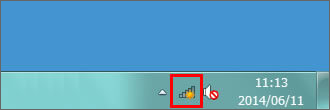
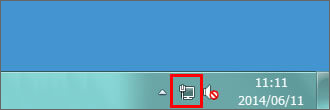
画面右側に周囲にあるネットワークの一覧が表示
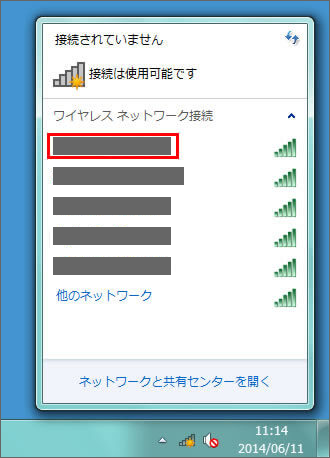
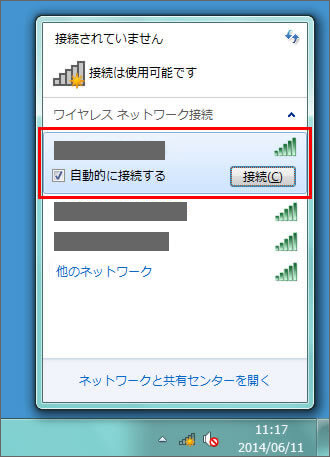
接続するアクセスポイント(SSID)を選び、「接続」をクリック
「自動的に接続」にチェックを入れますと次回以降、本操作を行うことなく自動的に接続できます。
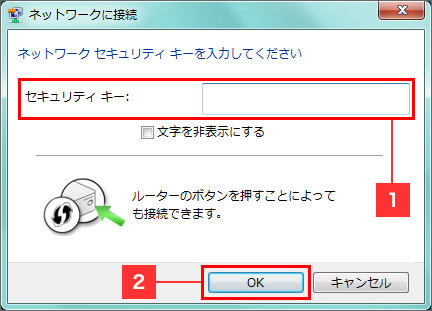
機器貼付ラベル記載の暗号キー(PSK-AES)を入力し、「OK」をクリック
初期値暗号キーは2から始まる数字13桁です。
デスクトップ画面右下のネットワークのアイコンが画像のようになれば接続完了
-
※
-
※回答いただくと別ウィンドウが開きます