-
[SoftBank Air]ショップ・ソフトバンク取扱店以外で契約申込後、支払い方法の登録手続きを教えてください。
-
ソフトバンクからお客さまへ送信しているSMSまたはEメールに記載されているURLからお手続きできます。
159人のかたの参考になっています。

ショップ・ソフトバンク取扱店以外で「SoftBank Air」に申し込みました。支払い方法の登録手続きを教えてください。
「【SoftBank Air】ご契約に必要な登録手続きのお願い」というSMSまたはEメールを送信しています。そこに記載されているURLから以下の手順でお手続きできます。まずは認証手続きをお願いします。

- ※
送信時期により文面が異なる場合があります。
お手元に届いたSMSまたはEメール本文のURLをタップすると、こちらの画面が表示されます。
「ご注意事項」をご確認の上、必要事項を入力し、「ログイン」ボタンをタップしてください。
以降重要事項を読み進めると、お手続きが開始します。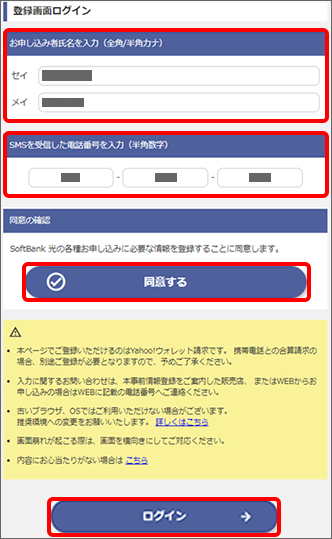
次にお支払い方法の選択をお願いします。お申込内容によって異なりますので、以下から選択してご確認ください。
-
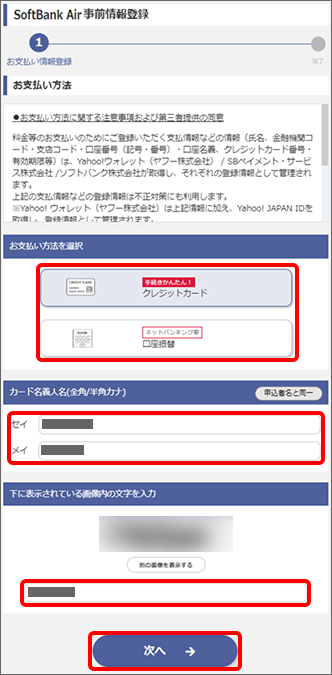
SoftBank Airのみお申し込み
「クレジットカード」または「口座振替」のいずれかを選択し、画面に沿って入力の上、「次へ」をタップしてください。
- ※
払込用紙でのお支払いはご利用できません。
- ※
画像は「クレジットカード」を選択した場合を例としています。
- ※
-
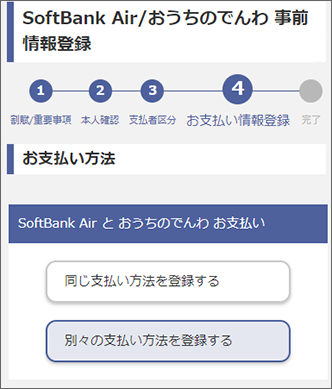
SoftBank Airとおうちのでんわを同時にお申し込み
「SoftBank Air」と「おうちのでんわ」のお支払い方法を同じ方法にするか別々の方法にするか選択し、画面に沿って入力の上、「次へ」をタップしてください。
最後に、お支払いにご使用するクレジットカードまたは口座振替のご登録をお願いします。以下からご登録したいものを選択してご確認ください。
-
クレジットカード登録
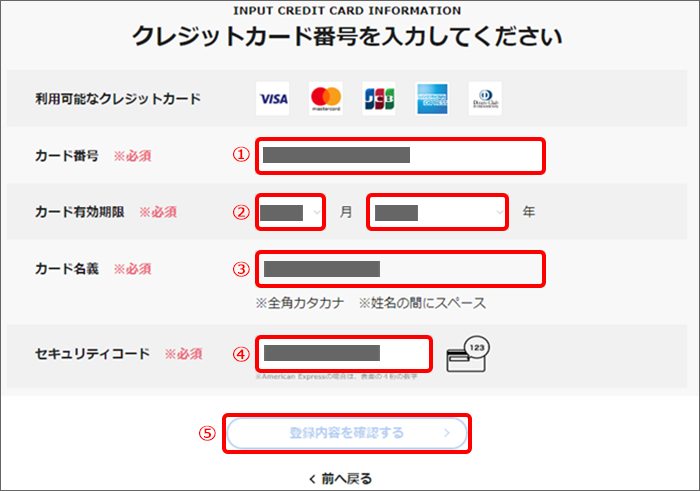
- カード番号を入力
- カード有効期限を入力
- カード名義を入力
- ※
全角カタカナ・姓名の間にスペースを入れてください。
- ※
- セキュリティコードを入力
- ※
カード裏面署名欄にある3桁の数字です。
- ※
- 「登録内容を確認する」をタップ
入力内容を確認して「登録」ボタンをタップしてください。誤りがある場合は「修正する」をタップしてください。
ご利用可能なクレジットカードについて詳しくはこちらをご確認ください。 -
口座振替登録
ご登録できる金融機関について詳しくはこちらをご確認ください。
- ※
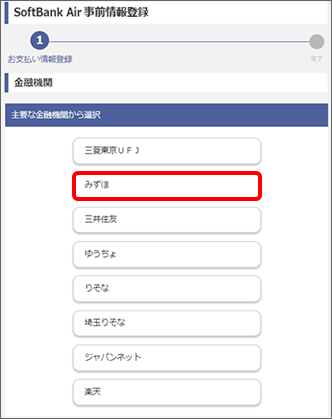
画像は「みずほ銀行新橋支店普通口座」の場合を例としています。
対象の金融機関を選択
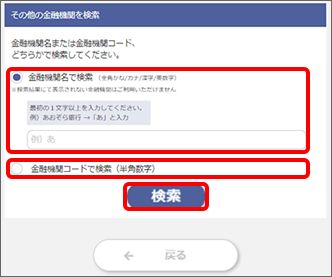
金融機関名(全角かな/カナ/漢字/英数字)、または金融機関コード(半角数字)を入力し、「検索」をタップ
- ※
三菱東京UFJ銀行は「ミツヒシ」、住信SBIネット銀行は「スミシン」で検索してください。
- ※
信用金庫の場合、金融機関名での検索はできません。金融機関コード「1000」で検索し、「信用中央金庫」をタップしてください。
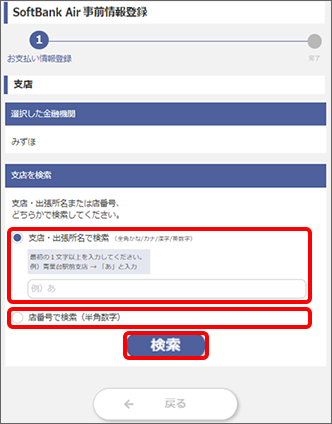
支店・出張所名(全角かな/カナ/漢字/英数字)または店番号(半角数字)を入力し、「検索」をタップ
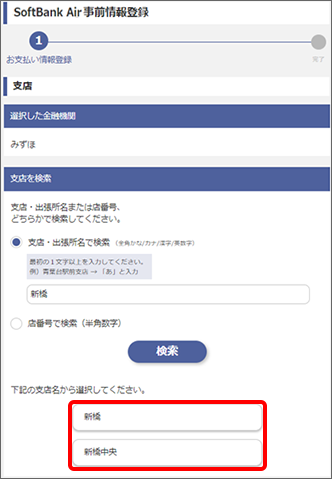
対象の支店・出張所を選択
- ※
金融機関で「信用中央金庫」を選択している場合は、この画面は表示されません。
預金科目(口座種別)を選択
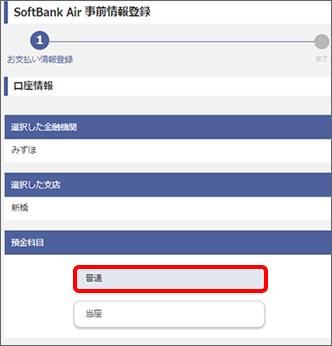
口座番号(半角数字)を入力

口座名義人(全角/半角カナ)を入力
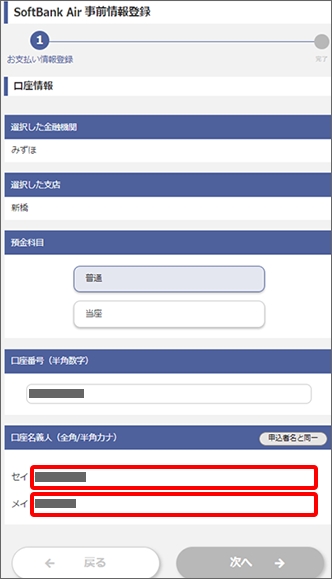
入力完了後、「次へ」をタップ

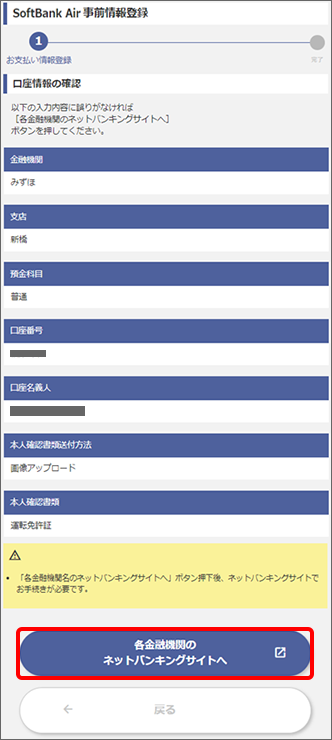
入力した内容が表示され、お手元の通帳などで相違がないかを確認し、「各金融機関のネットバンキングサイトへ」をタップ
- ※
各金融機関のネットバンキングサイトが表示されます。
金融機関のサイト表示に従ってご登録を行ってください。
- ※
「ご登録が完了いたしました。」の画面が表示されたらご登録完了です。


ありがとうございます!
- ※
※回答いただくと別ウィンドウが開きます