-
[Google Pixel]写真や動画をパソコンへ移す方法を教えてください。(Windows)
-
スマートフォンとパソコンの間で写真などのファイルを移動するには、インターネット経由でGoogle アカウントをご利用する、またはUSBケーブルをご利用する方法があります。
3568人のかたの参考になっています。

Google Pixel に入っている写真や動画をパソコンに移したいのですが、どうしたらいいですか?
インターネットを経由で移す方法と、USBケーブルを使って移す方法があります。


インターネット経由だと、どんなサービスを使うのでしょうか?
使用するサービスは、
ファイル:Google ドライブ ※1
写真:Google フォト ※2
です。- ※1
1つのアカウントにつき1日最大750GBまでが上限です。
- ※2
1つのアカウントにつき最大15GBまでが上限です。

インターネット経由となるとデータ使用量が気になります。
データを移す際にWi-Fi通信のみを使用する設定にすることもできます。
-
データアップロードにWi-Fi通信のみを使用する場合の設定方法
- ※
以下の手順は Google Pixel 4a を例としています。
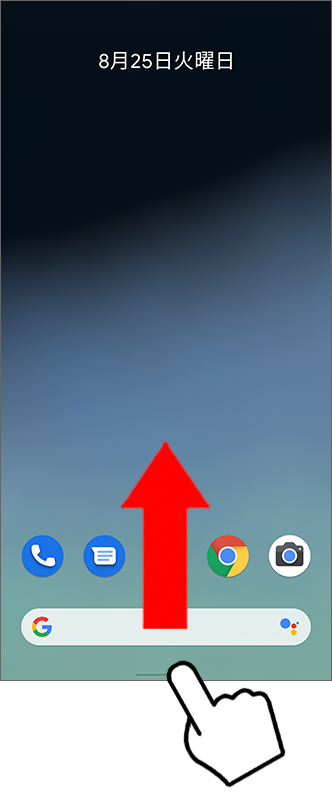
ホーム画面の最下部から上にスワイプ
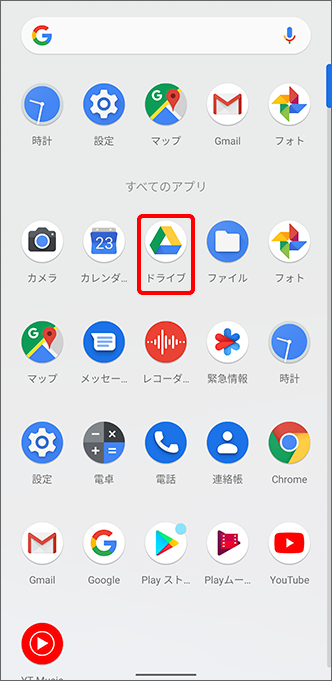
「Google ドライブ」をタップ
左上の
 (メニュー)をタップ
「設定」をタップ
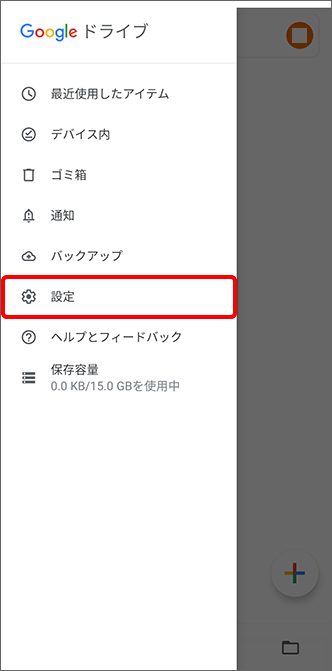
「データ使用量」の「Wi-Fi 経由でのみファイルを転送」を
 (オン)に切り替えて、完了
- ※

設定ができました!これでデータ使用量を気にせずパソコンに移せます。
ありがとうございます!
では、それぞれのデータを送る方法については以下をご確認ください。 -
ファイルのアップロード
- ※
以下の手順は Google Pixel 4a を例としています。
ホーム画面の最下部から上にスワイプ
「Google ドライブ」をタップ
右下にある
 (追加)をタップ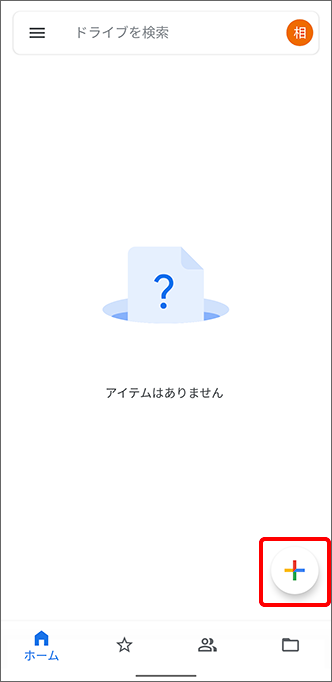
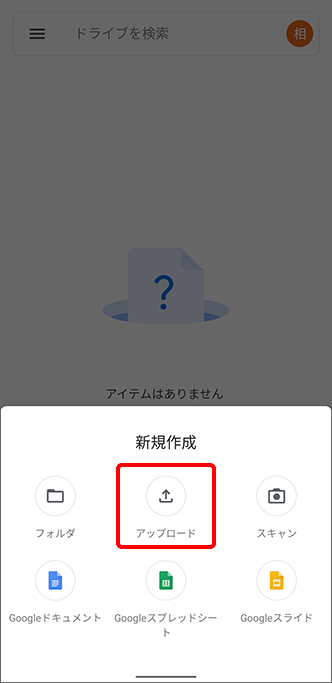
「アップロード」をタップ
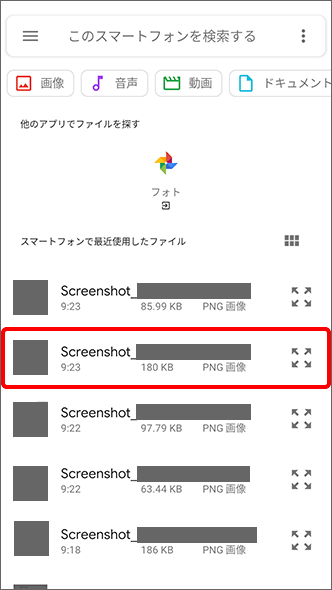
アップロードしたいファイルを選択し、完了
- ※
アップロードしたファイルは移動しない限り「マイドライブ」に表示されます。
- ※
フォルダをアップロードする場合は、パソコンで「Google ドライブ」を開いてください。
- ※
-
写真のアップロード
- ※
以下の手順は Google Pixel 4a を例としています。
ホーム画面の最下部から上にスワイプ
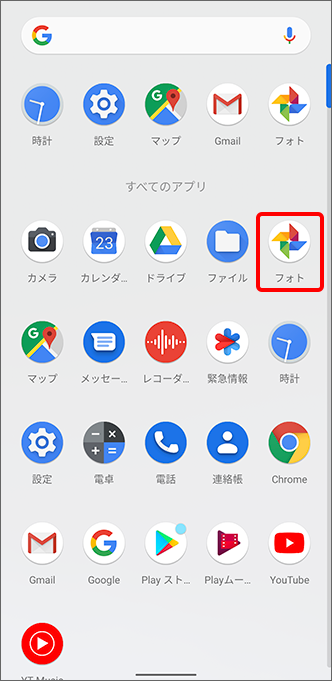
「Google フォト」をタップ
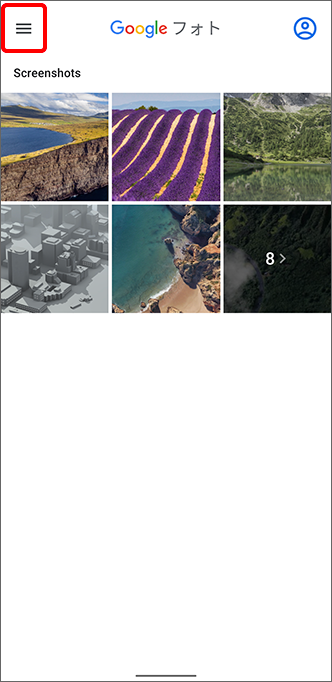
左上の
(メニュー)をタップ- ※
左上にメニューが表示されない場合は、右上のアカウントのプロフィール写真またはイニシャルをタップし、「フォトの設定」をタップし、「5」にお進みください。
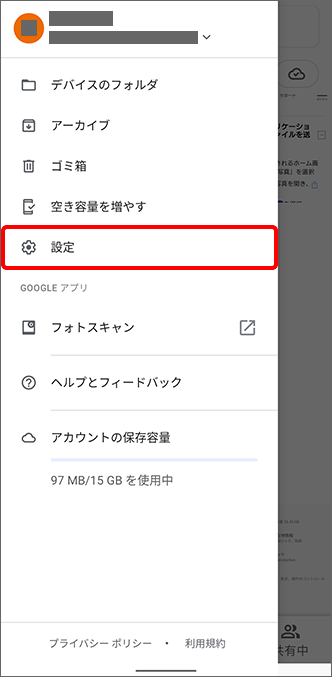
「設定」をタップ
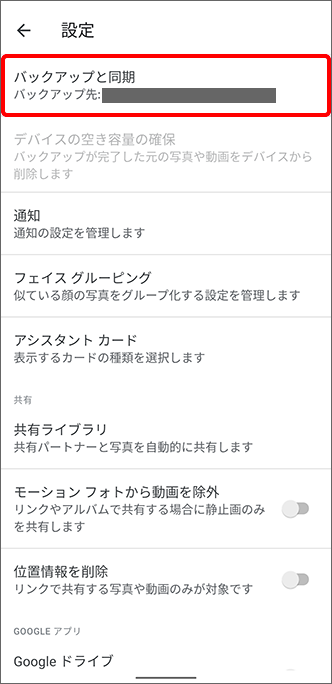
「バックアップと同期」をタップ
「バックアップと同期」を
(オン)または  (オフ)に変更して、完了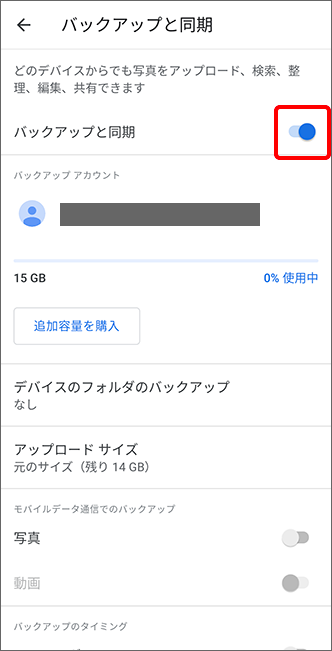
- ※
バックアップの設定を変更すると、バックアップと同期の機能を使うすべてのアプリケーションに影響します。
- ※
バックアップと同期をオンにしている場合、デバイスから「Googleフォト」アプリケーションを削除してもオフにはなりません。
- ※
USBケーブルを使って移す場合はどうなりますか?
まず、USBケーブルでスマートフォンとパソコンを接続してください。
パソコンがスマートフォンを認識しない場合はUSBケーブルの差し直しや別のUSB差込口をお試しください。
その後に以下の操作をおこなってください。 -
ファイル/写真のアップロード
- ※
以下の手順は Google Pixel 4a を例としています。
ホーム画面の最上部から下にスワイプ
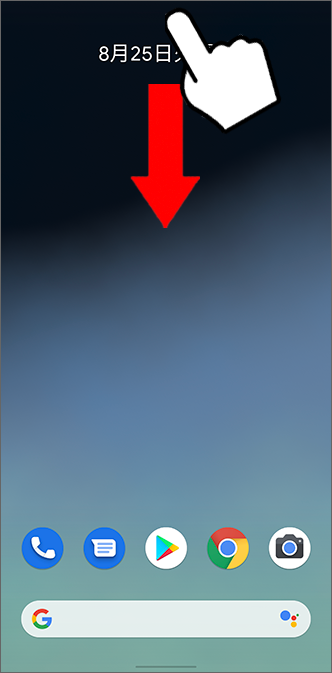
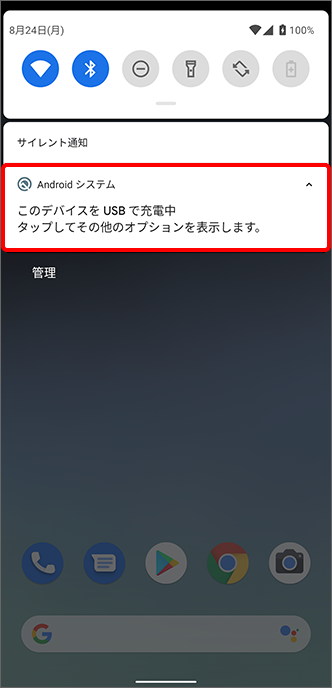
「このデバイスを USB で充電中 タップしてその他オプションを表示します」の通知をタップ
「ファイル転送 / Android Auto」をタップ
パソコンで、ファイル転送のウィンドウが開いたらファイルをドラッグし、完了です。
転送完了後、スマートフォンとパソコンの接続を解除しUSBケーブルを外します。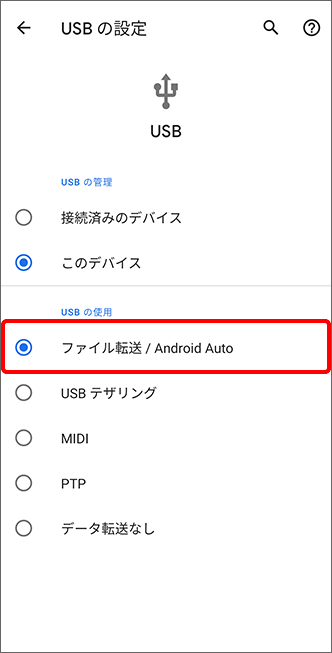
- ※
- ※1
※回答いただくと別ウィンドウが開きます