-
[iPhone/iPad]ソフトバンクWi-Fiスポットへ接続不可の場合、対処方法はありますか?
-
端末の設定のチェックおよび操作を実施することで改善する場合があります。
156人のかたの参考になっています。
-
端末本体の電源の入れ直し(再起動)
電源の入れ直しを実施して改善されるかご確認ください。
電源を入れ直す方法について詳しくは以下をご確認ください。
- iPhone をご利用のかたはこちらをご確認ください。
- iPad をご利用のかたはこちらをご確認ください。
-
「ソフトバンクWi-Fiスポット」アプリケーションの再インストール(アップデート)
最新バージョンの「ソフトバンクWi-Fiスポット」アプリケーションを再インストール(アップデート)して改善されるかご確認ください。
アプリケーションの削除方法
アプリケーションの削除方法について詳しくはこちらをご確認ください。
アプリケーションのインストール(アップデート)方法
-
「ソフトバンクWi-Fiスポット」アプリケーションのWi-Fi自動接続のOFF/ONの切り替え
Wi-Fi自動接続のOFF/ONの切り替えをすることで改善されるかご確認ください。
切り替え方法
- ホーム画面の「ソフトバンクWi-Fiスポット」アプリケーションをタップ
- 「Wi-Fi設定」をタップ
- 「簡単ログインによる接続」をタップ
- 「利用設定」をタップ
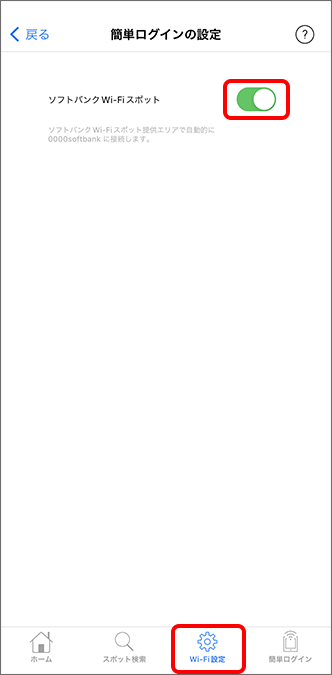
- 「簡単ログインの設定」の「ソフトバンクWi-Fiスポット」にてOFF/ONを切り替え
- ※
画面はONの状態です。
- ※
-
端末本体のWi-FiのOFF/ONの切り替え
Wi-FiのOFF/ONの切り替えをすることで改善されるかご確認ください。
Wi-FiのOFF/ONの切り替え方法について詳しくはこちらをご確認ください。
-
プロファイルの入れ直し
0000softbankへの接続ができない場合、プロファイルの入れ直しを実施してください。
プロファイルの削除方法
プロファイルの削除方法についてはこちらをご確認ください。
- ※
「0000softbank 用設定」をタップし、削除してください。
アプリケーションでのプロファイルのインストール方法
- 0000softbankに自動接続しない場合の対応方法について詳しくはこちらをご確認ください。
- インストール済みのプロファイルの確認方法はこちらをご確認ください。
- ※
「0000softbank 用設定」をタップし、端末へインストールしてください。
- ※
- ※
-
※回答いただくと別ウィンドウが開きます