-
[スマートフォン]ソフトバンクWi-Fiスポットへ接続不可の場合、対処方法はありますか?
-
機種の設定のチェックおよび操作を実施することで改善する場合があります。
790人のかたの参考になっています。
-
機種本体の電源の入れ直し(再起動)
電源の入れ直しを実施して改善されるかご確認ください。
操作手順
- ※
手順は AQUOS zero2 を例としています。
- 本体の側面にある「電源キー」を長押し
- 「再起動」をタップ
再起動の方法は機種ごとに異なります。
操作手順について詳しくはオンラインマニュアルをご確認ください。 - ※
-
「Wi-Fiスポット設定」アプリケーションの再インストール(アップデート)
最新バージョンの「Wi-Fiスポット設定」アプリケーションを再インストール(アップデート)して改善されるかご確認ください。
アプリケーションの削除方法
アプリケーションの初期化をする(プリインストールされている場合は機種出荷時のバージョンへ戻る)場合は以下の手順を実施してください。
- ※
手順は AQUOS zero2 を例としています(機種/Android™ バージョンによって異なります)。
- ホーム画面の
 (設定)をタップ
 - 「アプリと通知」をタップ
- 「〇個のアプリをすべて表示」をタップ
- 該当アプリケーションをタップ
- 画面右上の
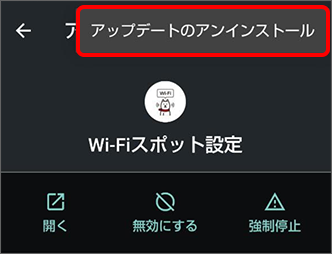
 (メニュー)から「アップデートのアンインストール」をタップし完了
- ※
「このアプリを出荷時の状態に戻しますか?データがすべて削除されます。」とメッセージが表示された場合は「OK」をタップしてください。
- ※
アプリケーションのインストール(アップデート)方法
スマートフォンでのアプリケーション設定方法について詳しくはこちらをご確認ください。
- ※
-
「Wi-Fiスポット設定」アプリケーションのWi-Fi自動接続のOFF/ONの切り替え
Wi-Fi自動接続のOFF/ONの切り替えをすることで改善されるかご確認ください。
切り替え方法
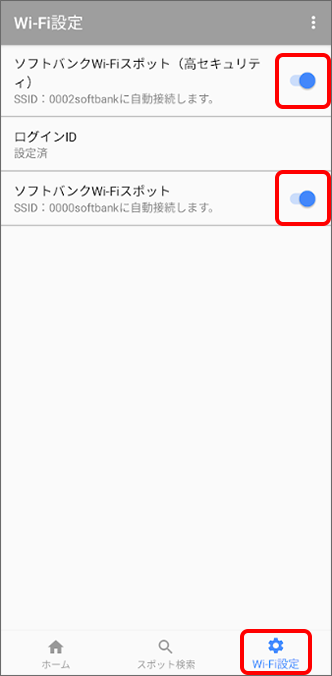
- 「Wi-Fiスポット設定」アプリケーションの「Wi-Fi設定」をタップ
- 「ソフトバンクWi-Fiスポット(高セキュリティ)」/「ソフトバンクWi-Fiスポット」にてOFF/ONを切り替え
- ※
画面はONの状態です。
- ※
-
機種本体のWi-FiのOFF/ONの切り替え
Wi-FiのOFF/ONの切り替えをすることで改善されるかご確認ください。
切り替え方法
- ※
手順は AQUOS zero2 を例としています(機種/Android™ バージョンによって異なります)。
- ホーム画面の (設定)をタップ
- 「ネットワークとインターネット」をタップ
- 「Wi-Fi」をタップ
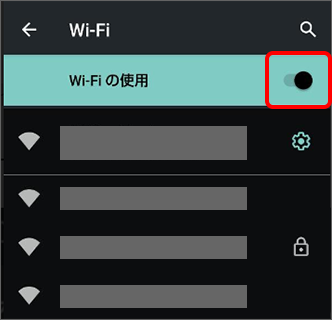
- 「Wi-Fiの使用」にてOFF/ONを切り替え
- ※
画面はONの状態です。
あらかじめONの場合、一旦OFFにして再度ONにしてください。
- ※
- ※
-
保存済みネットワークからの削除(Android™ 10以降は対応不要)
Android™ 10以降の機種では表示されないため対応不要です。
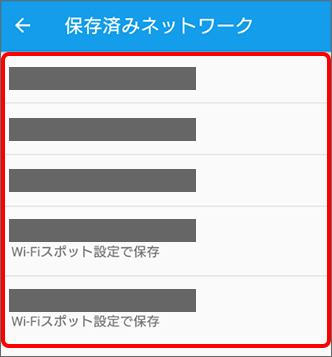
機種内の保存済みネットワークに以前設定したSSIDが残っている場合、該当SSIDにつながりにくいことがあります。
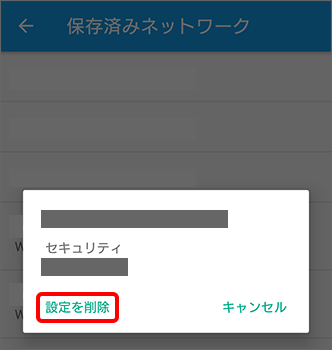
その場合は保存済みネットワークからの削除を実施して改善されるかご確認ください。削除方法
- ※
手順は Xperia™ Z5 を例としています(機種/Android™ バージョンによって異なります)。
ホーム画面の
 (設定)→「Wi-Fi」をタップ
「保存済みネットワーク」から削除したいネットワークをタップ
「設定を削除」をタップし完了
- ※
-
※回答いただくと別ウィンドウが開きます