-
[iPhone/iPad]電源が入らなくなりました。対処方法を教えてください。
-
15分ほど家庭用コンセントにて充電をしたのち、強制再起動の操作をお試しください。改善されない場合は初期化または修理対応をご検討ください。
348人のかたの参考になっています。
充電後にホーム画面が表示される場合、家庭用コンセントから外しても作動するようであれば問題ありません。
家庭用コンセントから外した際、電源が落ちるようであれば修理を行ってください。-
強制再起動の方法
以下の位置にあるボタンを押すことで電源が入る場合もあります。
- ※
Apple マークが出たら指を離してお待ちください。
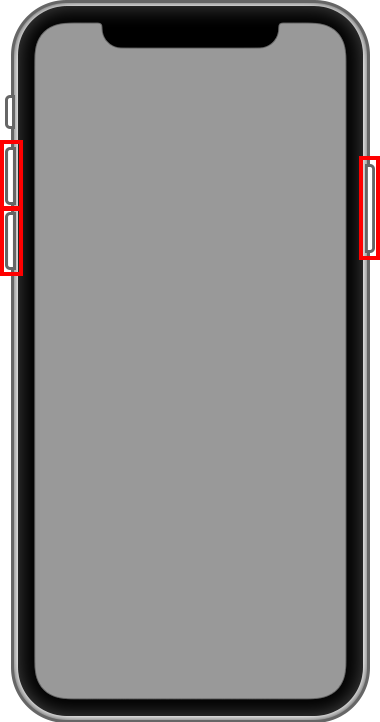
iPhone 8 以降の場合
- 音量を上げるボタンを押してすぐに放す
- 音量を下げるボタンを押してすぐに放す
- Apple のロゴマークが表示されるまで電源ボタン(サイドボタン)を長押し
- ※
画像は iPhone X のイラストを使用しています。
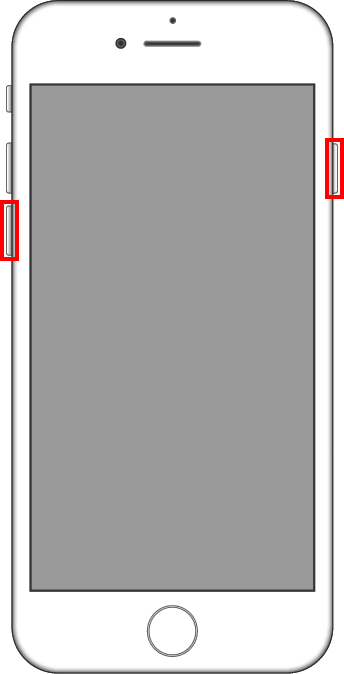
iPhone 7 、iPhone 7 Plus の場合
電源ボタン(サイドボタン)と音量を下げるボタンを同時に10秒以上、Apple のロゴマークが表示されるまで長押し
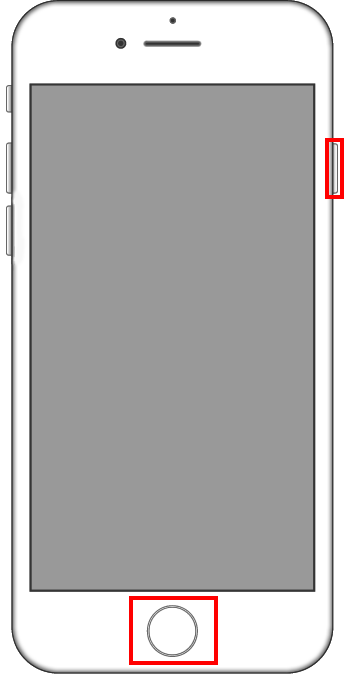
iPhone 6s 以前の場合
ホームボタンと電源ボタン(サイドボタン)を同時に10秒以上、Apple のロゴマークが表示されるまで長押し
- ※
iPhone SE または iPhone 5s 以前の機種では電源ボタンが上部にあります。
- ※
画像は iPhone 6 のイラストを使用しています。
画面が立ち上がった場合は、正常に作動するかご確認ください。
- ※
-
以上の操作で改善されない場合
リカバリーモード(iTunes マークとUSBケーブルの表示)の画面が出る
本体のシステムで不具合が起きているため、パソコンを使用しての操作が必要です。
リカバリーモードからの操作方法について詳しくはこちらをご確認ください。初期化をする
改善されない場合は、本体のシステムまたはデータに不具合が起きている可能性があります。
事前にバックアップを取り、パソコンを使用して初期化を行ってください。
通常のバックアップと、写真や電話帳などのデータごとのバックアップを取ることをおすすめします。初期化して改善された場合、通常のバックアップを本体に戻すと症状を繰り返す可能性があるため、データごとのバックアップを一つずつお戻しください。
- ※
通常のバックアップをご利用の場合は、不具合が出る前のバックアップをご利用ください。
再起動、初期化をしても改善されない
再起動、初期化をしても改善されない場合は、修理をご検討ください。
修理は、Apple 正規サービスプロバイダ、Apple Store にご来店ください。また、Apple オンライン修理サービスもご利用できます。 - ※
-
※回答いただくと別ウィンドウが開きます