-
[iPhone/iPad]パソコンを使って初期化する方法を教えてください。
-
iTunes を起動し、同期を設定しているかたは自動同期を停止し、操作前の確認を行った後に、パソコンと iPhone/iPad をケーブルでつなぎ初期化してください。初期設定を行うと、iPhone/iPad が工場出荷時の状態になり、すべてのデータが消去されますのでご注意ください。
345人のかたの参考になっています。
-
操作前の確認
- 初期化の操作には、インターネット環境があるパソコンをご準備ください。
- 操作が完了するまでに、20分以上かかる場合があります。お時間に余裕がある際に、操作することをおすすめします。
- 初期化を行うことで、iPhone/iPad のソフトウェア(iOS)は最新になります。iOS を最新のバージョンへ更新すると、以前のバージョンに戻すことはできません。
「iPhone/iPad を探す」をオフに切り替え
「設定」→ 設定上部の名前 →「探す」→「iPhone/iPad を探す」をオフに切り替え
- ※
パソコンの種類(OS)を確認
- ※
iTunes のバージョンを確認
iTunes は最新バージョンのご利用を推奨しています。
- ※
最新バージョンでない場合、画面推移や操作(動作)が異なることがあります。
- iTunes のアップデート/バージョン確認について詳しくはこちらをご確認ください。
- iTunes のインストールについて詳しくはこちらをご確認ください。
バックアップの作成
初期化することによって、データが消失します(工場出荷時の状態となります)。
必ずバックアップを作成した上で初期化操作を行ってください。
- 連絡先やカレンダー、ブックマークなどを同期する
Windows はこちらをご確認ください。
Mac はこちらをご確認ください。 - 写真や動画をパソコンへうつす
Windows はこちらをご確認ください。
Mac はこちらをご確認ください。 - 購入したアプリケーション、音楽、動画をパソコンへ保存する
- ※
- パソコンでデータをバックアップする方法について詳しくはこちらをご確認ください。
-
自動同期を停止する
- ※
画像は Windows 10 を例としています。
「iTunes」を起動
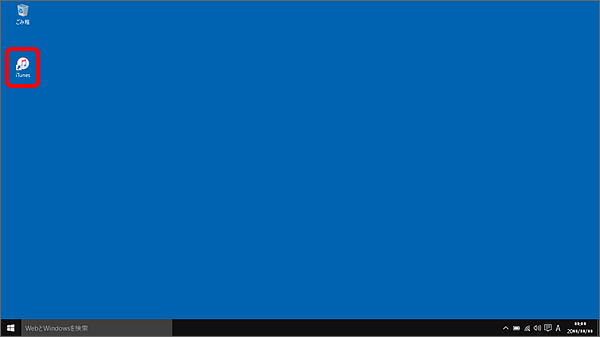
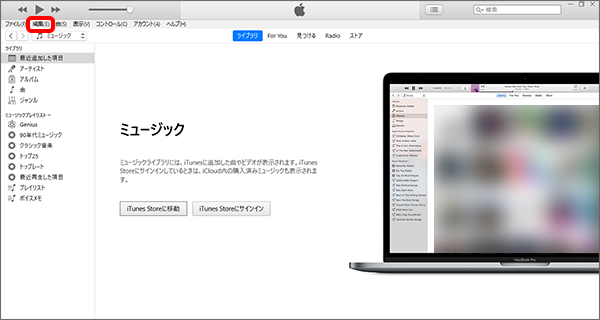
「編集」をクリック
- ※
「編集」が表示されない場合:iTunes 画面左上にある
 をクリック
をクリック - ※
Mac の場合:メニューバーの「iTunes」をクリック
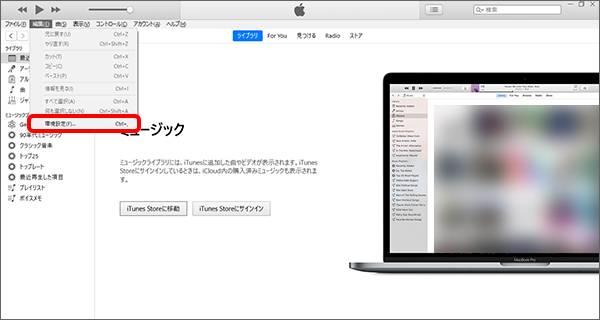
「環境設定」をクリック
「デバイス」をクリック
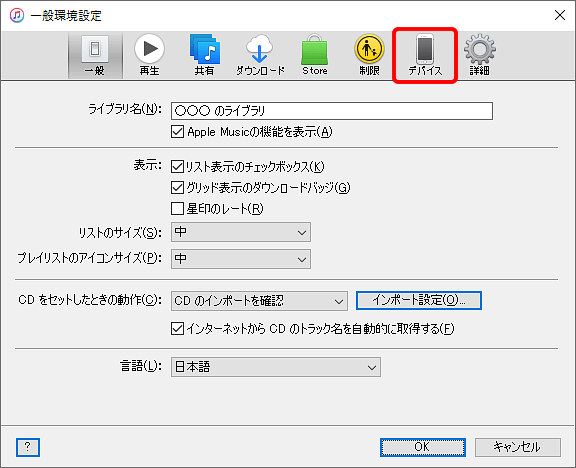
「iPod、iPhone、および iPad を自動的に同期しない」のチェック状態を確認
- ※
チェックがない場合:チェックを入れる →「OK」をクリックし、完了
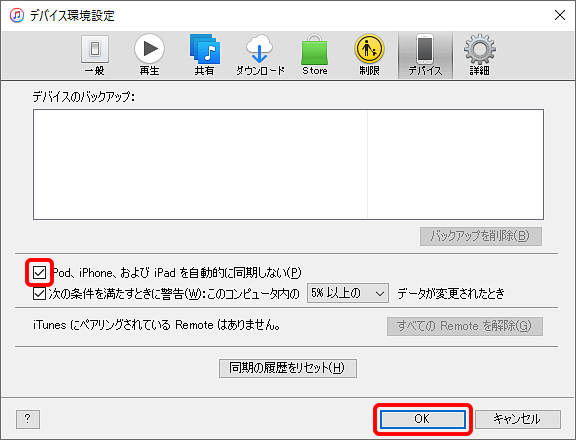
- ※
-
初期化する
iPhone/iPad とパソコンをつなぐ前の確認
- ※
画像は iPhone 11 Pro との接続を例としています。
- ※
画像は Windows 10 を例としています。
iPhone/iPad とパソコン(iTunes)を、付属のUSBケーブルで接続
- ※
自動的に iTunes が起動します。起動しない場合は手動で起動してください。
- ※
iPhone/iPad に「このコンピュータを信頼しますか?」のポップアップが表示された場合:「信頼」をタップしてください。
- ※
パソコンに「このコンピュータがこの iPhone/iPad 上の情報にアクセスするのを許可しますか?」と表示された場合:「続ける」をクリックしてください。
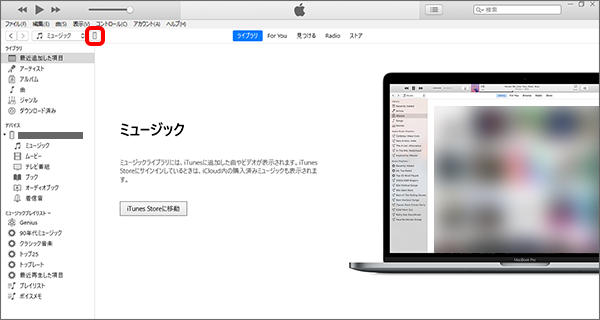
iTunes 画面左上の「
 (または
(または  )」をクリック
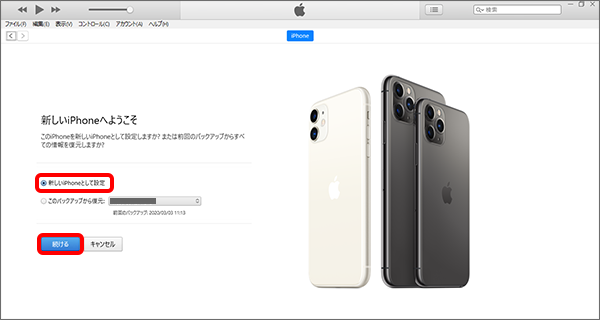
「新しい iPhone/iPad へようこそ」と表示された場合
- 選択項目がある場合:「新しい iPhone/iPad として設定」にチェック →「続ける」→「開始」をクリック
- 選択項目がない場合:「続ける」をクリック
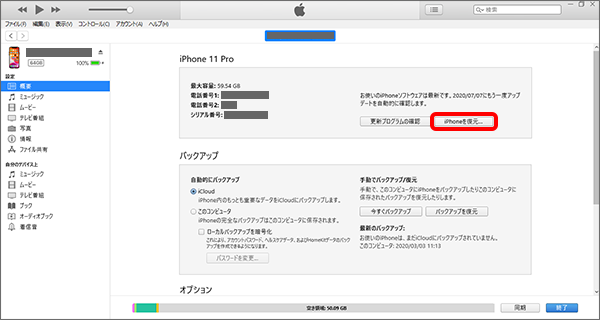
「iPhone/iPad を復元」をクリック
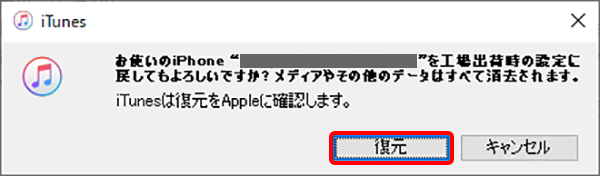
「復元」をクリック
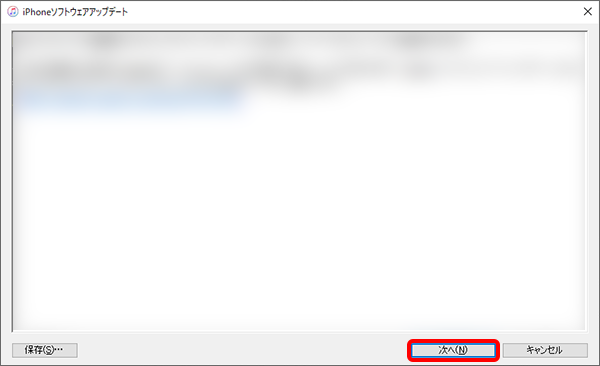
「次へ」をクリック
- ※
初めての復元、またはソフトウェアの更新がある場合に表示されます。
- ※
表示されない場合は「7」の項目へお進みください。
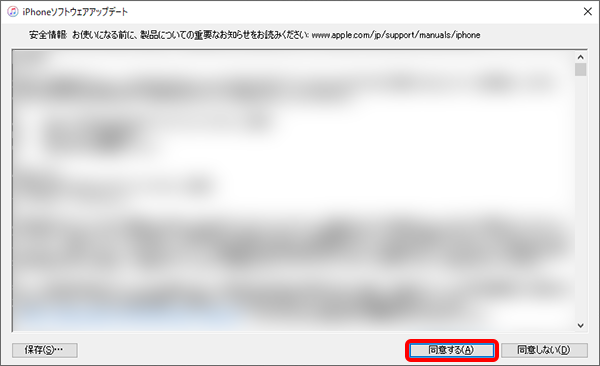
「同意する」をクリック
ソフトウェア使用許諾契約をご確認の上、同意する必要があります。
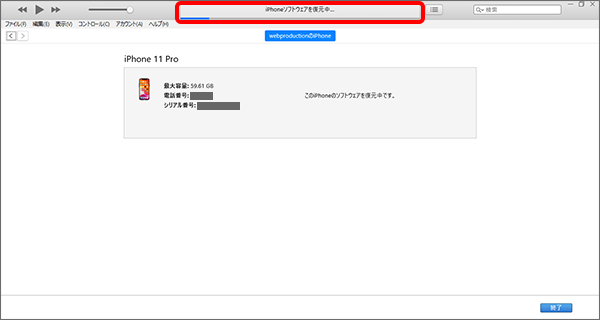
復元が開始
- ※
終了まで、接続の解除や iPhone/iPad の操作はせずにお待ちください。
- ※
復元完了まで、お時間がかかる場合があります。
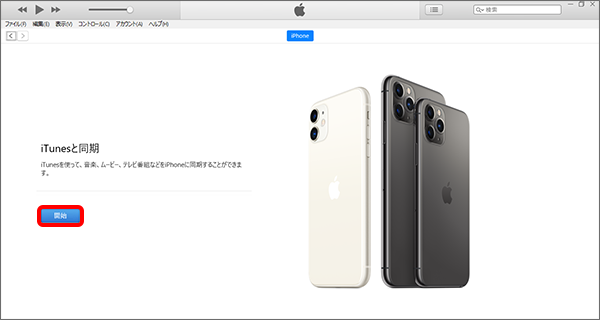
復元終了後「新しい iPhone/iPad として設定」にチェックを入れ、「続ける」をクリック
- ※
「キャリア設定の更新プログラム」に関するポップアップが表示された場合は、「ダウンロードして更新」→「OK」をクリックしてください。
「開始」をクリックし、操作終了
初期化後、iPhone/iPad には初期設定(アクティベーション)画面が表示
引き続き iPhone/iPad をご利用する場合は設定をお願いします。

- ※
-
※回答いただくと別ウィンドウが開きます