-
Windows Live メールでYahoo! BBメールアドレス(○○○@ybb.ne.jp)のメール送受信をする方法を教えてください。
-
「オプション(O)」→「電子メール アカウント(E)」を開き「追加(A)」を選択します。「電子メール アカウント」を選び、○○○@ybb.ne.jp 形式のメールアドレス、Yahoo! JAPAN IDのパスワード、表示名を入力し、必要に応じてチェックボックスにチェックを入れ「完了」を選択してください。
9人のかたの参考になっています。
操作手順
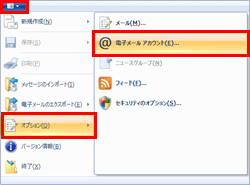
Windows Live メールを起動し、メニューボタン > [オプション(O)] > [電子メール アカウント(E)] の順に選択
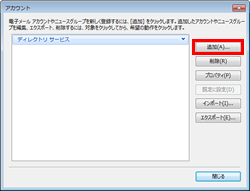
[追加(A)]を選択
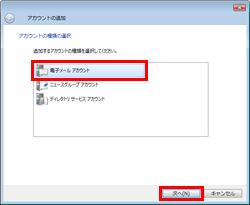
[電子メール アカウント] を選択し、「次へ(N)」を選択
以下表の通り入力し、[次へ]を選択
- ※
Yahoo! JAPAN IDやパスワードが分からない場合はこちらをご確認ください。
電子メールアドレス ○○○@ybb.ne.jp 形式のメールアドレス パスワード Yahoo! JAPAN IDのパスワード [パスワードを保存する(B)]
のチェックボックスチェックを入れると、メール送受信のたびにパスワード入力する必要がなくなります。必要に応じてチェックを入れてください。 表示名 任意の名前(メールの差出人として表示される名前です) [手動でサーバー設定を構成する(C)]のチェックボックス チェックしない 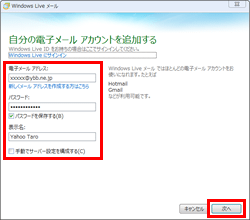
[完了]を選択して、設定完了
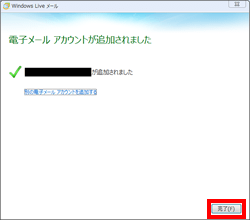
- ※
※回答いただくと別ウィンドウが開きます