-
Wi-Fiに接続できない場合の対処方法を教えてください(2.4GHz機器)
-
2.4GHz帯のみ対応の機器でWi-Fiに接続できない場合は、以下の手順でお試しください。
1人のかたの参考になっています。
-
対処手順
Airターミナルまたはホームゲートウェイ(S)に接続した状態で、QRコードまたは以下セットアップメニューにアクセス
バンドステアリングをオフ
- ※
通信規格の設定を変更
「11ax」および「11be」をオフ
①「通信規格設定」をクリック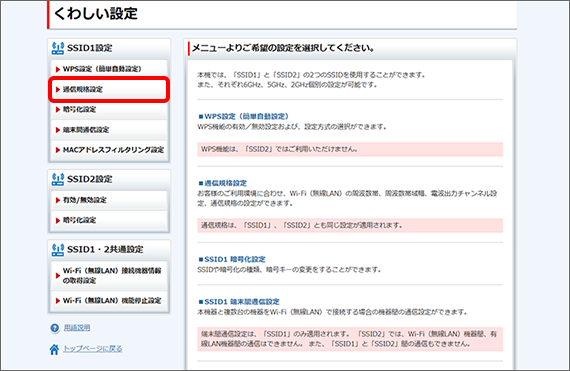
②通信規格は、「2.4GHz帯・5GHz帯:11ax/be」以外を選択
例:「2.4GHz帯:自動IEEE802.11(n/g/b)」、「5GHz帯:自動IEEE802.11(ac/n/a)」を選択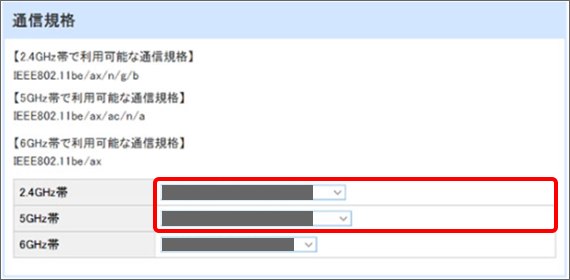
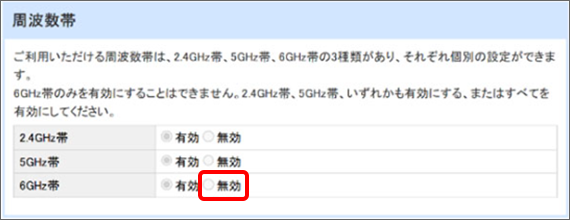
「通信規格設定」→「周波数帯」→「6GHz帯」の周波数を「無効」にする
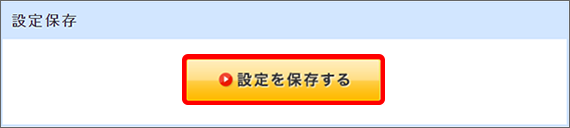
画面下部までスクロールし、「設定を保存する」をクリック
「再起動」をクリック
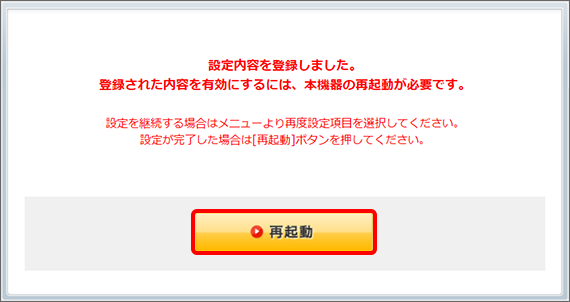
起動後、ご利用の機器でWi-Fiに接続できるか確認してください。
問題なくご利用できる場合は、以上で完了です。
改善しない場合は、以下の「改善しない場合」の設定もお試しください。 -
改善しない場合
- ※
Airターミナルまたはホームゲートウェイ(S)に接続した状態でセットアップメニューへアクセスし、ログインします。
- ※
手順7 ~ 9は、各手順の再起動後にご利用の機器でWi-Fiに接続できるか確認してください。問題なくご利用できる場合は、その時点で作業を終了してください。
「SSID2設定」→ 有効/無効設定 →「有効」を選択し、「設定を保存する」をクリック
その後、「再起動」をクリック「SSID1設定」→「通信規格設定」→「メッシュWi-Fi」を「オフ」(※)
「SSID1設定」→「通信規格設定」→「周波数帯」→「6GHz帯」の周波数を「無効」にし、「設定を保存する」をクリック
その後、「再起動」をクリック- ※
メッシュWi-Fiをご利用でない場合のみ実施してください。
「SSID2設定」→「暗号化設定」→「暗号化方式」→「2.4GHz帯 WPA(PSK)」を選択し、「設定を保存する」をクリック
その後、「再起動」をクリック- ※
WPS機能をご利用の場合、接続できなくなることがあります。
- ※
「2.4GHz帯 WPA(PSK)」へ変更した後は、Wi-Fi接続中の端末からセットアップメニューへアクセスできなくなります。有線LANで接続したパソコンからアクセスしてください。
- ※
-
※回答いただくと別ウィンドウが開きます