-
無線LANの暗号化方式をWEPで利用する方法を教えてください。[SoftBank 光/SoftBank 光+]
-
有線、または無線LANで光BBユニット/ホームゲートウェイ(S)に接続した後、ブラウザでセットアップメニューから変更できます。手順は機器の種類によって異なります。
28人のかたの参考になっています。
- ※
2025年4月15日(火)までに「SoftBank 光・10ギガ」をお申し込みのかたはこちらのFAQは対象外です。
- ※
2025年4月16日(水)以降に「SoftBank 光・10ギガ」をお申し込みのかたはホームゲートウェイ(S)の場合をご確認ください。
-
光BBユニット2.2の場合
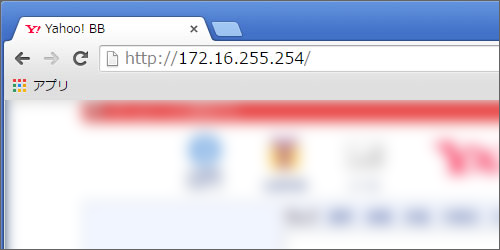
セットアップメニューへアクセス
光BBユニットに有線/無線で接続した状態でブラウザを開きセットアップメニューへアクセスします。
「ユーザー名」と「パスワード」を入力し、ログイン
「ユーザー名」と「パスワード」を入力して「OK」をクリックします。
「初期値」ユーザー名:user パスワード:user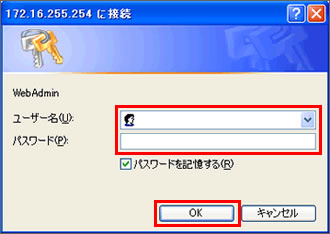
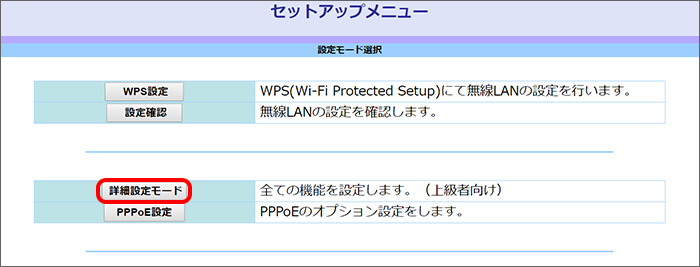
セットアップメニューから「詳細設定モード」をクリック
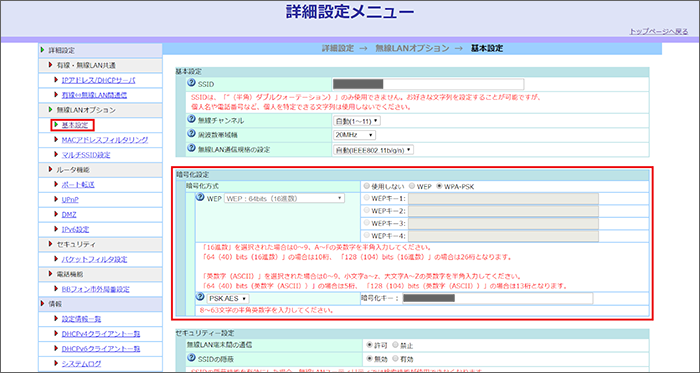
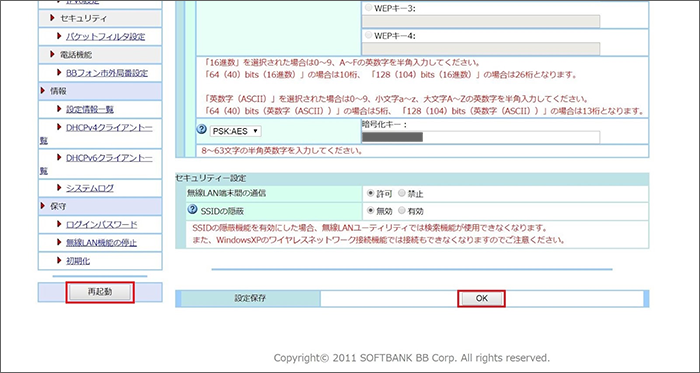
暗号化方式で「WEP」をクリックし、WEPキーを入力
WEPキーの種類をクリックし、WEPキー(英数字)を入力してください。
暗号化の種類 利用可能な文字 設定する
文字数(桁数)WEP:64bits
(16進数)- 「0」~「9」までの数字
- 「A」~「F」までの半角大文字
10 WEP:64bits
(英数字(ASCII))半角英数字(0 ~ 9、a ~ z、A ~ Z) 5 WEP:128bits
(16進数)- 「0」~「9」までの数字
- 「A」~「F」までの半角大文字
26 WEP:128bits
(英数字(ASCII))半角英数字(0 ~ 9、a ~ z、A ~ Z) 13 - ※
64bitと128bitの違いは、128bitの方がよりセキュリティが高くなりますが、通信速度が低下します。
- ※
「16進数」と「英数字(ASCII)」は機能的な違いはありません。
- ※
設定した暗号化キーはパソコンなどの無線LAN端末を設定する際に必要ですので、メモを取ってください。
- ※
通常は「WEPキー1」をクリックしてください。
- ※
WEPキーはすべて半角で入力してください。
「OK」をクリック後、「再起動」をクリック
メッセージを確認後、「OK」をクリック
「本機の再起動には約120秒ほどかかります。再起動を行うと、通話・通信が切断されます。よろしいですか?」と表示されます。
メッセージをご確認後、「OK」をクリックしてください。
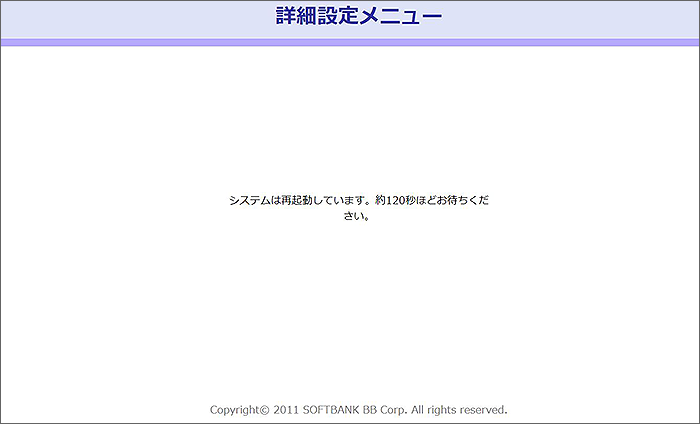
再起動が完了すると、変更した設定が反映されます。再起動には120秒ほどかかります。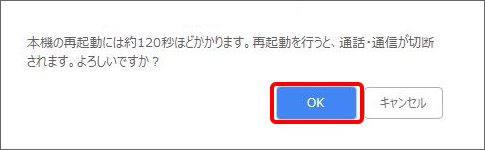
-
光BBユニット2.3の場合
セットアップメニューへアクセス
光BBユニットに有線/無線で接続した状態でブラウザを開きセットアップメニューへアクセスします。
「ユーザー名」と「パスワード」を入力し、ログイン
「ユーザー名」と「パスワード」を入力して「OK」をクリックします。
「初期値」ユーザー名:user パスワード:user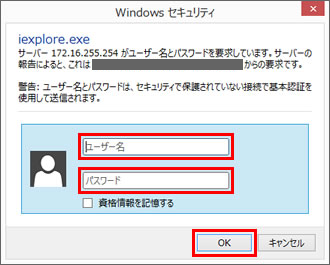
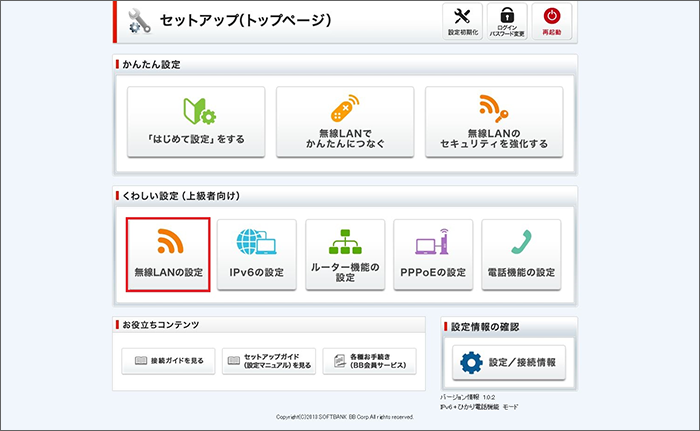
「無線LANの設定」をクリック
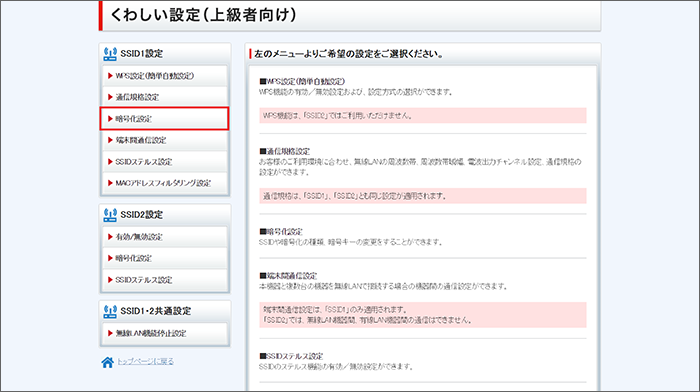
「SSID1設定」の「暗号化設定」をクリック
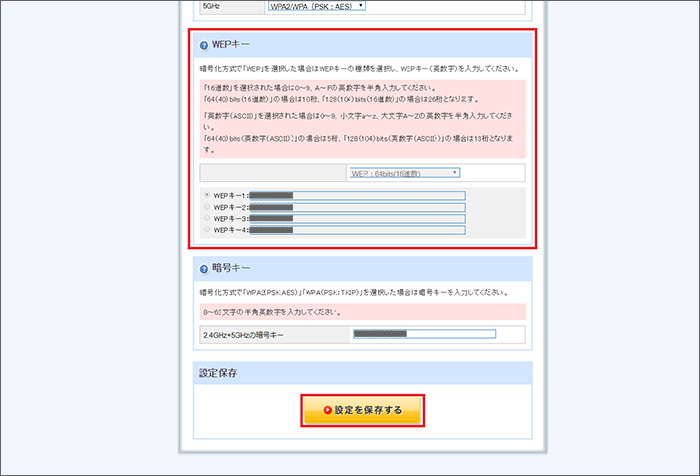
暗号化方式で「WEP」を選び、WEPキーを入力後に「設定を保存する」をクリック
WEPキーの種類をクリックし、WEPキー(英数字)を入力してください。
暗号化の種類 利用可能な文字 設定する
文字数(桁数)WEP:64bits
(16進数)- 「0」~「9」までの数字
- 「A」~「F」までの半角大文字
10 WEP:64bits
(英数字(ASCII))半角英数字(0 ~ 9、a ~ z、A ~ Z) 5 WEP:128bits
(16進数)- 「0」~「9」までの数字
- 「A」~「F」までの半角大文字
26 WEP:128bits
(英数字(ASCII))半角英数字(0 ~ 9、a ~ z、A ~ Z) 13 - ※
64bitと128bitの違いは、128bitの方がよりセキュリティが高くなりますが、通信速度が低下します。
- ※
「16進数」と「英数字(ASCII)」は機能的な違いはありません。
- ※
設定した暗号化キーはパソコンなどの無線LAN端末を設定する際に必要ですので、メモを取ってください。
- ※
通常は「WEPキー1」をクリックしてください。
- ※
WEPキーはすべて半角で入力してください。
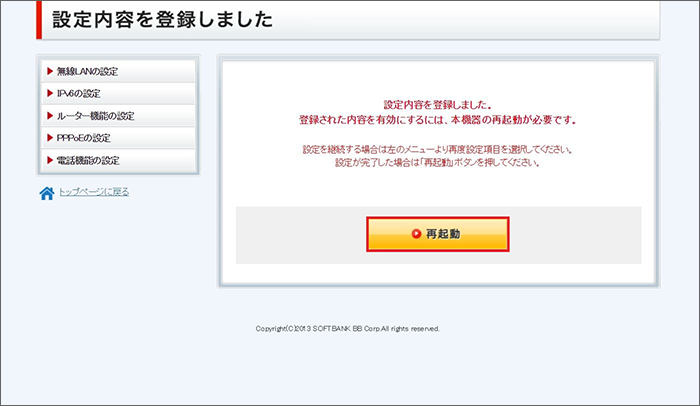
「再起動」をクリック
設定を反映させるためには再起動が必要です。
「OK」をクリック
「本機の再起動には約120秒ほどかかります。再起動を行うと、通話・通信が切断されます。よろしいですか?」と表示されます。
メッセージをご確認後、「OK」をクリックしてください。
再起動が完了すると、変更した設定が反映されます。再起動には120秒ほどかかります。 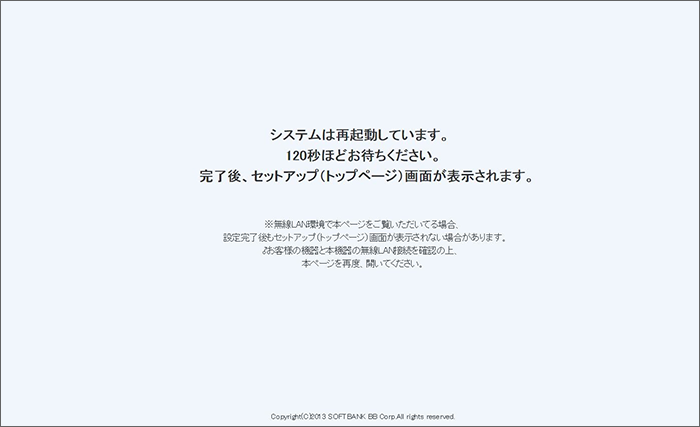
-
光BBユニット2.4の場合
セットアップメニューへアクセス
光BBユニットに有線で接続した状態でブラウザを開きセットアップメニューへアクセスします。
「Wi-Fi(無線LAN)の設定」をクリック
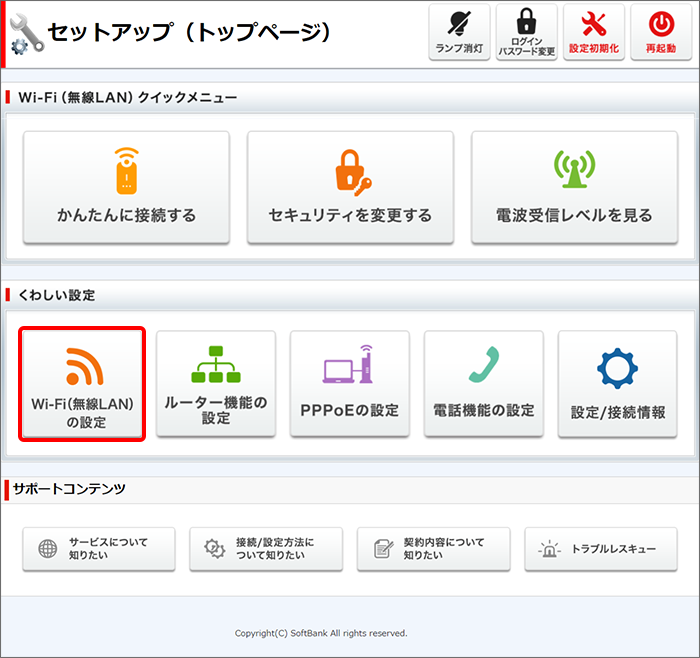
「ユーザー名」と「パスワード」を入力し、ログイン
「ユーザー名」と「パスワード」を入力して「OK」をクリックします。
「初期値」ユーザー名:user パスワード:user 「SSID1設定」の「暗号化設定」をクリック
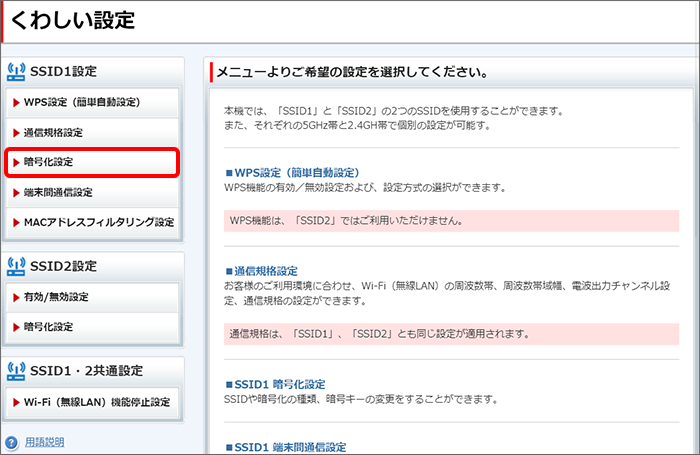
暗号化方式で「WEP」を選び、WEPキーを入力後に「設定を保存する」をクリック
WEPキーの種類をクリックし、WEPキー(英数字)を入力してください。
暗号化の種類 利用可能な文字 設定する
文字数(桁数)WEP:64bits
(16進数)- 「0」~「9」までの数字
- 「A」~「F」までの半角大文字
10 WEP:64bits
(英数字(ASCII))半角英数字(0 ~ 9、a ~ z、A ~ Z) 5 WEP:128bits
(16進数)- 「0」~「9」までの数字
- 「A」~「F」までの半角大文字
26 WEP:128bits
(英数字(ASCII))半角英数字(0 ~ 9、a ~ z、A ~ Z) 13 - ※
64bitと128bitの違いは、128bitの方がよりセキュリティが高くなりますが、通信速度が低下します。
- ※
「16進数」と「英数字(ASCII)」は機能的な違いはありません。
- ※
設定した暗号化キーはパソコンなどの無線LAN端末を設定する際に必要ですので、メモを取ってください。
- ※
通常は「WEPキー1」をクリックしてください。
- ※
WEPキーはすべて半角で入力してください。
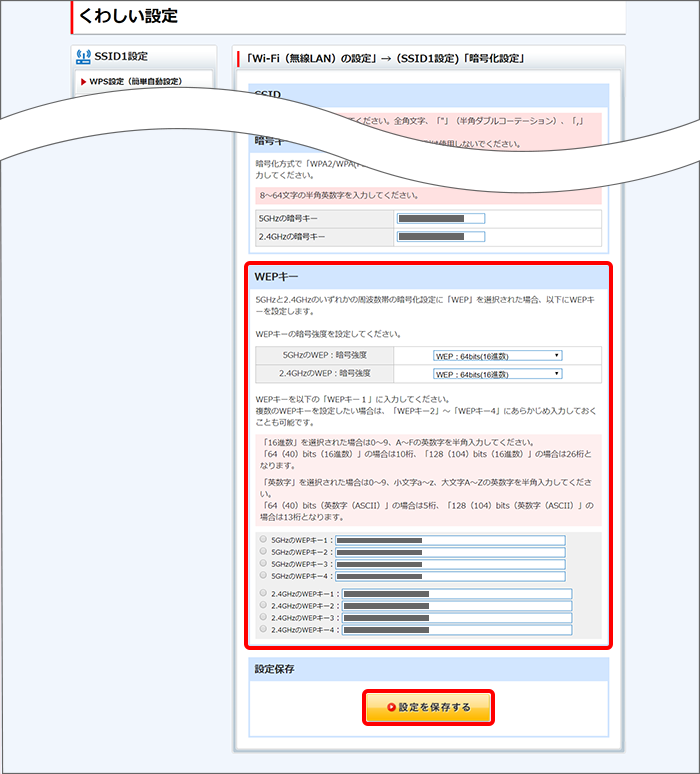
「再起動」をクリック
設定を反映させるためには再起動が必要です。
「OK」をクリック
「本機の再起動には約120秒ほどかかります。再起動を行うと、通話・通信が切断されます。よろしいですか?」と表示されます。
メッセージをご確認後、「OK」をクリックしてください。
再起動が完了すると、変更した設定が反映されます。再起動には120秒ほどかかります。 -
ホームゲートウェイ(S)の場合
セットアップメニューへアクセス
ホームゲートウェイ(S)に有線/無線で接続した状態でセットアップメニューへアクセスします。
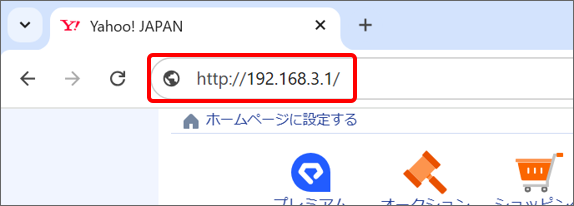
「Wi-Fi(無線LAN)の設定」をクリック
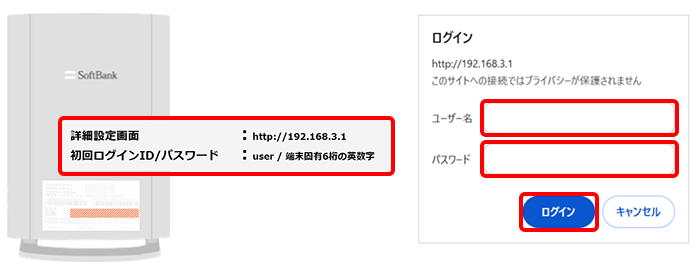
「ユーザー名」と「パスワード」を入力し、ログイン
「ユーザー名」と「パスワード」を入力して「OK」をクリックします。
初期値は以下のとおりです。- ユーザー名:user
- パスワード:端末固有の英数字6桁
- ※
機器側面に初回ログインID(ユーザー名)/パスワードが記載されています。
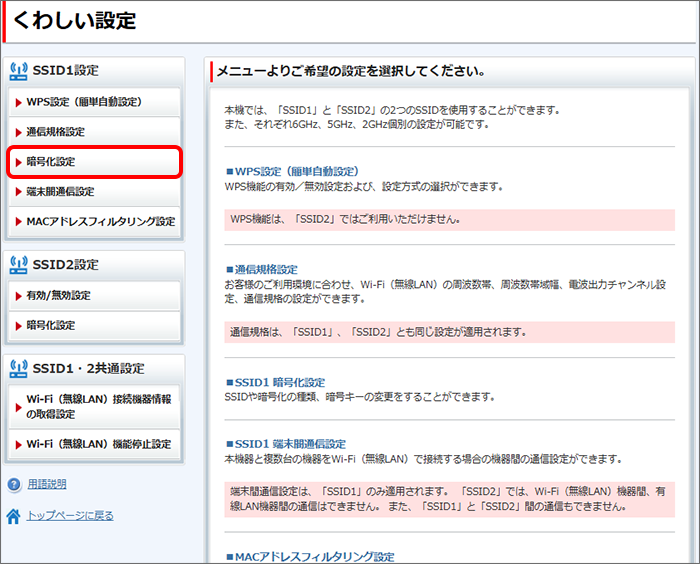
「SSID1設定」の「暗号化設定」をクリック
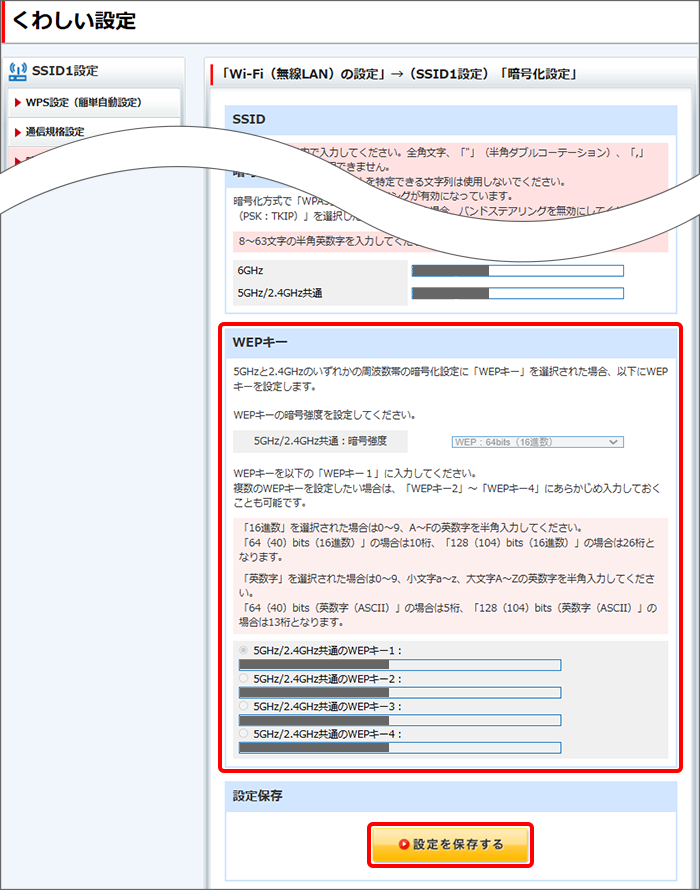
暗号化方式で「WEP」を選び、WEPキーを入力後に「設定を保存する」をクリック
WEPキーの種類をクリックし、WEPキー(英数字)を入力してください。
暗号化の種類 利用可能な文字 設定する
文字数(桁数)WEP:64bits
(16進数)- 「0」~「9」までの数字
- 「A」~「F」までの半角大文字
10 WEP:64bits
(英数字(ASCII))半角英数字(0 ~ 9、a ~ z、A ~ Z) 5 WEP:128bits
(16進数)- 「0」~「9」までの数字
- 「A」~「F」までの半角大文字
26 WEP:128bits
(英数字(ASCII))半角英数字(0 ~ 9、a ~ z、A ~ Z) 13 - ※
64bitと128bitの違いは、128bitの方がよりセキュリティが高くなりますが、通信速度が低下します。
- ※
「16進数」と「英数字(ASCII)」は機能的な違いはありません。
- ※
設定した暗号化キーはパソコンなどの無線LAN端末を設定する際に必要ですので、メモを取ってください。
- ※
通常は「WEPキー1」をクリックしてください。
- ※
WEPキーはすべて半角で入力してください。
- ※
メッシュWi-Fiが有効な場合「WEP」、「暗号化しない」は選択できません。
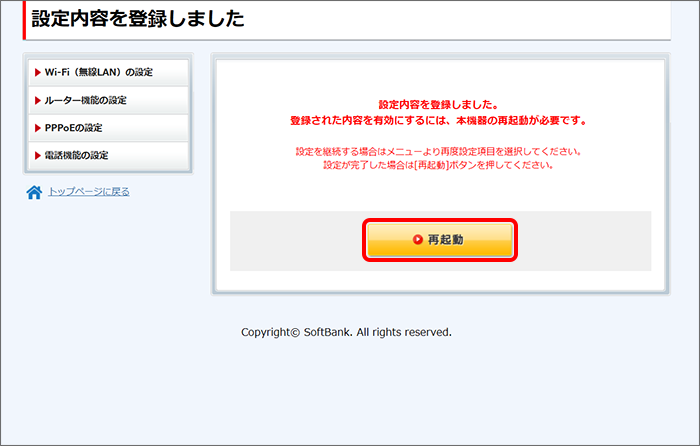
「再起動」をクリックし、ホームゲートウェイ(S)を再起動
再起動が完了すると、変更した設定が反映されます。
-
以上の内容で改善しない場合
- ※
※回答いただくと別ウィンドウが開きます